

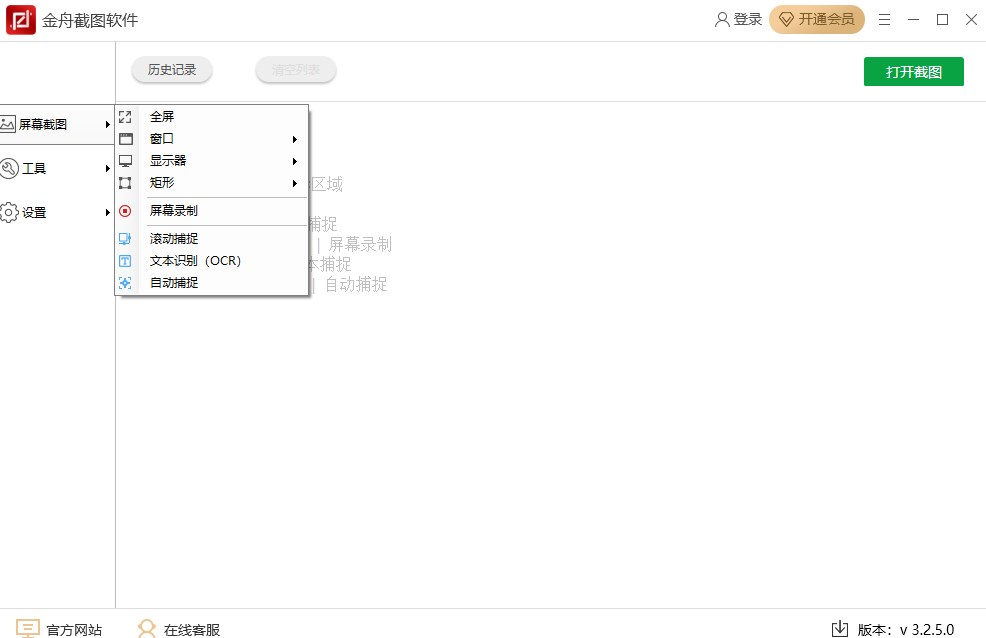
软件功能
1、全屏截图
选择“全屏截图”功能,一键截取全屏。
2、矩形截图
选择“矩形截图”功能,选中截取的部分,点击确定就截取完成。
3、滚动捕捉
选择“滚动捕捉”功能,设置要滚动捕捉的区域,点击捕捉,然后滑动鼠标,结束捕捉就完成啦。
4、屏幕录制
选择“屏幕录制”功能,调整好要录制的区域后,点击确定,则进行录制。
5、屏幕拾色器
选择“屏幕拾色器”功能,然后用笔点击要识别的颜色模块,就能识别出来。
6、图像合并
可将“截图”或者添加进来的图片进行合并。
7、二维码生成
输入要生成的文本内容,一键点击即可生成二维码。
8、图片编辑
支持图片编辑,添加图片或者截取图片,点击编辑即可。
金舟截图软件官方版使用教程
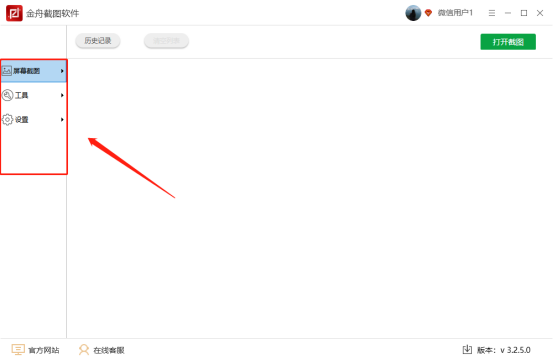
1、功能区
软件提供了屏幕截图和其他的功能,在这里看见所有功能的汇总,非常方便查找。
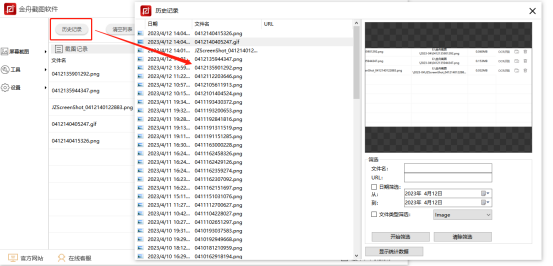
2、历史记录
点击历史记录按钮,既可以打开软件所有操作过的文件,同时提供了筛选条件,统计数据,非常方便进行查找和再编辑。
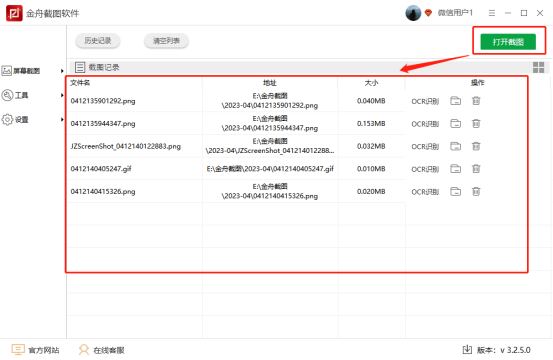
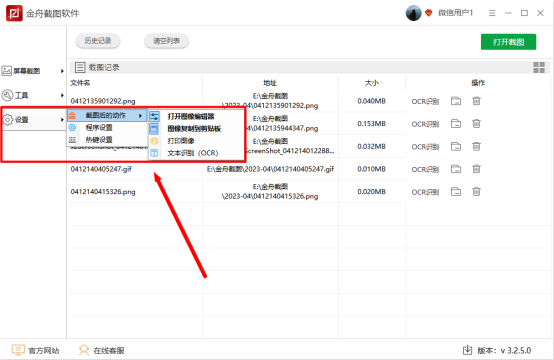
3、截图记录
软件截图操作过程中产生的所有文件都会在这里显示,包含具体的名称、地址、大小等信息,可以选择历史文件再次进行编辑。
4、截图后的动作
使用截图功能之前还可以设置截图后的动作,方便我们进一步对截图直接编辑和利用。
应用亮点
1、截图清晰精准,操作简便
支持多种截图方式,选择截取的方式,将图片截取完成后,可点击“打开截图”按钮进行截图的查看,操作简便,同时还支持快捷键截图,操作精准简便!
2、多功能截图,截图更省心
软件不仅支持全屏截图、矩形截图、滚动捕捉,还能支持屏幕拾色器、图片编辑、图片合并、屏幕录制等功能,全方位帮你解决截图问题,让您省心省力。
常见问题
1、获取到的截图都保存到哪里去了,哪里找?
答:软件默认的截图保存位置是C:UsersAdministratorDocuments金舟截图软件Screenshots。
2、如何更改截图的保存位置?
答:打开软件,选择界面左侧的【设置】-【程序设置】;在截图保存的位置中,点击“预览”按钮可选择新的截图保存位置。
3、为什么图片编辑功能不能使用?
答:非VIP会员,个别功能是全部开放的,需要升级为VIP会员才可以使用。
















共有 0条评论