
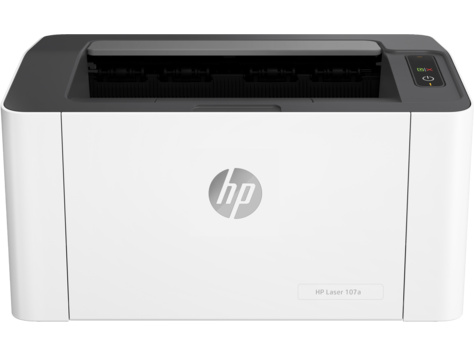
惠普HP100打印机驱动特色
1、“0”秒预热技术,首页输出速度更快,功耗更低,打印寿命更长;2、19200dpi增强分辨率和1200×1200dpi光学分辨率,CIS扫描元件以及平板式的扫描平台让它在扫描方面更强;
3、双面打印,可打印A4幅面以下任何尺寸,A4,A5,B5,C5,C6,DL,明信片等;
4、耗材方面,硒鼓打印量更大并易于加粉,打印成本低。
惠普100打印机驱动适用系统
Microsoft Windows XPMicrosoft Windows Vista
Microsoft Windows Server 2003
Microsoft Windows Server 2008 W32
Microsoft Windows Server 2008 x64
Microsoft Windows 7 (32-bit)
Microsoft Windows 7 (64-bit)
Microsoft Windows 8 (32-bit)
Microsoft Windows 8 (64-bit)
Microsoft Windows 8 Enterprise (32-bit)
Microsoft Windows 8 Enterprise (64-bit)
Microsoft Windows 8 Pro (32-bit)
Microsoft Windows 8 Pro (64-bit)
Microsoft Windows 10 (32-bit)
Microsoft Windows 10 (64-bit)
惠普100打印机无法打印
1、打印机就绪的时候按住电源键按4下进纸键(对钩键)同时松手,可以打印出信息页:打印机信息、网卡信息、耗材信息2、如果无法打印出来,并且更换过黑色墨盒没有改善,可以通过系统维护工具软件清洁打印头试下,以下是具体的方法:
打开系统维护工具软件,打开后,在左侧点击“维护打印头”--清洁打印头,选择适中后,点击清洁打印头就可以
3、清洁后再打印脱机页试一下,是否能打印出黑色,如果还是不行,不排除是打印机本身硬件方面有问题导致的
惠普100打印机故障报错代码对照表
0x:yy1x:yy
2x:yy
3x:yy
4x:yy
5x:yy 这通常指向导致问题的设备。按恢复操作说明进行操作。
6x:yy 文件处理和固件输入/输出模块有问题。如果通讯配置正确,则这些错误通常指示软件或固件有问题。通常需要固件修复。
7x:yy 通常固件存在问题。通常需要固件修复。
8x:yy
9x:yy 存在复杂机械系统问题。问题原因尚不清楚,有必要进一步解决这些错误。
xx:1y 应由惠普客户支持或在惠普客户支持帮助下执行操作。
xx:0y 用户应执行操作。
xx:y0 更换部件。
xx:y1 执行手动操作(应在服务手册中解释)。
xx:y2 执行自动操作(应在服务手册中解释)。
xx:y3 关闭打印机。
xx:y4 升级固件(如果新固件可用)。
xx:y5 升级系统软件(如果新版本可用)。
0x:yy and 1x:yy 错误消息
电子元件错误
错误码
01:10 电子模块错误。
更换电子模块。 通常是电子模块错误。更换电子模块。
01:12 电子模块错误
执行自动拔除故障过程(固件升级、电子测试、电子配置)。 (错误)
固件升级过程中检测到内存问题,遇到陌生的电子模块错误。有时故障固件升级可以解决问题,但很可能需要更换电子模块。
(警告)
电子模块 EEPROM 标志显示为空,必须使用笔架 EEPROM的内容升级,但是笔架 也标志为空。未执行备份。这是加工或修复过程中错误的结果。必须重新配置电子模块。
02:10 笔架错误。
更换 笔架。 通常笔架电子元件发生错误。更换笔架。
04:13 网卡错误。
电源关闭。 网卡常见错误。关闭打印机,然后再打开。
08:11 前面板错误。
手动调节 未检测到前面板。重新连接前面板。
11:10 笔架跟踪电缆错误。
更换笔架跟踪电缆(笔架跟踪电缆是笔架装置的一部分)。 检测到笔架和主 PCA 之间通过笔架跟踪电缆的通讯错误。这通常意味着笔架跟踪电缆有缺陷
11:11 笔架跟踪电缆错误。
手动调整。 测试故障笔架跟踪电缆的电气连续性,重新连接笔架跟踪电缆。
2x:yy and 3x:yy 错误消息
部件错误
错误码 常见说明 详细说明
21:10 服务站错误。
更换服务站。 控制服务站移动的服务关闭。这意味着服务站未使梭器提升。更换服务站。
22:10 供墨站错误。
更换供墨站。 打印机无法找到 ISS 编码器的主位置。这可能是传感器或机械的问题。更换 ISS。
27x:00 颜色 x 打印头错误 (270: 黑; 271: 青; 272: 红; 273: 黄)。
更换打印头。 (警告)
打印头错误。更换打印头。
35:01 清洗部件错误。
重新安装清洗部件。 加载纸张时未检测到清洗部件,重新安装清洗部件。
4x:yy-5x:yy 错误消息
42:10 扫描轴线马达错误。
更换轴线马达错误。 扫描 轴线马达检测到发生短路。更换扫描轴线马达。
56:10 进纸卷筒编码器传感器错误。
更换进纸卷筒编码器传感器。 在调整进纸马达/编码器系统时检测到问题或尝试在编码器盘上查找零。这通常是编码器传感器的问题。更换编码器传感器
56:13 进纸卷筒编码器传感器错误。
电源关闭。 在调整进纸马达/编码器系统时检测到问题。
58:10 颜色传感器错误。
更换颜色传感器 (传感器是笔架设置的一部分)。 颜色传感器系统中检测到问题。更换笔架。
6x:yy 错误消息
通讯错误
错误码 常见解释 详细说明
61:05 语言翻译错误。
升级计算机软件。 (警告)
这通常是分析文件时产生的错误。在驱动程序和固件之间可能存在不兼容性。升级驱动程序(如果新驱动程序可用)。
62:04
63:04
64:04
65:04 I/O 模块错误 (62: 并行; 63: 网络; 64: USB)。
升级固件。 固件 I/O 模块错误。升级固件(如果新版本可用)。
7x:yy 错误消息
71:03 内存管理错误。
电源关闭。 可能发生内存溢出错误,因此,理论上不可能再发生。但是,如果再发生,则关闭打印机然后再打开应该能解决问题。
71:14 内存管理错误。
升级固件 (在 HP 技术支持的帮助下)。 固件升级过程中发生内存溢出错误。这种错误很少见。故障固件升级可能解决问题。
72:04 一般固件错误。
升级固件。 固件控制点上发生固件损坏。这种错误从不会发生。如果发生,是硬件缺陷。
74:12 固件升级错误。
执行自动故障解决步骤(特定固件升级)。 固件升级过程中内存尺寸检查失败。应该是固件缺陷导致升级过程失败。需要生产部门提供的特殊固件升级文件。
79:04 常见固件错误。
升级固件。 固件损坏。此错误从不会发生;如果发生,是硬件缺陷
8x:yy 错误消息
驱动马达错误
错误码 一般说明 详细说明
81:01 印材进纸错误。
手动清除(纸张通道)。 (错误)
纸张轴线关闭。通常表示卡纸。
(警告)
打印头对齐或调整失败。由于检测到印材进纸问题。确保打印机可以向后进纸以扫描对齐或调整。
81:12 印材进纸错误。
执行自动调整(印材进纸调整)。 印材进纸错误。通常在 印材进纸调整中发生错误。重新尝试印材进纸调整。
86:01 笔架移动错误。
手动清洁(笔架通道)。 扫描轴线关闭。它通常指示卡纸。
86:11 笔架移动错误。
手动清洁笔架 通道,遵循惠普下列说明。 扫描轴线关闭。通常不是卡纸。初始化过程中笔架移动被阻止。
可能存在以下原因:
如果笔架停在右侧:
- 设置时未卸下泡沫包装。
- 笔架栓未正确关闭。
- 服务站延迟了笔架。
如果笔架停在打印区中央:
- 未正确连接笔架跟踪电缆。
9x:yy 错误消息
写入系统功能错误
错误码 一般解释 详细解释
95:00 对齐错误。
更换元件。 由于打印头纠错失败导致打印头对齐失败。最可能的原因是打印头性能不良。十字标志有助于判断导致问题的打印头。
95:02 对齐错误。
执行自动故障排除过程(图像质量故障排除过程) 打印头对准失败,因为打印机检测不到已经打印了足够的盒子。这应该是打印头性能导致的打印质量问题。
95:04 对齐错误。
升级固件。 固件控制点打印头定位错误。应该不发生此类错误,如有发生,则应该升级固件
常见问题
一、安装打印机驱动时,经常会碰到提示如下提示:1、请确保设备电源已打开
2、连接USB电缆
二、问题分析
为什么会这样呢?简单一句话就是安装程序没有检测到你的打印机
三、解决方法
重新插拨打印机的USB电缆,把打印机的电源关了再开,要是还解决不了往下看
1、检查 USB 电缆是否已被牢固地插入计算机和打印机上的 USB 端口中
2、确认打印机已插上并打开电源
3、在 我的电脑 或 计算机 上点右键选管理——设备管理器 打开后重新插拨USB电缆 这时窗口会刷新,看是否检测到新硬件。
(能检测到重新运行安装程序,检测不到换条USB线或换其它端口再试)
4、拔下其他 USB 设备: 如果您的电脑上连接了多个 USB 设备(如其它打印机),则电脑可能无法为 USB 端口供给足够的电源,从而无法检测到所有 USB 设备。 拔下不使用的其它 USB 设备。
5、确认所装的驱动支持您的打印机型号





















共有 0条评论