

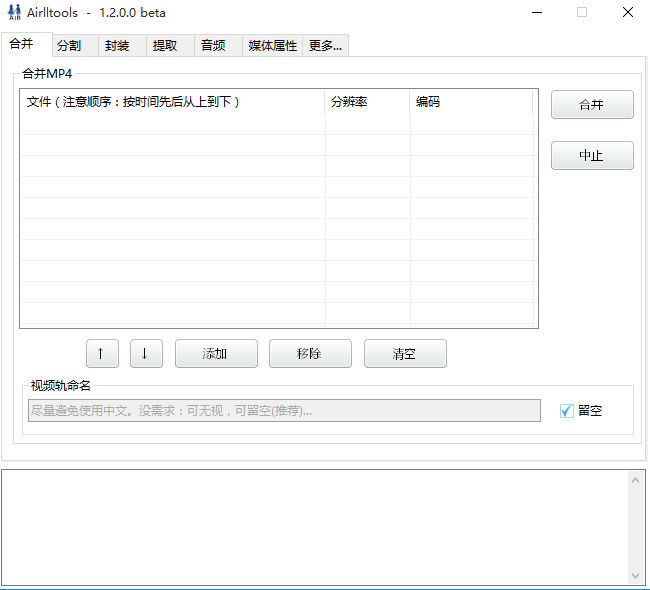
功能介绍
1、无损剪辑,无需再次转码,能保证视频原有的质量及清晰度,操作简单快速,是你编辑视频的好帮手。2、转码后的视频能兼容绝大多数的手机及移动设备,支持PSP,iPod以及DVD(avi)输出,你还可以为这些视频添加字幕。
3、手机拍摄的视频,也能轻松用它将其随意旋转,再也不用担心扭着脖子来治疗多年的颈椎病了。
4、含MKV扩展,能轻松实现MKV到MP4的快速转换。
软件特色
1、直接剪辑,多媒体领域通俗还称之为“切豆腐”,采取的是对片源不进行任何数据处理,而根据用户指令,对视频进行搜索,直到搜索到分割点,并将视频剪辑成多段,这种直接分割的优点在于由于不对视频进行数据处理,没有复杂的数据运算,而只需搜索分割点,固这种分割方式能够保证较快的分割速度。2、但这种分割方式也存在着致命的缺点,首先,它不进行数据处理,固对导入格式的兼容性低,只能支持传输流格式,譬如RMVB、WMV、FLV,对于必须具有完整数据才能播放的程序流格式,譬如DVD,是不支持的,因为一旦直接分割,这种程序流格式便会由于数据缺失,成为被损坏的文件,而无法播放,也失去了视频剪辑的意义了。同时,直接分割的弊端还在于,不进行数据处理,即不存在质的改变,也就无法实现格式改变,这种限制的弊端突出表现在移植到手机等移动设备时。
3、剪辑转换,一个重要的过程是解码再编码,根据用户指令搜索到分割点,在编解码过程中,根据分割点自动停止编解码。相比于直接分割,由于存在复杂的编解码过程,因此速度相对要慢。但也正是由于分割转换的编解码过程,分割转换对导入视频也具有更高的兼容性,因其导出视频已经重新编码为完整视频,发生了质的改变,固分割转换的更高兼容性在于甚至包括程序流等各种格式的导入分割。
Airlltools中文绿色版使用教程
1、首先,打开你下载到的Airlltools,如图所示。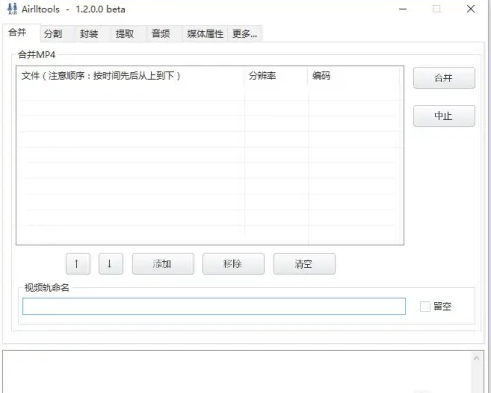
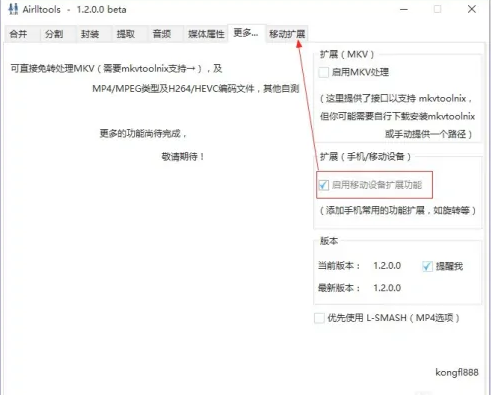
2、点击并转到“更多”选项卡,找到“扩展(手机/移动设备)”,勾选“启用移动设备扩展功能”,此时,将会出现新的选项卡“移动扩展”,如图所示。
3、转到“移动扩展”选项卡,将你需要压制的视频拖进去,如图所示。
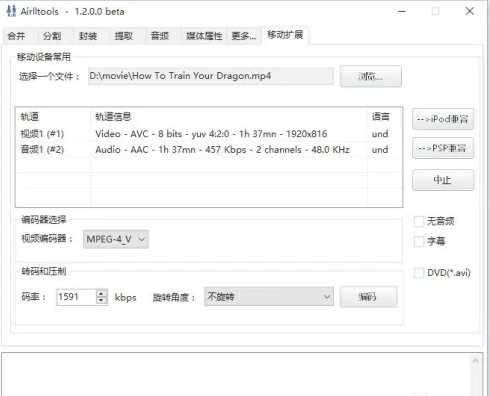
4、这时,你还可以选择编码类型,这里有最为常用的MPEG-4和H264(AVC),前者设备兼容性较好,后者压缩率较好,这里选择的是AVC1(x720P),即转化为720P大小(源文件为1080P),AVC1(H264)编码的视频,码率无需再设置,这里会根据预设自动为你选择最优以及最为常用的设置。如图所示。
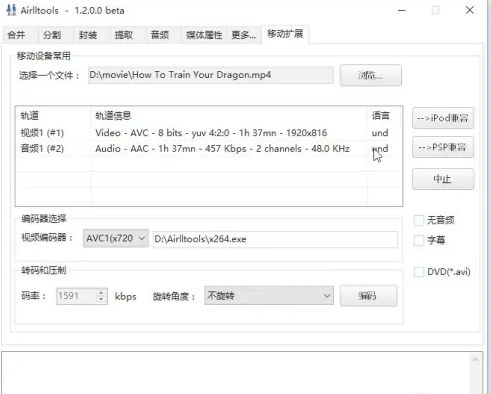
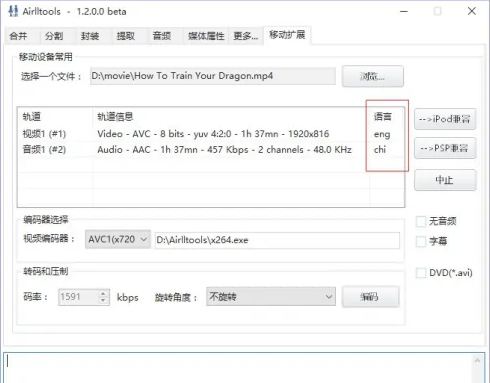
5、、如果你需要设置音视频轨语言标签,你可以在对应的语言栏里设置,如图所示。chi:中文;eng:英语。
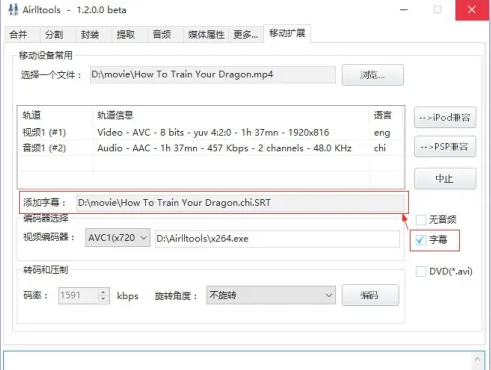
6、为影片添加字幕。
勾选“字幕”选框,此时将会出现新的输入框。拖动字幕到,字幕文件输入框中,如图所示。
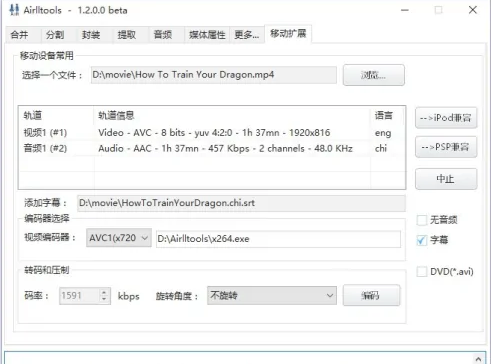
7、最后,等待其完成即可。


























共有 0条评论