

影音转霸2024特色
1、将水印批量放入视频中。2、创建动态水印和字幕效果(例如,扩展,滚动,Flash和淡入)。
3、在所见即所得中编辑艺术字效果。
4、批量向视频添加字幕。
5、批量转换视频。
6、批量合并视频。
7、批量拆分视频。
8、批量剪辑视频。
影音转霸使用教程
1、怎样用影音转霸添加文字水印到视频?第一步:运行影音转霸
单击添加按钮 ,添加所要加水印的视频。
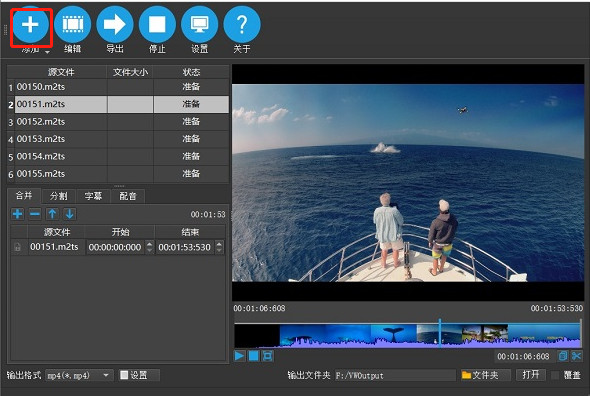
第二步:单击编辑按钮,到编辑界面
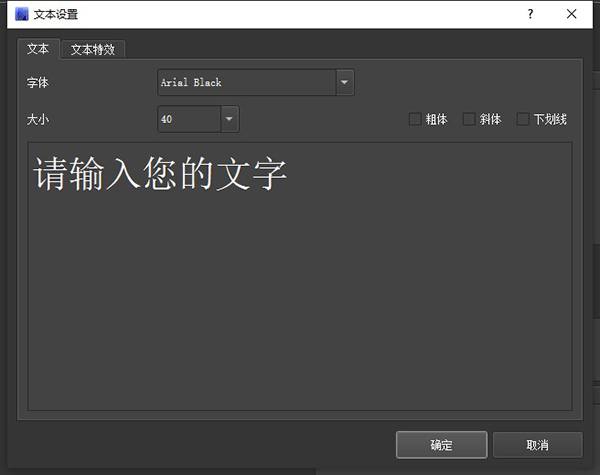
单击添加文本按钮 ,输入您的内容,并设置相应样式。
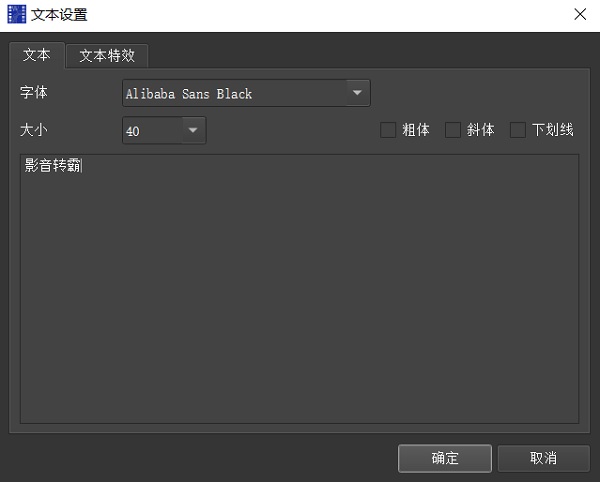
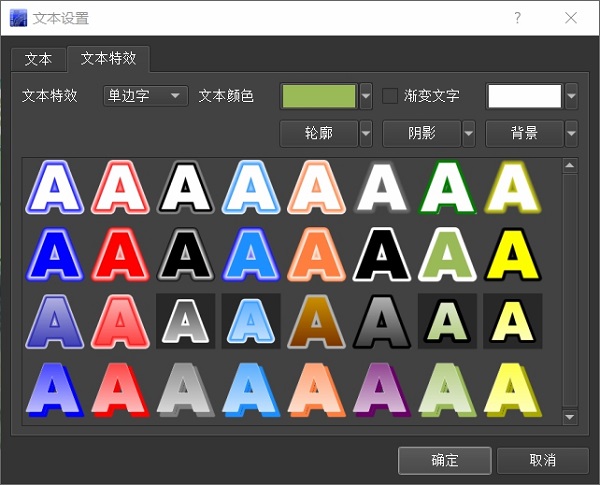
如需设置出现时间和消失时间请在右边属性里设置。也可以单击预设的动画效果文字。
第三步:单击播放按钮预览
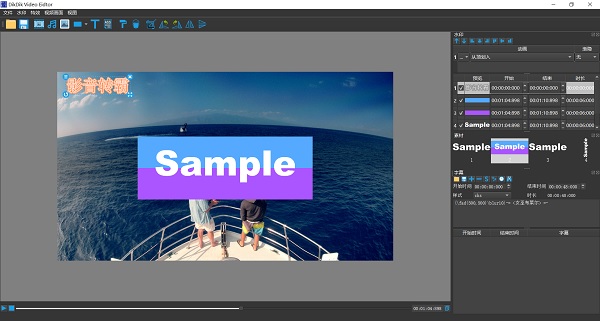
第四步:关闭编辑界面,按运行导出按钮 添加水印到视频中。
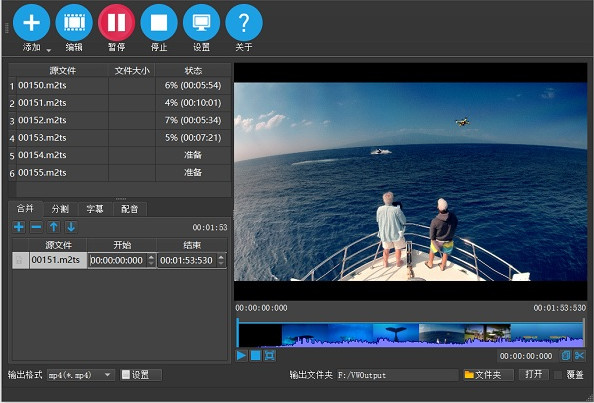
2、怎样用影音转霸批量分割视频?
视频按段数分割,视频按时间段分割,视频截取其中一段,视频删除片头和片尾。
第一步:运行影音转霸
单击添加按钮 ,添加视频到列表。
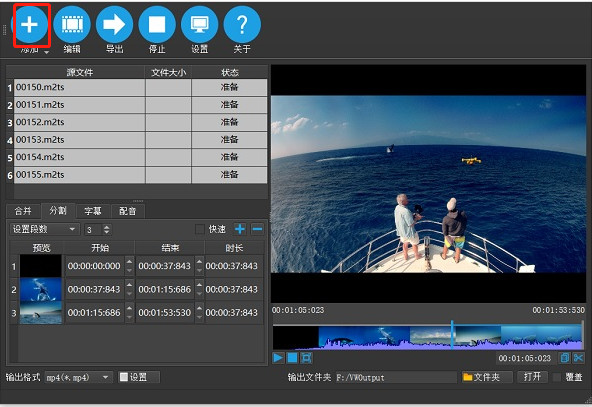
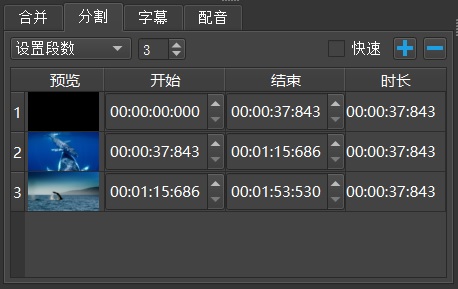
第二步:设置段数或设置每段时间等。
视频列表里,选中所有需要设置的视频文件,并进行设置,设置完毕后按确认。
快速选项:视频不进行转码处理,缺点时间不精准。
精准分割:取消快速选项即可,时间精准到毫秒,无偏差。缺点视频转码处理。
例:设置平均分3段
例:设置每段20分钟

例:设置截取视频第10分钟到第20分钟一段

例:删除片头和片尾各30秒

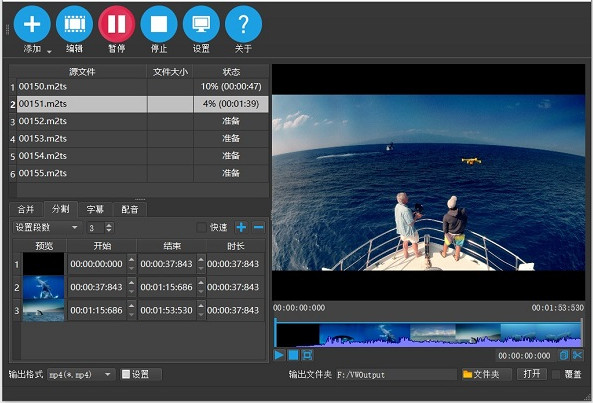
第三步:按导出按钮
影音转霸如何添加图片水印
步骤1、启动视频水印字幕创建器,您将看到以下主界面。单击添加 ,您可以将一个或多个视频剪辑导入列表。
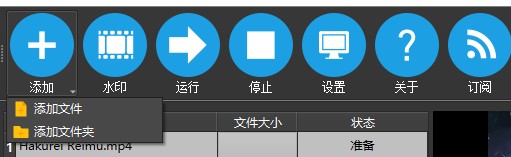
步骤2、将影像水印添加到视频中。
单击水印
然后单击添加图片 。

步骤4:在设计时进行预览,因此可以随时预览视频的水印和字幕效果,而无需进行转换。
单击播放(预览),然后单击关闭按钮。
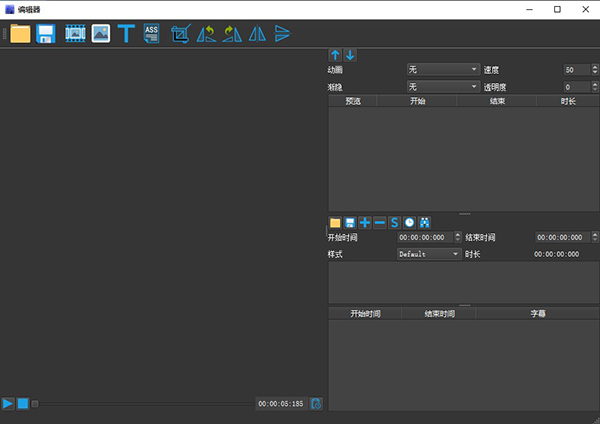
步骤5:确定,单击Run (开始)

以启动水印处理。
影音转霸如何添加字幕
步骤1、启动视频水印字幕创建器,您将看到以下主界面。单击添加
您可以将一个或多个视频剪辑导入列表。
第2步:为视频添加字幕。
影音转霸怎么批量加水印
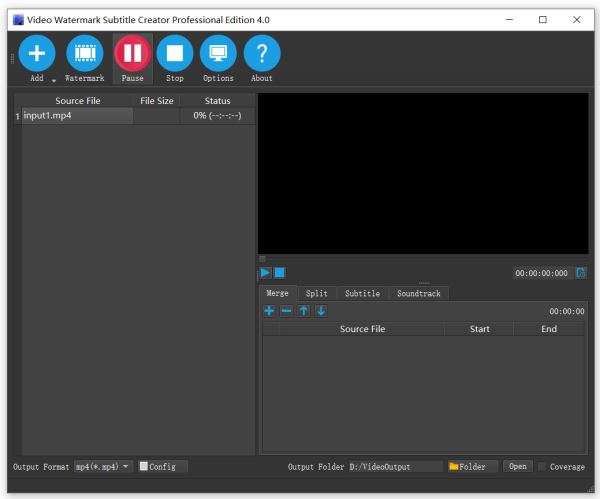
1、启动视频水印字幕创建器,您将看到以下主界面,然后单击添加“ADD”,您可以将一个或多个视频剪辑导入列表;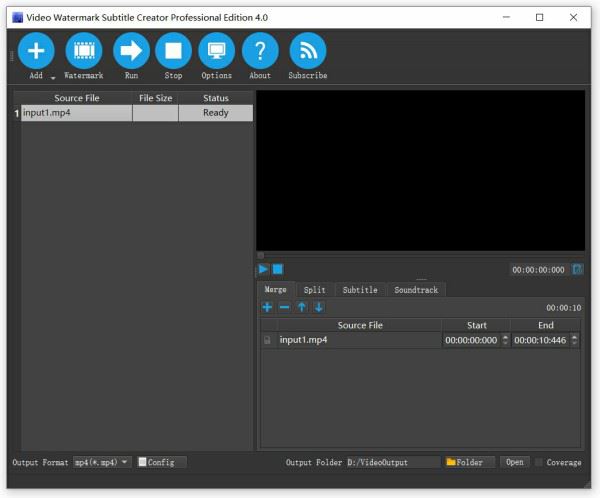
2、然后向视频添加文本水印,单击水印“watermark”,然后单击添加图像“T”
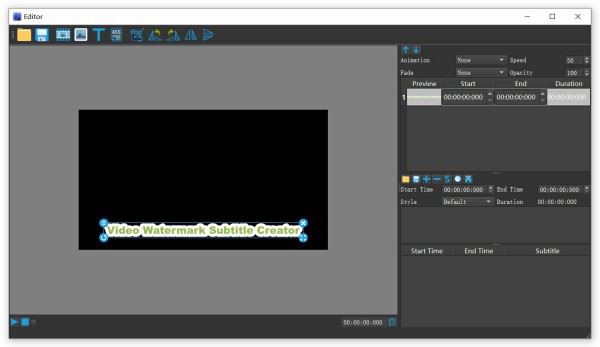
3、在设计时进行预览,因此可以随时预览视频的水印和字幕效果,而无需进行转换。单击播放,预览。
4、选择输出视频格式,我们最常用的视频格式包括AVI,MKV,MP4,FLV,MOV,MPG,TS。
5、确定,单击Run(开始)以启动水印过程。
软件功能
1、将水印批量添加到视频中在所见即所得中编辑艺术字效果。
创建动态水印效果(例如,展开,滚动,Flash和淡入)。
在视频中插入大船首符号C,R或TM。
水印(视频,图片,文字)。
2、批量为视频添加字幕
在“所见即所得”中编辑字幕。
创建动态字幕效果(例如,扩展,滚动,Flash和淡入)。
在视频中添加.srt或.ssa字幕。
3、批量分割视频
设置部分数量或每个剪辑的持续时间。
设置每个零件的起点和终点。4、批量调整视频大小
视频大小调整与分割的目的相同。调整视频大小或分流视频。
5、批量合并视频
将标题序列添加到视频中。
批量添加尾标。
6、批量转换视频
支持多核处理器,并发转换多个文件。
7、批量裁剪视频
裁剪视频。
8、从视频中批量提取声音
将视频转换为mp3。
将多个mp3文件合并为一个。
将一个MP3拆分为多个MP3。

























共有 0条评论