

使用说明
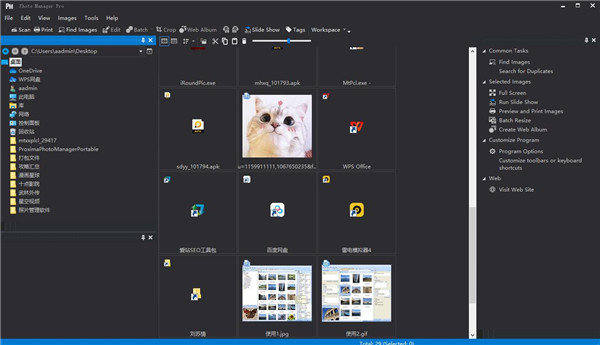
1、在本站下载Photo Manager Pro压缩文件解压。2、双击ProximaPhotoManagerPortable.exe程序即可直接运行。
软件功能特色
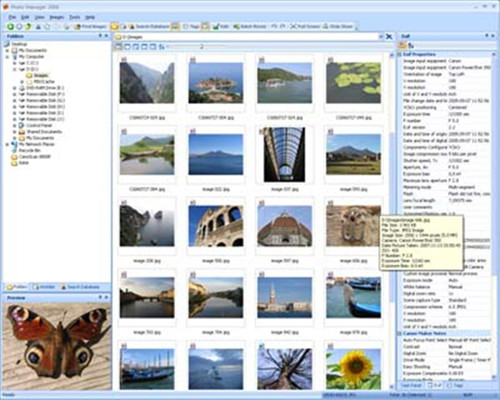
1、浏览文件夹和预览图像照片管理器显示文件夹中图像的经典缩略图列表,让您浏览文件夹并预览位于光盘或 DVD、本地磁盘、可移动磁盘或网络驱动器上的照片。以全屏模式预览照片或运行幻灯片。
2、打印照片
每页打印一张照片,或以最佳布局打印多张照片,或作为联系表打印。根据需要自定义和格式化页眉和页脚。
3、扫描或导入
从扫描仪或数码相机导入图像。
4、编辑图像
调整级别、曝光、恢复、补光、黑色、白平衡、亮度或对比度、色调和饱和度、校正色彩平衡、去除噪声,并使用编辑器过滤器,例如锐度、边缘检测,甚至查看傅立叶变换选定的照片。使用自动颜色、自动色阶和自动对比度调整。将编辑过的照片以常见的图像格式保存到新文件中。红眼校正。
5、关键字、评级和类别
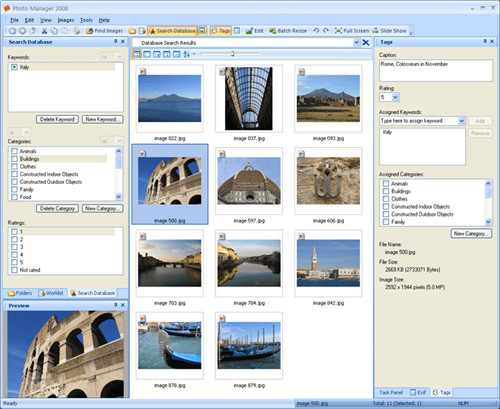
在标签视图中为照片指定关键字、类别、评级和标题。
6、网络相册
您可以选择所需的图像并将它们保存为 HTML 相册以便在 Internet 上共享。
7、在数据库中
搜索 在数据库搜索视图中按关键字、评级和类别搜索数据库中的图像。在一秒钟内选择所需的图像并管理结果:预览、编辑、打印或复制照片。
8、在本地
磁盘和网络驱动器上搜索图像 在您的本地磁盘、CD 或 DVD、网络驱动器中搜索图像,并将所有图像放入一个特殊列表以供您进一步工作。
9、搜索重复
照片管理器允许您搜索和管理重复的图像。
10、管理照片
管理在程序的任何视图中显示的任何图像都很容易。您可以对图像文件或包含图像的整个文件夹进行排序、复制、移动、删除。
11、EXIF 属性
照片管理器显示有关所选照片的详细信息,包括 EXIF 属性和相机制造商注释(Maker Notes)。
12、RAW 格式支持
使用 RAW 格式插件 Photo Manager 可以预览以 RAW 格式创建的照片,并且可以冲洗和保存全尺寸图像。查看支持的 RAW 格式和相机列表。
13、插件
Photo Manager 支持插件。目前我们提供的插件有:佳能RAW格式支持PowerShot和EOS相机;和佳能相机的获取照片插件。还支持尼康相机和其他制造商的 RAW 格式
软件优势
1、照片管理软件,这个程序将帮助您管理您的整个照片收集,包括原始图像,JPEG,PNG和许多其他格式。莫瓦维的照片组织者将是一个重要的工具,任何人谁重视他们的时间和他们的照片收集。2、自动相册创建,莫瓦维的照片组织者将自动排序您的图像日期和GPS坐标
3、照片标记,使用Movavi的图片管理器向图像文件添加标记,这样您就可以轻松地浏览照片库
4、地理定位,检查自动创建的按国家排序的相册。按城市过滤这些相册中的图像
5、编辑图像,处理单个照片或同时编辑多张照片:裁剪、翻转和旋转图像,平直视界,等等
6、查看图片,使用Movavi的快速可靠的图片管理器以许多流行的图像格式查看照片
7、旅游,在您的照片库中很容易找到在特定城市或国家拍摄的照片
8、家庭聚会,标记图像,按事件对它们进行排序,将最佳图片添加到您的收藏夹中
9、专业摄影,使用程序的组织系统管理、查看和编辑照片
使用帮助
1、查找图像窗口在“查找图像”窗口中,您可以在本地或网络驱动器上搜索图像文件。
从主菜单中选择“工具/查找图像...”,或按Ctrl+F以查看“查找图像”窗口。选择要搜索图像文件的驱动器或路径,然后单击开始搜索按钮。
要搜索重复项,请设置“检测重复图像”框。Photo Manager会将重复项的颜色设置为黄色或绿色。
您可以复制,移动,删除和隐藏列表中显示的图像。
复选标记可以帮助您管理一长串图像。要根据图像状态设置对号,请使用按状态设置对号...选项。然后,您可以将其他菜单命令应用于标记的图像或所选图像。
要将图像列表保存到文本文件,请单击工具栏上的“保存到文件”按钮。
要将所有图像包括在“工作列表”视图中,请单击“替换工作列表”按钮。找到的图像将被添加到“工作列表”视图中
2、复制和删除文件
在主视图,文件夹视图和工作列表视图中,您可以剪切,复制,粘贴和删除文件和文件夹。使用弹出菜单命令或工具栏上的按钮。
要打开弹出菜单,请右键单击视图的任何区域。
您还可以在照片管理器视图和Windows资源管理器(以及其他处理文件的程序)之间拖放文件和文件夹
3、打印图像
在主视图中选择要打印的图像,然后从主菜单中选择“工具/打印图像...”(或“文件/打印...”)。出现“打印图像”窗口。
要将每个图像打印在单独的页面上,请选择“整页”选项卡:
在上面的图片上,图像尺寸和边距选择不正确,并且照片管理器以红色显示未打印的区域。
在打印之前,请选择“打印设置”,然后选择打印机和打印机选项,例如照片纸类型和纸张尺寸。然后选择所需的图像格式,绘图选项和边距。许多彩色打印机允许打印没有空白的照片,并允许您在“打印设置”中设置此选项。其他打印机只能使用打印机驱动程序和“打印设置”中的选定选项定义的最小边距进行打印。





























共有 0条评论