
安装教程
1、下载文件找到ImagePrinterPro-setup.exe双击运行,进入软件安装向导界面3、点击我同意许可协议中的条款,点击Next;
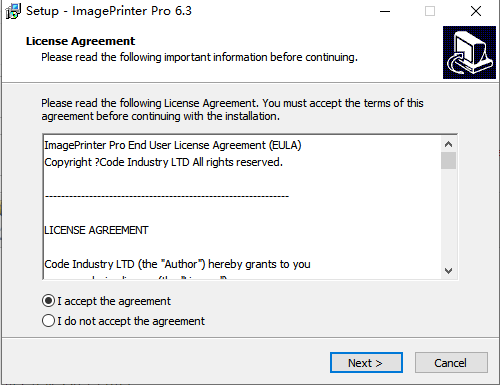
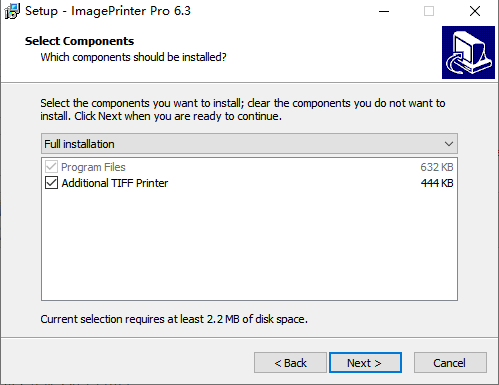
4、下载需要安装的组件,不需要的把勾去掉,点击Next
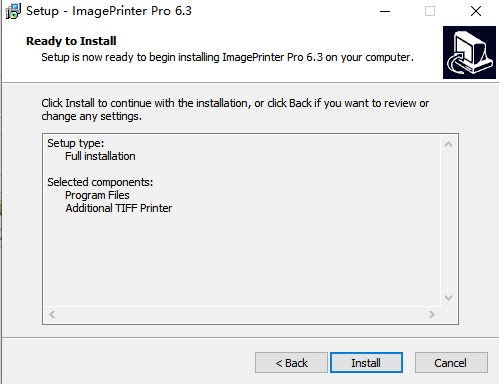
5、文件已经准备好安装,点击install
6、软件安装进行中,请耐心的等待
软件功能
1,图形用户界面。2,密码保护的PDF文档。
3,128位PDF加密。
4,自定义页面大小的画质设置。
5,通过电子邮件发送生成的文件。
6,设置文档属性。
7,用户界面的控制。
8,对Citrix MetaFrame的支持
9,支持Windows终端服务器
10,共享为网络用户ImagePrinter专业
11,支持多种输出类型:JPEG,JPEG 2000,PNG ,GIF,TIFF,BMP,SWF,RTF,XLS,PDF的DjVu或HTML。
12,小巧,灵活,易于使用具有直观的用户体验虚拟打印机
13,自动集成到操作系统和应用程序
软件特色
1,完全支持的所有基本的图像格式,如BMP ,PNG,JPG,TIFF和GIF颜色调整2,打印成PDF,HTML,DjVu的,的Shockwave Flash,富文本格式,和MS Excel电子表格灵活设置
3,水印和打印的文档缩略图
4,三种交付选项:通过电子邮件,HTTP或FTP服务器
5,只为当前用户或所有用户设置
6,免费更新和1年的技术支持
使用说明
一、如何使用图像打印机PRO转换文档:按照下面的步骤使用ImagePrinter Pro将任何文档转换成图像:
·打开要转换的文档
例如:
如果是DOC格式-在微软Word中。
PDF阅读器中的PDF,例如免费Adobe Reader。
·选择文件>打印…在打印对话框中选择IMAGE打印机Pro作为打印设备。
·单击打印对话框中的打印,开始打印过程。
·在下一个窗口中,Ifter打印机Pro会建议您选择一个文件保存目录和您需要的格式。
·在打印对话框中单击“确定”以开始打印过程。
·一旦打印开始,您将看到进度条,它将通知您ImagePrinter Pro当前正在执行的当前操作。
默认情况下,打印就绪文件与初始文档的名称相同。可以在“系统”选项卡上更改此设置。
注意事项。如果在每个页面上看到“未注册版本”的文本,则意味着您的Ipage打印机Pro的副本需要激活。
二、将AutoCAD绘图(*.DWG)转换成PDF格式
以前的Page Realurn到章节浏览下一页
如何将DWG转换成PDF格式
按照下面的步骤使用ImagePrinter Pro转换AutoCAD绘图(*.DWG):
·打开要转换的文档
·在AutoCAD中打开绘图并按文件->绘图…在应用程序主菜单中。
·Select ImagePrinter Pro从绘图仪列表中点击OK开始打印过程。
·在下一个窗口中,Ifter打印机Pro会建议您选择一个文件保存目录和您需要的格式。
·在打印对话框中单击“确定”以开始打印过程。
·一旦打印开始,您将看到进度条,它将通知您ImagePrinter Pro当前正在执行的当前操作。
默认情况下,打印就绪文件与初始文档的名称相同。可以在“系统”选项卡上更改此设置。
注意事项。如果在每个页面上看到“未注册版本”的文本,则意味着您的Ipage打印机Pro的副本需要激活。
三、将DJVU转换为PDF
以前的Page Realurn到章节浏览下一页
按照以下步骤使用ImagePrinter Pro将DJVU文件转换成PDF:
安装一个DjVu Browser Plug来查看DJVU图像。
·在Internet浏览器中打开DJVU文件,然后单击DJVU浏览器插件工具栏上的打印。
·选择IMAGE打印机Pro作为打印设备。
然后单击右边的“属性”按钮,然后单击出现在“选项”选项卡中的窗口。
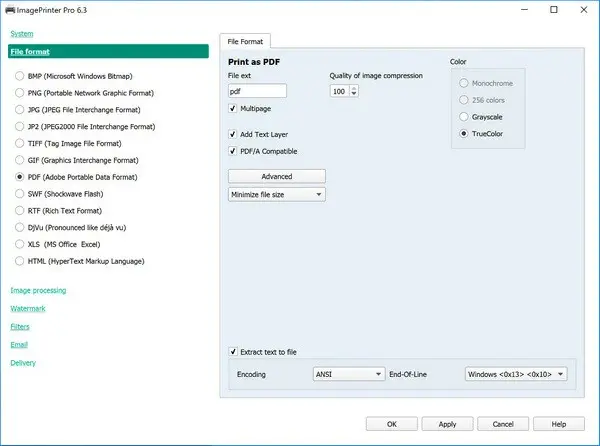
·在格式列表中选择PDF格式。
·在打印对话框中单击“确定”以开始打印过程。
·一旦打印开始,您将看到进度条,它将通知您ImagePrinter Pro当前正在执行的当前操作。
然后,根据您的设置,您将被要求指定输出文件的目标文件夹,或者IMAGEdPro PRO会自动保存默认文件夹中的所有PDF文件。











































共有 0条评论