
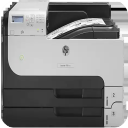
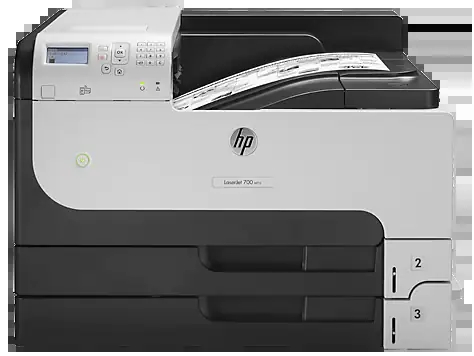
惠普M712dn打印机驱动特色
1、帮助用户很好的实现一个打印的任务2、能够控制好打印成本,能够快速低成本的帮助用户来进行打印
3、可有效节省时间,以超快的打印速度保持业务运作
4、惠普自动开/关技术可按需启动和关闭您的打印机,节能高效,可谓办公的好助手
5、适用于企业商务办公的设备,该机高配置高表现,搭载处理器内存为800MHz
6、支持有线网络及自动双面打印功能,并且首页输出时间仅为10.5秒
加墨教程
1、首先打开墨盒挡板,取出用完的墨盒。注意墨盒出墨区不能触碰2、准备好一瓶墨汁
3、撕开墨盒上的标签,中间位置有一个大的圆孔。注意不要把标签全部撕掉,露出中间的圆孔即可
4、慢慢将墨汁的针头插进圆孔的海面里面,轻轻按压墨汁瓶。注意一定要慢慢把针头插进海绵里面(海绵里面也是有一个小孔,要插进海绵小孔里)。另外注意不要加墨太多,加墨太多的话会从出墨区流出墨汁,可能会影响墨盒正常使用(每次加墨不能超过墨汁瓶一格)
5、加好墨汁后,慢慢抽出墨汁瓶放好,盖好墨盒的标签。注意一定不要触摸到出墨区
6、把加好墨的墨盒放置半天一天,等墨汁被海绵吸收均匀后再使用
惠普M712dn打印机无法打印
一、故障现象发送打印任务后,激光打印机不执行打印任务,电脑屏幕提示“该文档未能打印,本地下层文档”
二、故障原因
1.没有正确设置打印机驱动程序
2.没有正确选择打印机端口
3.打印队列堵塞
4.没有正确安装驱动程序。
三、解决方法
步骤一:设置默认打印机
根据不同的操作系统做以下操作:
1.在 Windows 2000 Pro 操作系统中,依次点击“开始”→“设置”→“打印机”。在“打印机”窗口中,找到打印机的图标。
2.在 Windows XP/Server 2003 操作系统中,依次点击“开始”→“打印机和传真”。在“打印机和传真”窗口中,找到打印机的图标。 3.在 Windows Vista 操作系统中,依次点击“开始”→“控制面板”,在“控制面板”窗口中,点击“打印机”选项。
PS:本文以 HP LaserJet P1008 激光打印机在 Windows XP 操作系统中的操作方法为例,其他型号打印机和操作系统的操作方法
4.在“打印机和传真”窗口中,右键点击“HP LaserJet P1008”图标,选择“设为默认打印机”菜单项,将打印机设为默认打印机
PS:选择“设为默认打印机”后,打印机图标会出现勾选标记。
步骤二:检查端口设置
1.在“打印机和传真”窗口中,右键点击“HP LaserJet P1008”图标,选择“属性”菜单项。
2.在“HP LaserJet P1008 属性”窗口中,点击“端口”选择卡,选择“USB”端口,然后点击“确定”按钮
步骤三:检测USB设备
1.由于激光打印机需要稳定的电压环境才能保证任务正常进行,电脑前置 USB 端口会引起供电不足,建议您连接电脑主板的 USB 端口。 2.随机附带的USB连接线是1.5米,USB 连接线过长会造成通讯问题,使打印机不能接收打印任务,建议USB连接线长度不要超过3米。 步骤四:清除打印任务
1.再次发送打印任务前,您需要清除原先的打印任务才能够正常打印。
2.清除打印任务后,建议重新启动电脑
步骤五:卸载/安装驱动程序
1.没有正确安装驱动程序,会造成打印机无法正常打印。
2.重新安装驱动程序之前,需要完全卸载以前安装的驱动程序。
详细参数
一、基本参数产品类型:黑白激光打印机
产品定位:商用高效
最大打印幅面:A3
最高分辨率:1200×1200dpi
黑白打印速度:41ppm
处理器:800MHz
内存:标配:512MB,最大:1024MB
双面打印:自动
网络功能:支持有线网络打印
无线功能:惠普ePrint、惠普云打印、AirPrint打印
二、打印性能
首页打印时间:10.5秒
打印语言:PCL6,PCL5c,PostScript3仿真,PDF v1.4
月打印负荷:200000页
接口类型:USB2.0(2个)
USB2.0设备端口
10Base-T/100Base-TX/1000Base-T(RJ-45网络接口)
硬件集成接口(HIP)
三、耗材
耗材类型:鼓粉一体
硒鼓型号:HP 14A,HP 14X
硒鼓寿命:HP CF214A:1万页
HP CF214X:1.75万页
四、介质规格
介质类型:纸张(彩色,信头纸,轻质纸,普通纸,预打印纸,预穿孔纸,再生纸,糙纸,硬纸),证券,卡片,信封,标签,透明胶片,牛皮纸
介质尺寸:纸盒1/2:A4,A5,B4(JIS),B5(JIS)
纸盒3:A3,A4,A5,B4(JIS),B5(JIS)
自定义:纸盒1:76.2×127-312×469.9mm
纸盒2:148×210-297×363mm
纸盒3:148×210-297×431mm
介质重量:纸盒1:60-199g/㎡
纸盒2/3:60-120g/㎡
进纸盒容量:标配:250页,多功能进纸器:100页
选配:500页进纸盒、1x500页进纸器(并带有存储盒和支架)、3x500页进纸器(带支架)、3500页大容量进纸盒(带支架)
出纸盒容量:标配:250页




























共有 0条评论