
软件特色
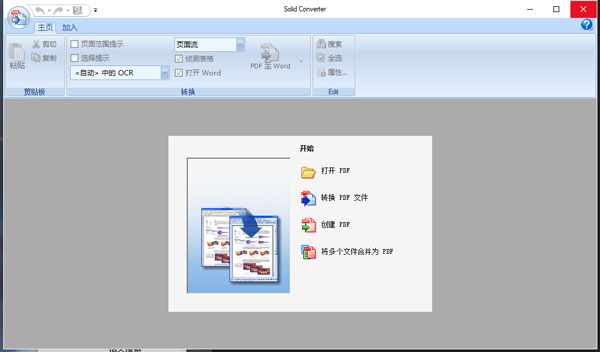
1、Solid Converter PDF 是一款功能强大的PDF格式转换软件。2、允许用户将PDF转换为Word,Excel,Html,Text等格式。
3、并具有强有力的PDF创建、PDF编辑、PDF扫描与存档功能。
4、扫描功能将允许你通过该软件直接将纸质文件转变为PDF文档。
5、另外,软件使用非常简单,具有功能强大所见即所得(WYSIWYG )用户界面。
6、软件还支持直接将Word转换成PDF格式和 Excel格式。
7、操作简单,转换效果非常不错,特别在是转换复杂的PDF格式时,其优势特别明显 。
软件功能
1、PDF 到 Word 转换器。将您的 PDF 文件转换为 Word 文档以便于编辑。
2、PDF 到 Excel 转换器。
将表格从 PDF 文件转换为 Microsoft® Excel 电子表格。选择页面或整个文档。
3、PDF 到 PowerPoint 转换。
将 PDF 中的每一页转换为 PowerPoint 中的幻灯片,然后进行编辑。
4、PDF 到 PDF/A 转换器。
将现有的普通或图像 PDF 文件转换为完全可搜索的 ISO 19005-1 和 ISO 19005-2 兼容的可归档文档。
5、扫描到 Word。
使用 Solid OCR 直接从纸张扫描到格式良好、可编辑的 Word 文档。
Solid Converter PDF激活教程
1、在本站下载压缩包后解压到本地,打开Solid Converter PDF.exe进行安装。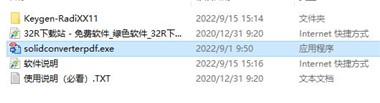
2、选择安装方式进行安装,小编选的是标准安装。同意许可协议进行安装。
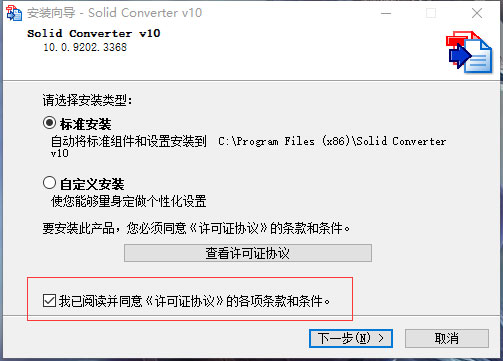
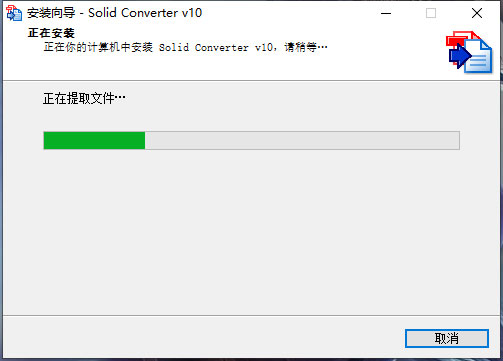
3、等待安装完成。
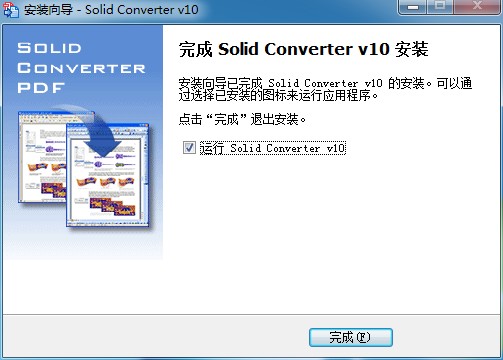
4、安装完成后取消勾选运行退出安装教程。
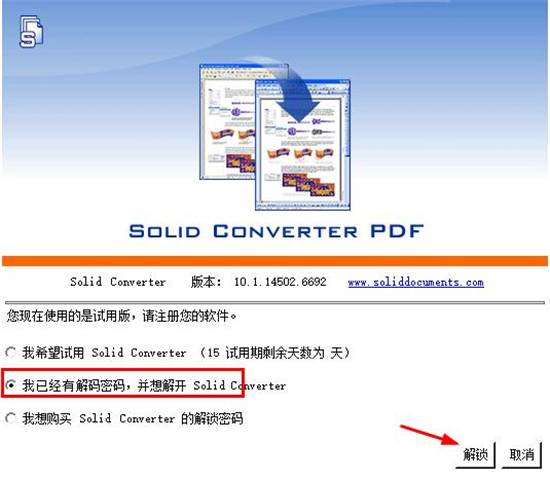
5、此时会提示输入注册,选择“我已经有解码密码,并想解开solid converter”,点击“解锁”
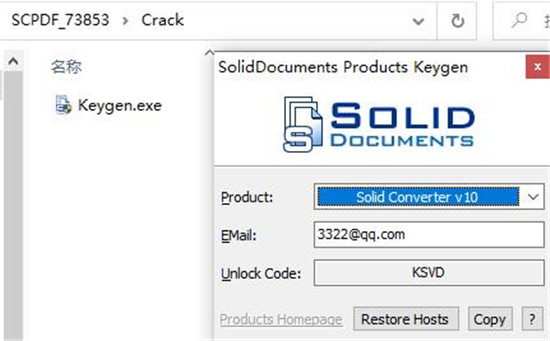
6、接着运行注册机“Keygen.exe”,选择Solid Converter v10,输入邮箱信息,生成解锁密码
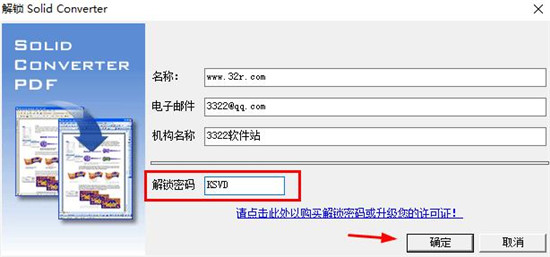
7、然后在solid converter解锁界面,输入用户信息,和解锁密码等,点确定即可
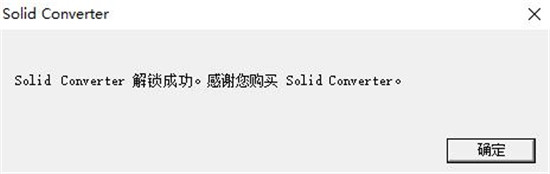
8、至此,软件已安装激活成功,所有功能免费使用哈!
常见问题
一、Solid Converter PDF 怎么合并PDF文件?1、安装完软件后,打开软件。
2、选择了要合并的文件,并将其添加到合并项目中后。
3、可以根据自己要求排列文件。使用“上移(Move up)”和“下移(Move down)”按钮调整文件合并的顺序。你还可以使用“删除(Remove)”按钮将文件移出列表。
4、需要选择合并后输出文件名。在缺省情况下,该文件名以“ZZ_”这几个字符开头,从而方便查找。
二、Solid ConverterPDF怎么转word使用?
1、双击打开进入软件,选择“转换PDF文件”,单击打开。
2、然后软件提示选择将要转换的PDF文档,找到将要转换的PDF文档路径,单击“打开”。
3、现在软件就打开了这个PDF文档,然后选择“PDF转word”,选择完成以后,单击“PDF转word”。
4、软件提示选择一个转换后的word文件的保存路径,选择一个路径。
5、选择好保存位置,单击保存。
6、现在文档正在转换之中,根据PDF文档的大小相应的会有一些转换时间,请耐心等待。
7、现在文档转换完成,已经在word打开了文档。
系统要求
1、Windows 10、Windows 8、Windows 7(32 位和 64 位版本)2、从 .doc、.xls、.ppt、... 创建 PDF 文件需要 Microsoft® Office(2010、2013、2016)
3、最低要求- CPU:Intel® Pentium® 4 (2GHz) 或 AMD AthlonTM XP 2800+ (2.2GHz);RAM:512MB
4、推荐 - CPU:Intel® 2 Duo E6300 (1.86GHz) 或 AMD AthlonTM 64 X2 3800+ (2GHz);内存:2GB






















共有 0条评论