

极星桌面录像大师软件使用教程
1、运行该程序,有两种工作模式,录制摄像头和录制屏幕。2、录制摄像头: 支持画面预览。
支持亮度、对比度、饱和度的设置,在录制之前请设置好这些参数,使得预览窗口内为最佳效果。
支持麦克风输入,系统立体声混音(内录)。音量的实时显示。
全局快捷键:F3开始录制,F4结束录制。
注意:显卡驱动要正确安装,否则可能无法显示预览画面。
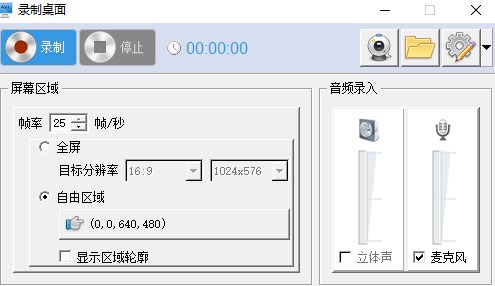
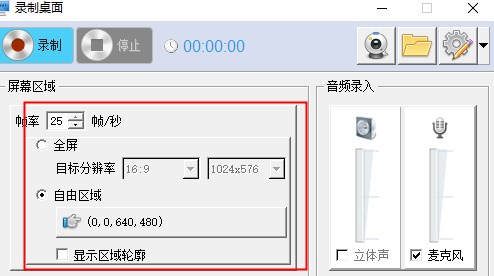
3、录制屏幕: 全屏录制,或者指定区域录制。
支持自由区域选取,在屏幕上手动划区。
支持麦克风输入,系统立体声混音(内录)。音量的实时显示。
支持摄像头小窗口(适用于录制教学视频时、加入作者的录像窗口)。
全局快捷键:F3开始录制,F4结束录制。
注意:声卡驱动要正确安装,否则无法获取立体声混音(无法内录) 在勾选“立体声混音”和“麦克风”输入时,请带上耳机或拔掉音箱,否则麦克风会把外界声音和内部声音都录进来,造成声音的重复和回响。
软件特色
1、录制教学视频。2、视频转录:例如网络在线视频只能观看,不能下载的那种视频,可以用屏幕录像的方式(使用声音内录)。可以把视频全屏播放,然后按F3开始录制,F4停止录制。
3、私有视频转录:有些视频只能用私有播放器播放,不能用通用播放器如暴风影音播放,怎么办?就可以用本工具以屏幕录像的方式把它转录一遍。
4、个人玩MV录制:采用内录 + 麦克风的方式,可以把人像,声音,内部伴唱合在一起成AVI录像。记得要带上耳机哦,不然内部声音和外部声音就混在一起了。
功能介绍
屏幕录制特性1、全屏录制,或者指定区域录制。
2、支持自由区域选取,在屏幕上手动划区。
3、支持麦克风输入,系统立体声混音(内录)。音量的实时显示。
4、支持摄像头小窗口(适用于录制教学视频时、加入作者的录像窗口。
5、全局快捷键:F3开始录制,F4结束录制。
注:声卡驱动要正确安装,否则无法获取立体声混音(无法内录) 在勾选“立体声混音”和“麦克风”输入时,请带上耳机或拔掉音箱,否则麦克风会把外界声音和内部声音都录进来,造成声音的重复和回响。
用摄像头录制特性
1、摄像头录制。
2、支持画面预览。
3、支持亮度、对比度、饱和度的设置,在录制之前请设置好这些参数,使得预览窗口内为最佳效果。
4、支持麦克风输入,系统立体声混音(内录)。音量的实时显示。
5、全局快捷键:F3开始录制,F4结束录制。
注:显卡驱动要正确安装,否则可能无法显示预览画面。





























共有 0条评论