
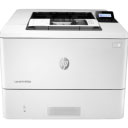

惠普m125ra驱动安装教程
1、从本站下载惠普m125ra一体打印机驱动压缩包后,将其解压后即可看到32/64位的驱动适配版本;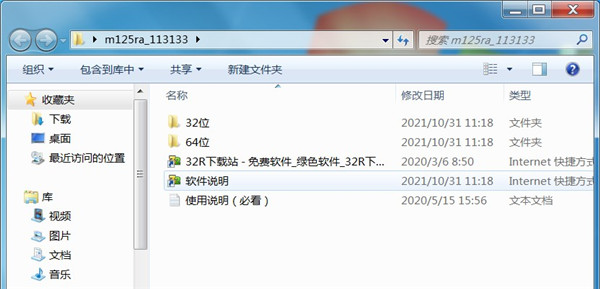
2、根据自己的电脑操作系统选择安装32/64位,小编以64位为例双击启动exe;
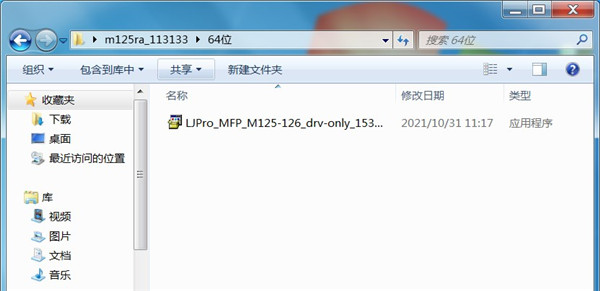
3、出现此界面后点击下方的继续按钮;
4、勾选左方的协议后点击右侧的下一步;
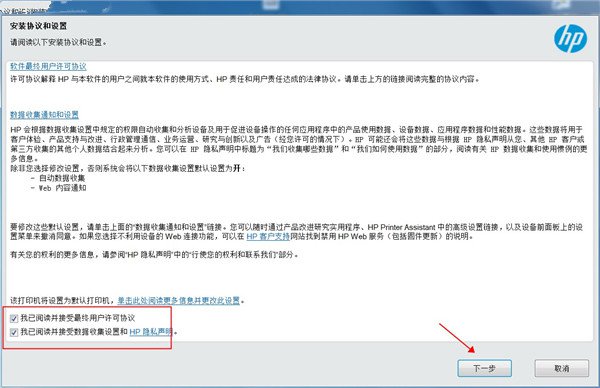
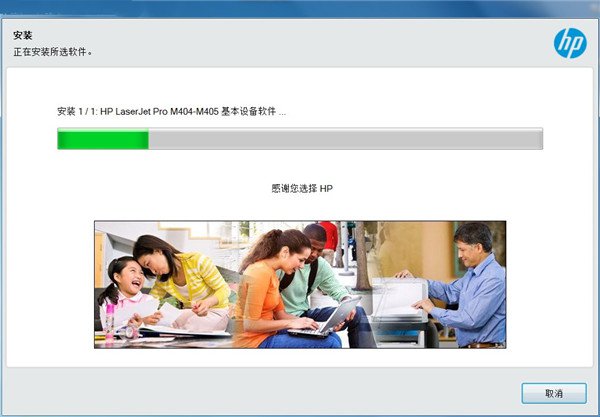
5、耐心等待驱动安装;
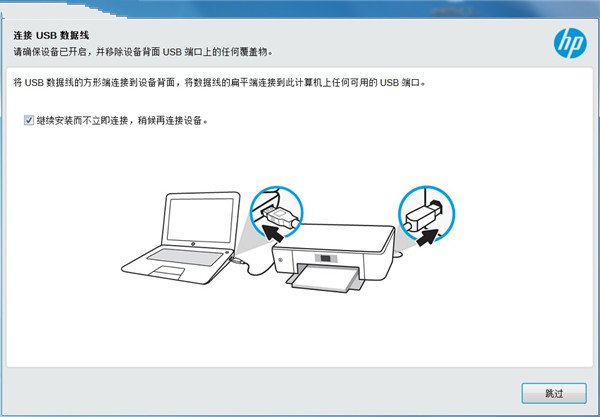
6、出现此界面是因为没有连接打印机设备,勾选上方方框,点击下方跳过;
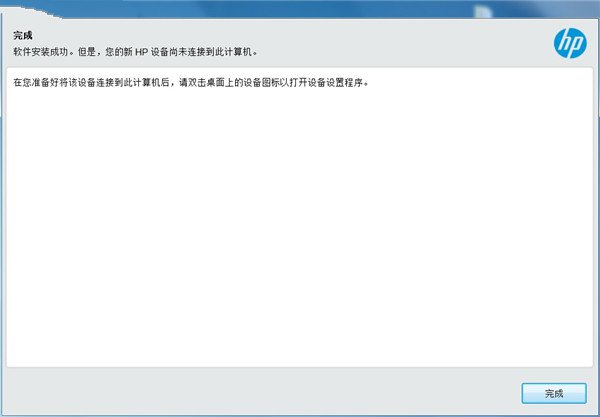
7、安装成功,至此惠普m125ra驱动安装教程完毕。
惠普m125ra打印机怎么加粉
1、取下打印机的硒鼓。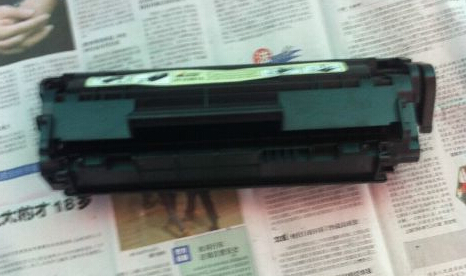
2、拆下硒鼓的螺丝。
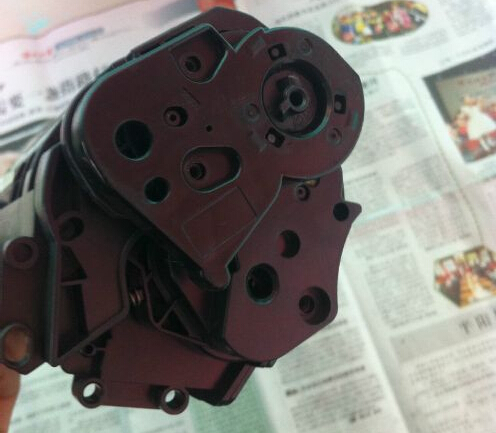
3、打开封口。
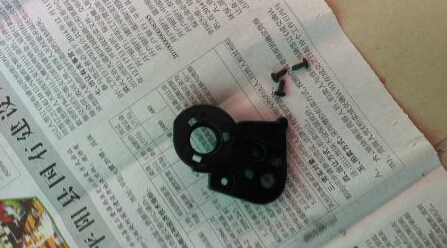
4、取下鼓芯。(倒掉废粉,将硒鼓竖立起来,轻轻晃动,废粉就将倒出)
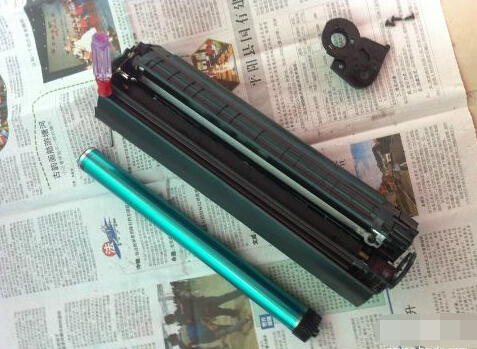
5、用小号一字螺丝刀固定左边硒鼓挡板。
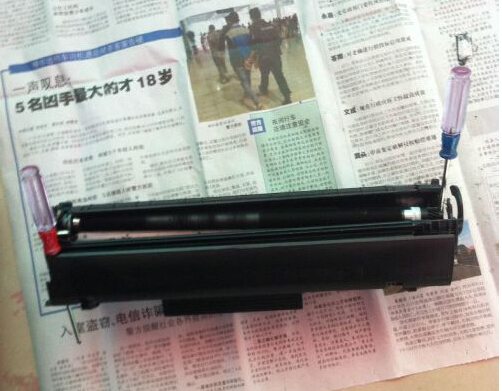
6、接下来用小号一字螺丝刀将充电棍封口处轻轻往右撬动,让充电棍轻轻往外斜。

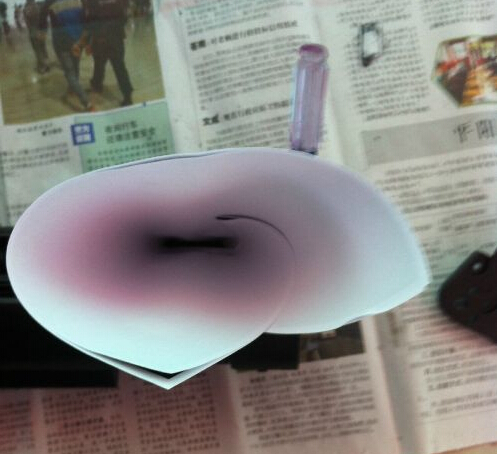
7、用准备好的A4复印纸,将A4对半折,做一个漏斗,如图。这样方便把粉倒进粉仓里。
8、把充电棍放回去,再放回鼓芯,封上封口,起上螺丝,这样就加粉结束了。
惠普m125ra驱动特点
1、惠普页宽技术提供实惠的彩色打印让彩色打印随时可行,毫无压力。
2、正常运行时间更久
基于云的技术和更少的部件意味着您可以轻装上阵、轻松操作, 减少宕机时间。
3、出众的安全打印性能
保障数据、文档和设备安全,安全性出众的A3智能复合机。
常见问题
问:驱动安装失败怎么办?1、一是服务没有开,二是步骤错装
2、检查服务打印机需要服务计算机(我的电脑)图标右键-----管理---服务,或开始→控制面板→系统和安全→管理工具-服务设置下面服务为自动启动并启动serverprint spooler workstation
3、准备:拿出驱动光盘放入光驱或到下载完整版驱动,按步骤检查安装。
①开始---打印机和传真----点击打印机-----删掉打印任务
②开始----控制面板---程序----卸载打印驱动和SCAN TO ,重启计算机。
③不要插USB数据线,安装完整版驱动,当程序提示插入USB数据线时,插入线,稍候片刻,即可自动安装完毕。
注意事项
1、电脑中如果有之前安装的打印机驱动,建议卸载;2、电脑安装打印机驱动前必须关闭杀毒软件防火墙(比如windows防火墙,360杀毒软件,电脑管家,安全卫士)等具有拦截功能的程序;
3、打印机只连接电源线,开机就绪,无指示灯闪烁,只是屏幕无报错提示;
4、USB连接:安装驱动前,打印机的USB不要连接到电脑上,直到驱动安装提示连接设备时,再将USB连接到电脑上;
5、网络连接:安装驱动前,将打印机连接到网络,打印配置页并查看配置页上的打印机IPV4地址。

























共有 0条评论