
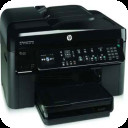
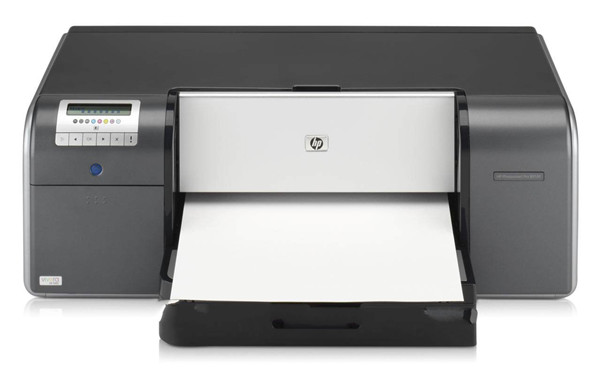
惠普c6180打印机驱动安装教程
1、从本站下载惠普c6180驱动压缩包后,接着双击“HP_Photosmart_c6180_series.exe”开始安装;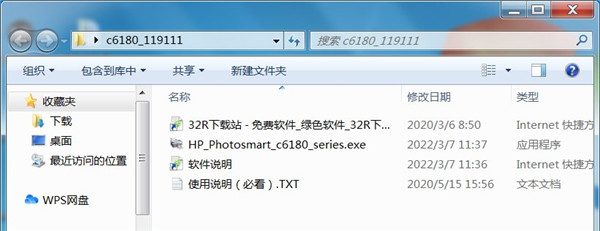
2、勾选左方的协议后点击右侧的接受;
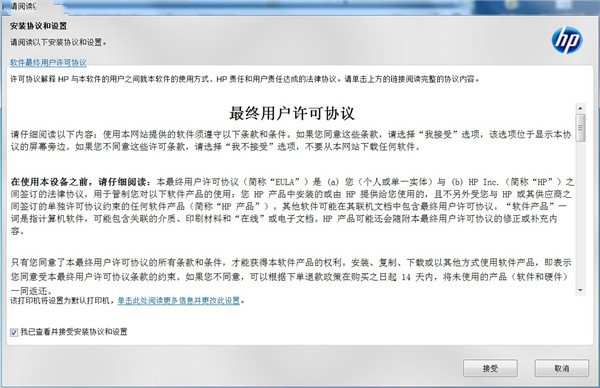
3、继续点击“是”;
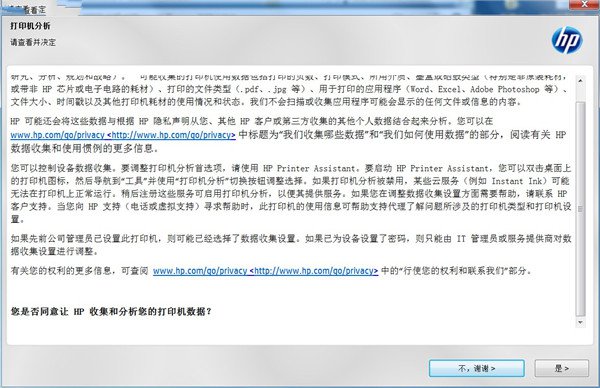
4、耐心等待驱动安装;
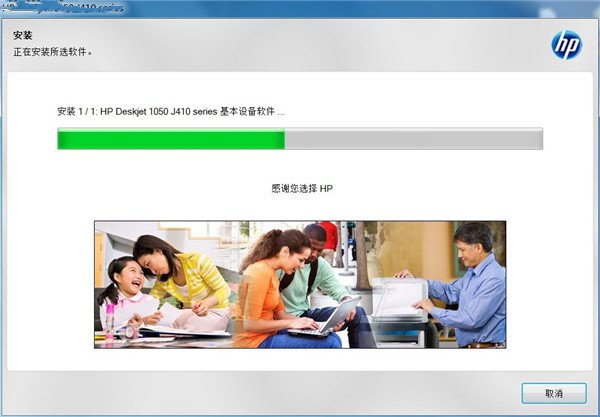
5、出现此界面是因为没有连接打印机设备,勾选上方方框,点击下方跳过;
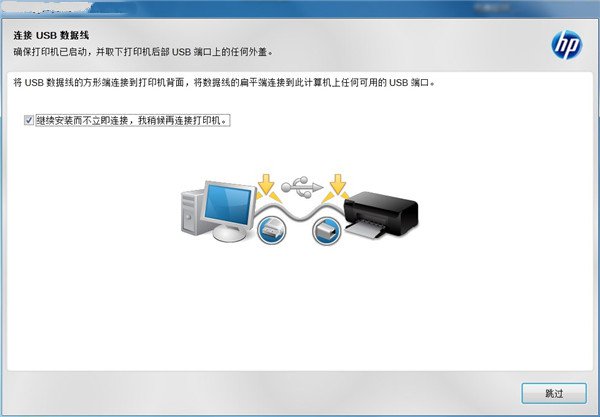
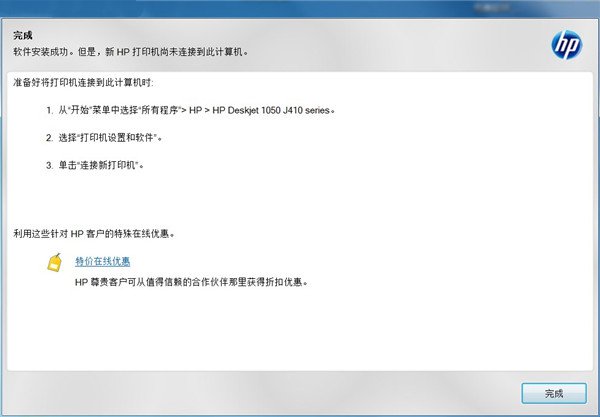
6、安装成功,至此惠普3658驱动安装教程完毕。
惠普c6180打印机清零教程
1、首先打印机待机状态下打开机器前盖:;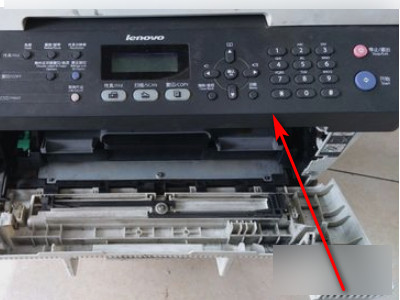
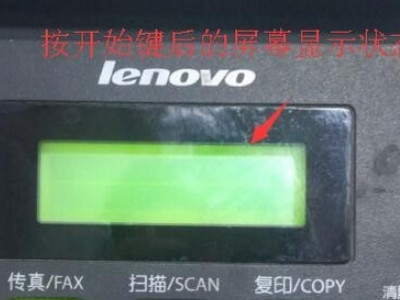
2、依次按“清除”,“开始”键;
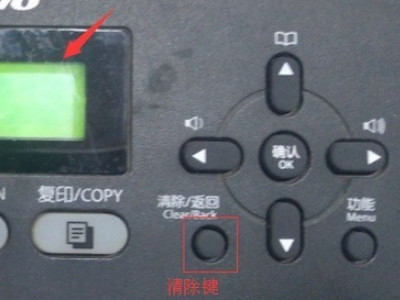
3、屏幕显示为空白;
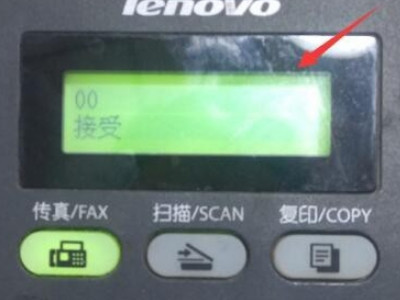
4、按两次数字“0”键,屏幕显示“00 接受”,按一次“ok”键,关闭机器前盖,清零结束。
惠普c7280打印机驱动使用教程
1、首先点击电脑桌面左下角的【开始菜单】按钮,打开开始菜单。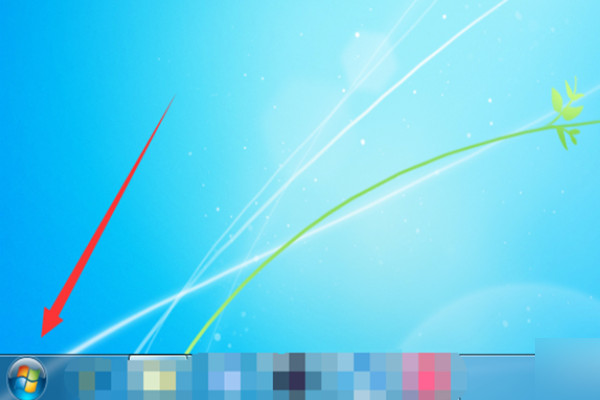
2、然后在里面点击【控制面板】按钮,打开控制面板。
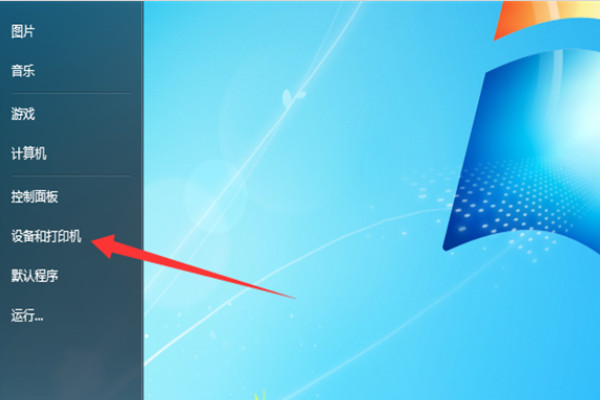
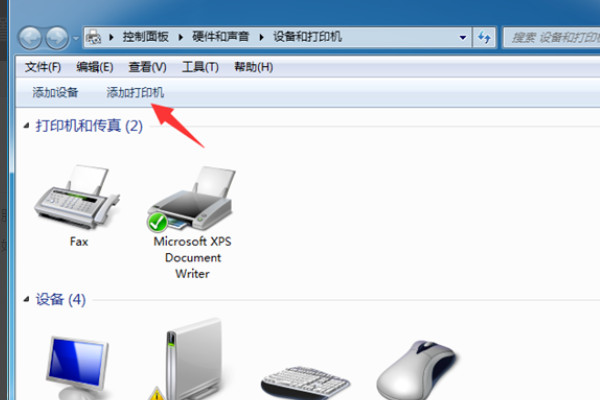
3、然后在控制面板界面,点击【添加打印机】。
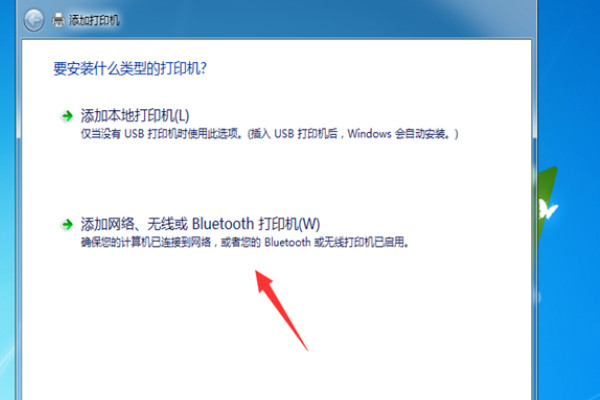
4、然后会打开添加打印机窗口,点击下面的添加网络打印机。
5、然后可以自动搜索网络打印机,将要连接的打印机搜索出来,点击将其选中。
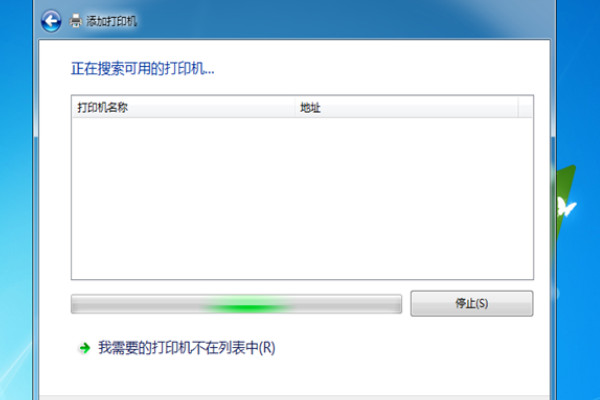
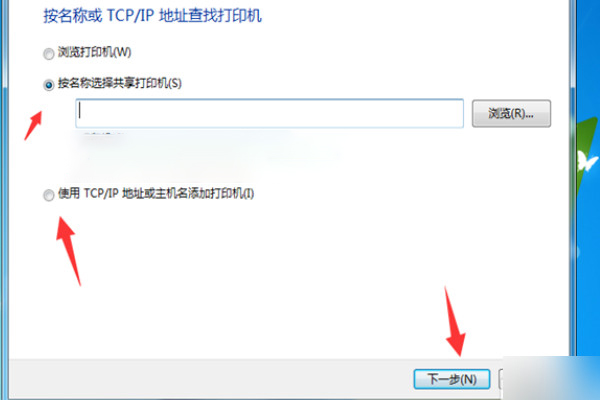
6、另外可以点击【我需要的打印机不在列表中】按钮,在里面按照名称或者TCP/IP或主机名查找网络打印机,在点击选中,点击【下一步】。
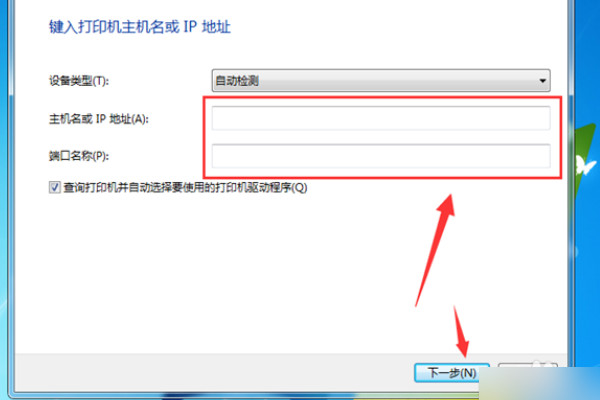
7、然后在里面配置好主机或IP,以及连接的借口,将这些配置完毕点击【下一步】,最后完成窗口设置就可以连接无线打印机成功就可以使用这个电脑进行打印了。
基本参数
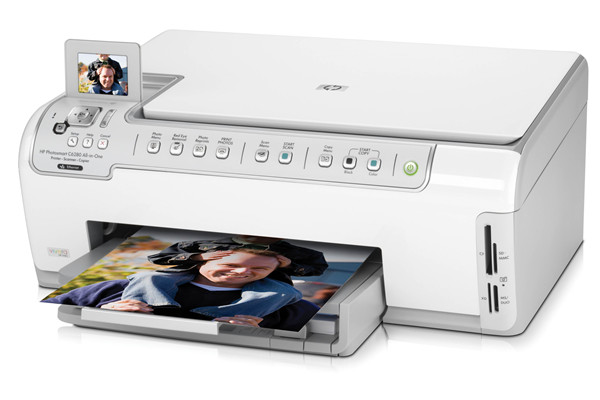
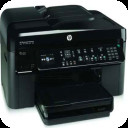
产品类型:喷墨多功能一体机产品功能:打印/复印/扫描/传真
分 辨 率: 4800×1200dpi
打印幅面:A4
打印速度:黑白32ppm;彩色31ppm
墨盒型号:HP 801
接口类型:USB2.0;支持有线网络打印
硬件ID:
【打印】USBPRINT\HPPhotosmart_C6100_s8E93
【扫描】USB\VID_03F0&Pid_5911&MI_00
常见问题
问:驱动安装失败怎么办?1、一是服务没有开,二是步骤错装
2、检查服务打印机需要服务计算机(我的电脑)图标右键-----管理---服务,或开始→控制面板→系统和安全→管理工具-服务设置下面服务为自动启动并启动serverprint spooler workstation
3、准备:拿出驱动光盘放入光驱或到下载完整版驱动,按步骤检查安装。
①开始---打印机和传真----点击打印机-----删掉打印任务
②开始----控制面板---程序----卸载打印驱动和SCAN TO ,重启计算机。
③不要插USB数据线,安装完整版驱动,当程序提示插入USB数据线时,插入线,稍候片刻,即可自动安装完毕。















共有 0条评论