历史记录
清空历史记录
    首页 > 电脑软件 > Final Draft剧本文件处理工具 v13.2.0

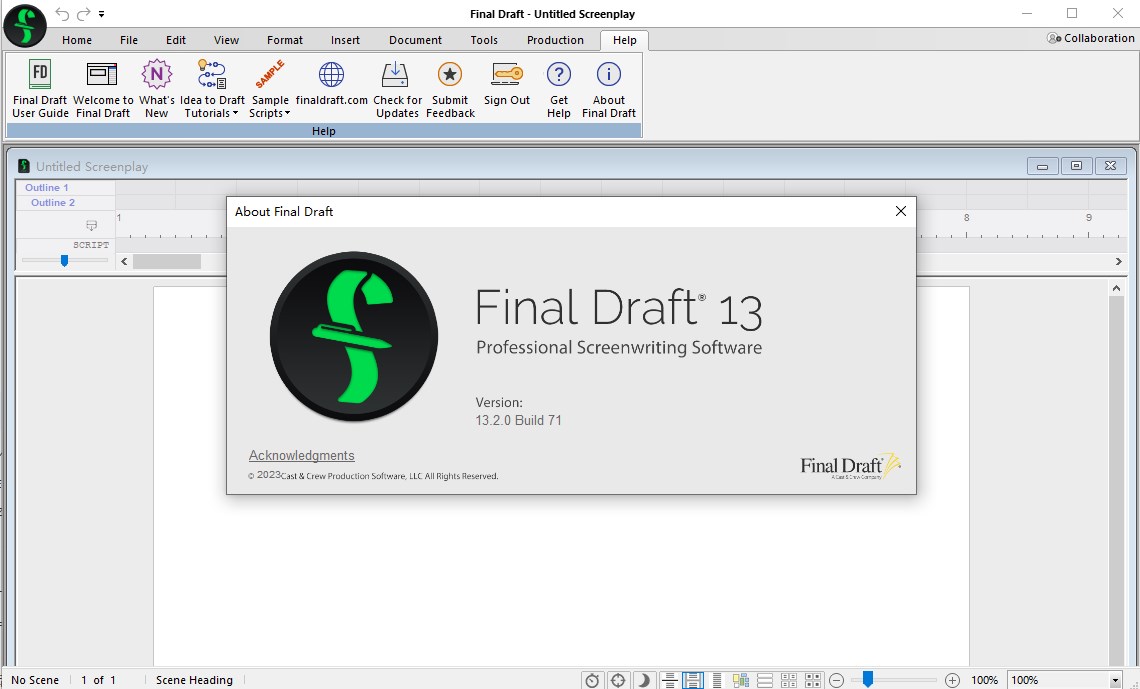
    Final Draft剧本文件处理工具

    v13.2.0

    • 软件大小:92.57M
    • 软件版本:v13.2.0
    • 软件类型:国产软件
    • 软件分类:电脑软件
    • 软件语言:简体中文
    • 更新时间:2026-01-27
    • 安全检测:无插件360通过腾讯通过金山通过瑞星通过小红伞通过

    • 软件评分:

    普通下载

    手机扫一扫快捷方便下载
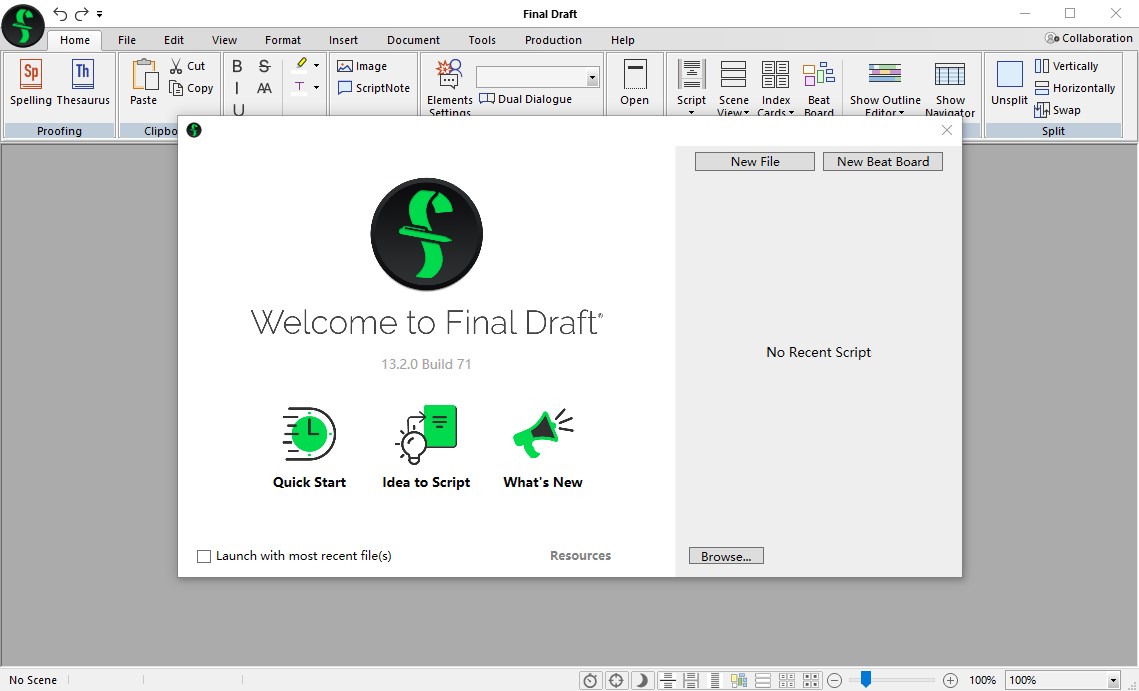
    Final Draft这软件真是编剧的神器,它不光是个工具,更像个全能的创作伙伴。我最心动的是它那超过300个模板库,从电影剧本到漫画分镜,甚至沉浸式故事都能搞定,这覆盖度简直无敌了。作为全球95%娱乐业都在用的行业标准,它确实有两把刷子。我特别喜欢它的协作功能,想象一下和朋友同时在线改本子,那种实时碰撞的火花太棒了。新版界面清爽干净,自动分页和格式调整能让我专注写作本身,不用被琐事分心。新增的头脑风暴功能简直是灵感枯竭时的救星,可视化报告和自定义环境让创作过程更有趣。那些小细节也很贴心,比如智能填词能省不少敲键盘的功夫,插入图片功能让故事画面感更强,夜间模式熬夜赶稿也不伤眼。虽然教程里那些模板分类看得有点眼花,但一旦上手就会发现它真的在为创作者考虑,从专业脚本到普通文档都能处理。作为文字工作者,我觉得这种把复杂流程简单化的软件才是真正的生产力工具,它让写作不再是孤独的苦差事,而变成可以协作、可视化的快乐过程。

    Final Draft是一款系统的剧本文件处理工具,也是该系列目前的最新作品。这款软件功能丰富,里面有超过300个模板,可以用于剧本,电视剧,漫画,沉浸式讲故事,图画小说和舞台剧,是世界上最流行的编剧软件,被95%的娱乐业使用,是编剧的最佳选择。用户可以将自己的想法全部输入到软件,可以设置主题,可以设置角色,可以设置情节,帮助用户快速编辑剧本,软件也支持协作功能,您可以和其他朋友在这款软件合作,可以同时编辑剧本,非常适合需要写作的朋友使用。

    与之前版本相比,全新的Final Draft有一个简单,干净的界面,包括用于电视,电影和剧本的100多个模板。自动进行分页和格式脚本行业标准允许作家专注于自己最擅长的写作,可以在软件编辑脚本,可以在软件插入图片,可以在软件替换句子,可以纠错翻译,并支持设置为夜间模式。新增头脑风暴功能,让你可以进行头脑风暴,可视化,报告,标记,协作和自定义你的写作环境。改进的页眉和页脚,自动将您的文件名添加到您的页眉和页脚,提高你的写作效率,有需求的用户不妨下载体验。

    功能特色

    1、实时写作

    与您的写作伙伴同时进行实时协作-在角落-甚至在世界各地。

    2、语言脚本

    脚本语音自定义Mac的听写功能,因此您无需触摸键盘即可编写剧本。

    3、智能型

    使用SmartType通过自动填写常用名称,位置等来减少击键次数。

    4、插入图片

    在标题页,脚本或节拍板中插入图像,以帮助形象化您的故事。

    5、替代对话

    使用备用对话来存储您可以想象的尽可能多的不同版本的线路。

    6、夜间模式

    消除干扰,并以夜间模式开始工作。

    使用帮助

    一、从模板创建新文档

    1、选择“文件”>“从模板新建”,然后出现“新文档”对话框:

    2、通过单击加号(+)选择所需的文档类型以展开列表:

    图形小说是描述图形中每个面板的完整特征的文档

    (1)小说或漫画书;

    为剧本,电视剧,情景喜剧和舞台剧格式化脚本;

    文本文档是通用的文本文档,例如处理,信函或简历。 参阅文字文件

    (2)有关其他信息;

    电视模板被格式化为一小时和半小时的脚本电视节目;

    我的模板是用户自定义并保存的模板,位于文件另存为模板>我的模板下。

    3、从所选类别的模板列表中选择模板;

    4、单击确定。

    出现一个名为“无标题的[模板名称]”的新窗口。

    示例:如果选择了Broadway Musical模板,则该窗口将被命名为“ Untitled Broadway Musical”。

    当您转到“文件”>“从模板新建”时,下次打开程序时,“最终草稿”将使用此模板作为新的默认文档。 要更改此设置,请转到文件>从模板新建,选择新的默认模板并退出最终草稿。 下次打开“最终草稿”时,将显示您选择的模板的空白副本。
    二、文字文件

    尽管最终草案虽然主要是为编写脚本而设计的,但也可以用于书面要求的经文字处理的文档处理,信函,简历等。

    创建文本文档

    1、选择File> New from Template,然后出现New Document对话框;

    2、展开“文本文档”文件夹以显示可用文本文档的列表。

    3、它们是:手稿Nove大纲查询字母文本文档空白

    4、选择一个文本文档作为模板;

    5、单击确定。

    Manuscript和Novel模板具有示例内容,实际上是使用剧本宏和命令的脚本文档。 Tab和Enter键的操作与编写脚本时的操作相同。可以在开始写入之前删除示例内容。

    大纲,查询字母和处理模板具有示例内容,并且是文本文档。 Tab和Enter键的操作与在常规文字处理器中的操作相同,并且大多数特定于脚本编写的功能都被禁用。在writina beains之前删除样本内容是安全的。

    文本文档没有示例内容;它打开空白。Tab和Enter键的操作与在常规文字处理器中的操作相同,并且大多数脚本编写特定的功能都被禁用当文本文档为活动文档时,菜单中的许多命令都被禁用。这些功能是特定于编剧的,一般的文字处理不需要这些功能。

    任何文本文档也可以另存为模板(请参见文件>另存为模板)。所有报告均为文本文档,可以将其编辑并另存为独立文档。

    网友评论

    共有 0条评论

    captcha 评论需审核后才能显示

    应用推荐

    游戏推荐