
Solid Automator功能介绍
一、自动将PDF文件转换为PDF / A兼容文件自动将现有PDF或图像PDF文件转换为完全可搜索的ISO 19005-1,ISO 19005-2和ISO 19005-3兼容的可存档文档
创建PDF / A兼容文件的步骤
从“新建过程菜单”中选择“转换为PDF / A”
设置以下文件夹的位置。您将需要一个源文件夹,输出文件夹和错误文件夹
从“选项”选项卡集中:
PDF标准
如果要添加可搜索的文本图层
要转换的文件的OCR语言
并选择是否要优化创建文件的大小
单击“状态”选项卡。单击“开始”,将提示您使用已设置的选项保存流程。保存过程后,它将启动,要随时暂停该过程,请单击“暂停”
二、使用可搜索文本层自动创建PDF文件
添加可搜索的文本图层。易于索引和归档旧版和纸质文档。
使用可搜索文本层创建PDF文件的步骤
从New Process Menu中选择Searchable PDF
设置以下文件夹的位置。您将需要一个源文件夹,输出文件夹和错误文件夹
从“选项”选项卡中,选择要转换的文件的OCR语言
单击“状态”选项卡。单击“开始”,将提示您使用已设置的选项保存流程。保存过程后,它将启动,要随时暂停该过程,请单击“暂停”
三、PDF / A文件的自动验证
自动验证ISO 19005-1,ISO 19005-2和ISO 19005-3对现有PDF文档的合规性并修复常见问题
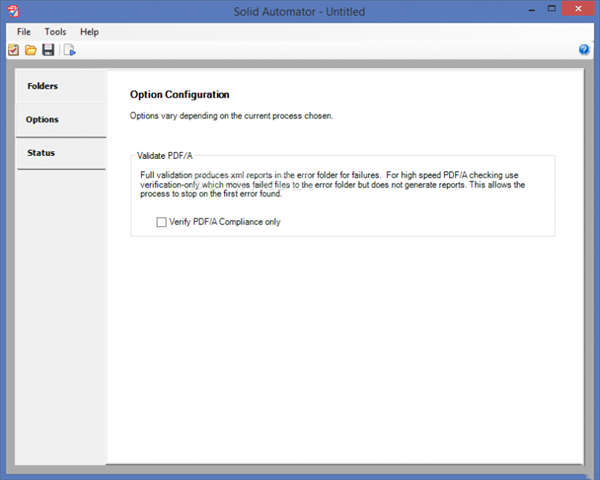
验证PDF / A文件的步骤
从“新建过程菜单”中选择“验证PDF / A”
设置以下文件夹的位置。您将需要一个源文件夹,输出文件夹和错误文件夹
如果您只想验证PDF / A合规性,请设置。保持未选中状态,以便为每个经过验证的文件创建验证报告
单击“状态”选项卡。单击“开始”,将提示您使用已设置的选项保存流程。保存过程后,它将启动
要随时暂停该过程,请单击“暂停”
四、Solid Automator - 在Windows启动时启动自动过程
使用Solid Documents Automated Process文件在Windows Startup上自动转换大批量文件
在Windows启动时启动自动过程的步骤
打开Solid Automator并选择要创建的流程类型
从“文件夹”选项卡中,选择要存储文件的源,输出和错误文件夹
从“选项”选项卡中为您的流程设置选项
从工具栏中选择“保存”并保存Solid Documents自动过程文件(SDAP)
在Windows资源管理器中,找到新的SDAP文件。右键单击该文件,选择“打开方式”,然后选择“默认程序”。将Solid Automator设置为SDAP文件的默认程序,并勾选“始终使用所选程序打开此类文件”
将SDAP文件复制/剪切到Windows启动文件夹。此文件夹的位置是%appdata%\ Microsoft \ Windows \ Start Menu \ Programs \ Startup
现在,该过程将在下次计算机重新启动时启动。注意:您可以将多个SDAP文件放在启动文件夹中,从而允许同时运行多个进程
软件优势
1、PDF到Word转换器将PDF文件转换为Word文档以便于编辑
2、PDF到文本转换器
使用高级文档重建从PDF中提取流动的文本内容, 列出了专栏, 删除页眉和页脚
3、PDF到PDF / A转换器
将现有的普通或图像PDF文件转换为完全可搜索的ISO 19005-1和ISO 19005-2兼容的可存档文档
4、TIFF到PDF转换器
将旧版扫描的TIFF文档转换为完全可搜索和可存档的PDF/A文档
5、OCR for Search
添加可搜索的文本图层, 易于索引和归档旧版和纸质文档





























共有 0条评论