

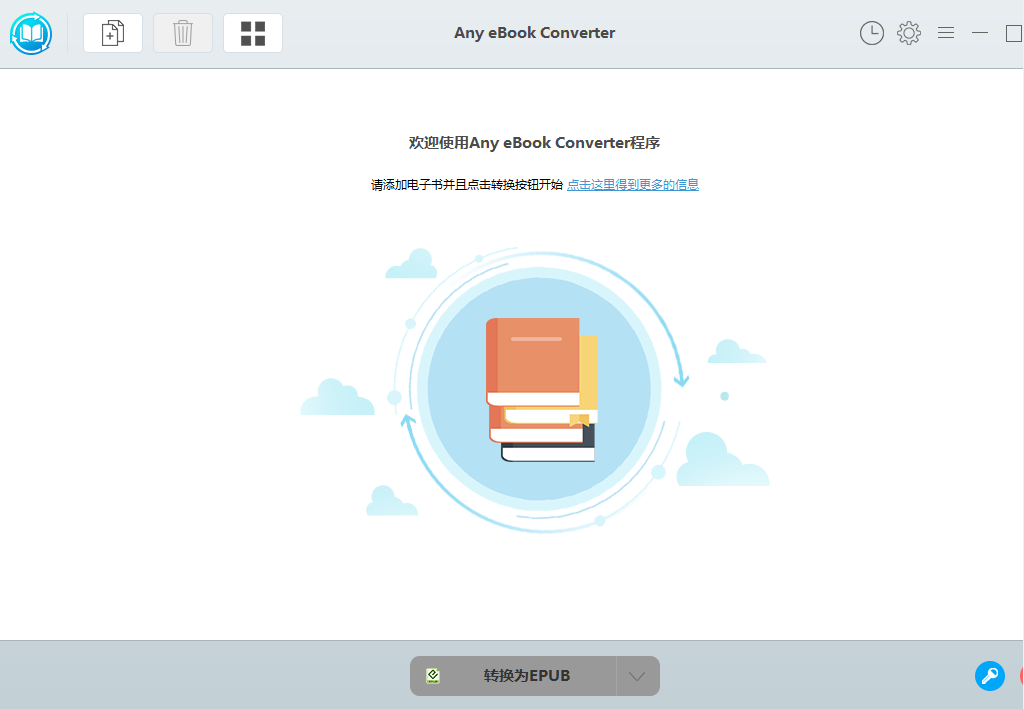
软件特色
1、一体化电子书DRM删除和转换器任何电子书转换器,最强大的电子书DRM清除工具,专为用户从Kindle,Adobe,Kobo,Nook电子书轻松和轻松删除DRM。借助这款功能强大的电子书转换器,您可以随时随地阅读电子书,使电子书阅读变得轻松愉快。
2、将电子书转换为各种格式
只需点击几下,您就可以轻松启动格式转换,无论它们是DRM保护(Adobe EPUB DRM,Kindle DRM等)还是无DRM。借助创新的DRM解密和编码技术,Any eBook Converter可以轻松地将大多数eBook文件转换为各种格式,包括EPUB,Mobi,PDF和TXT。
3、支持编辑必要的元数据
任何电子书转换器都带有一些深思熟虑和人性化的设计,使程序更加用户友好。得到一本书,但封面不是你喜欢的版本?现在有了这个智能电子书转换器,您可以在转换之前编辑所有重要且有用的元信息,包括标题,作者,发布日期,发布者等。
4、智能检测和加载电子书库
将电子阅读器连接到计算机时,eBook DRM删除功能将自动检测并输入设备中的所有电子书文件,并且还支持加载存储在计算机上的电子书。该计划支持市场上的主要电子阅读器,包括Kindle Paperwhite等。
5、高度兼容性
任何eBook DRM删除都与Windows 10/8/7 / Vista / XP完全兼容。
软件功能
1、轻松从Kindle,Adobe,Kobo和Nook电子书中删除DRM;2、将DRM-ed和DRM免费电子书解码为EPUB,Mobi,PDF和TXT;
3、支持多达24种输入格式,如PRC,HTMLZ,DOCX等;
4、批量转换允许您转换整个电子书集合;
5、编辑电子书的必要元数据,例如作者,出版商等;
6、支持最新的Windows 10以及Windows 7,Windows 8。
常见问题
1、为什么我们不能转换一些Kobo电子书?目前,任何电子书转换器都支持转换所有Kobo书籍,除了通过Kobo Plus订阅的书籍(租借的书籍)。
2、为什么我们需要修复一些EPUB文件?
EPUB实际上是一个带有。epub扩展。一些受Adobe/Nook保护的电子书没有被标准结构压缩。因此,这些Zip文件在技术上已经损坏,无法转换,或者即使转换也无法读取。
“EPUB_Fixer Tool”是专门为修复此类结构性问题而开发的。要修复这些EPUBs,请按照下列步骤操作:
[1]首先,启动EPUB_Fixer工具。
[2]其次,使用第一个“浏览”按钮选择需要修复的EPUB(转换前)。
[3]第三,使用第二个“浏览”按钮选择您想要放置固定EPUB的位置。
[4]最后,点击“修复”按钮。
一旦这个过程完成,你就可以开始使用我们的程序从固定的EPUBs转换。
3、需要导出KFX格式的书籍,怎么做?
如果您想导出KFX格式的电子书,请安装Kindle预览器3程序来自这里。































共有 0条评论