

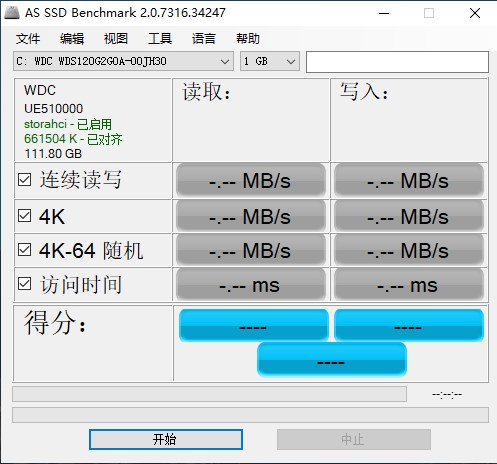
AS SSD Benchmark功能
1、Seq:持续测试,AS SSD会先以16MB的尺寸为单位,持续向受测分区写入生成1个达到1GB大小的文件,然后再以同样的单位尺寸读取这个,最后计算平均成绩而给出结果。测试一完毕,测试文件会立刻删除。2、4K:随机单队列深度测试,测试软件会以512KB的单位尺寸生成1GB大小的测试文件,然后在其地址范围(LBA)内进行随机4KB单位尺寸进行写入及读取测试,直到跑遍这范围为止,最后同样计算平均成绩给出结果。由于有生成步骤,本测试对硬盘会产生共2GB的数据写入量。本测试完毕后,测试文件会暂时保留。
3、4K-64Thrd:随机64队列深度测试,软件则会生成64个16MB大小的测试文件(共计1GB),然后同时以4KB的单位尺寸,同时在这64个文件中进行写入和读取测试,最后依然以平均成绩为结果。本步骤也同样产生2GB的数据写入量。本测试一完毕,测试文件会立刻删除。
4、Acc.time:数据存取时间测试,软件会以4KB为单位尺寸,随机读取全盘地址范围(LBA),写入则以512B为单位尺寸,随机写入保留的1GB地址范围内,最后以平均成绩给出结果。
as ssd benchmark 操作说明
1、单击“开始”即可开始测试。2、显示storahci-ok和msahci-ok。其中前者是win8微软自带的SSD驱动,后者是win7微软自带的驱动。一般建议使用这种驱动,SSD跑分更稳定。这个状态表示AHCI已经开启。
3、显示iaStorA-OK或者iaStor-OK。这个其实就是intel的快速存储驱动(Intel Rapid Storage)。对于部分SSD来说,使用这个驱动可能使SSD的4K跑分掉到个位数,因此当用这个驱动SSD跑分很低的时候,可以用回上面说的windows自带的驱动。一般情况表示AHCI已经开启,具体情况请以上面IDE控制器的显示情况为准。
4、显示amd_sata-ok。这个表示是AMD自带的磁盘驱动。这个不一定表示AHCI已经开启,具体请以上面的IDE控制器显示为准。驱动也建议更改为windows自带的,更改方法可以参考上楼。
5、显示为asahci64-ok,或者mvs91xx-ok。代表非原生的SATA3.0接口(不如用原生SATA2.0,更稳定)。其中asahci64可能是ASMedia祥硕的桥接芯片,mvs91xx为marvell桥接芯片。
6、显示intelide-ok,表示AHCI没开启,或者根本就不支持AHCI。像早期的ICH7南桥的板子,像G31,G41。当然,相应的,SSD跑分也会比较低。(建议老机朋友买SSD前一定确认自己的主板是否支持ACHI,没ACHI的SSD废了一半)
7、显示为pciide-BAD,表示AHCI没有开启。
常见问题
怎样看AHCI是否开启,4K是否对齐 AS SSD BenchMark?1、4K未对齐,显示31K-未对齐(bad),则表示4K未对齐。
2、4K已对齐状况。依然看上面第二排小绿字,无论显多少K,只要显示绿字——ok,就表示4K已对齐,显示的KB大小不一致不必纠结,只要是4KB的整数倍,都叫4K对齐,不影响性能。
AHCI的对齐与否直接进设备管理器里面看比较准确。win7系统下“计算机(我的电脑)”上击右键——属性——设备管理器——IDE ATA/ATAPI控制器。注:下四张图来自SSD吧。
已经开启的情况
未完全开启的情况














共有 0条评论