历史记录
清空历史记录
    首页 > 电脑软件 > 书签侧边栏(Chrome书签管理插件) v2.3.1

    书签侧边栏(Chrome书签管理插件)

    v2.3.1

    • 软件大小:731K
    • 软件版本:v2.3.1
    • 软件类型:国产软件
    • 软件分类:电脑软件
    • 软件语言:简体中文
    • 更新时间:2026-01-27
    • 安全检测:无插件360通过腾讯通过金山通过瑞星通过小红伞通过

    • 软件评分:

    普通下载

    手机扫一扫快捷方便下载
    这款书签侧边栏插件真是Chrome用户的福音,它把原本挤在地址栏上方的书签栏解放出来,变成了一个固定在浏览器左侧的优雅侧边栏。我特别喜欢它的颜值和便捷性,单击屏幕左侧边缘就能唤出书签,预览和查找网址变得超级快,还能拖拽排序、分类管理,操作非常直观。不过话说回来,对于我这种追求极致屏占比、恨不得浏览器只留一个地址栏的人来说,侧边栏始终会占用一点宝贵的屏幕空间,这点确实让我有点小纠结。但瑕不掩瑜,它的自定义功能太强大了,字体、配色、图标、大小都能随心调整,甚至还能检查书签链接是否失效。安装过程虽然有点绕,需要开启开发者模式拖拽文件,但跟着教程一步步来完全没问题。唯一要注意的是,它在Chrome应用商店和默认新标签页里不工作,会跳转到一个替代页面,但这不影响正常使用。总的来说,如果你书签多又嫌原生书签栏难用,这款插件绝对值得一试,它让网页导航变得井井有条,效率提升肉眼可见。

    书签侧边栏插件是一款为chrome用户提供的书签侧边栏插件,chrome的书签栏一般都是在地址栏上方,其实保存的书签多了浏览起来并不是很方便,这款书签侧边栏插件颜值很高,可以让你预览你保存的书签,你仅需要单击屏幕左侧即可访问书签。插件可以让你快速的找到你保存的网站地址,也可以对你喜欢的网站地址进行分类,快速筛选,但是面对未来屏占比越来越大的需求,在浏览器上如果显示书签的话就回浪费一小部分空间,可能这部分空间对某些人来说不重要,但是对于一些对屏占比要求很高而且追求浏览器简洁的人来说,这个书签可能就无法忍受了;插件还支持拖放操作来编辑,删除或重新排列书签,以及查看有关它们的一些信息,仅需要单击屏幕左侧即可访问书签,在浏览器视图区左侧添加固定式的, 管理所有书签的侧边栏,有兴趣的小伙伴快来下载体验吧!

    插件特色

    1、书签侧边栏插件允许您通过不同的方式来设置屏幕左侧或者右侧来访问您的书签

    2、您可以通过拖放并查看有关它们的信息,只需用鼠标左键点击即可编辑,删除或重新排列书签

    3、您也可以检查您的书签以获取更新或损坏的网址

    书签侧边栏插件安装教程

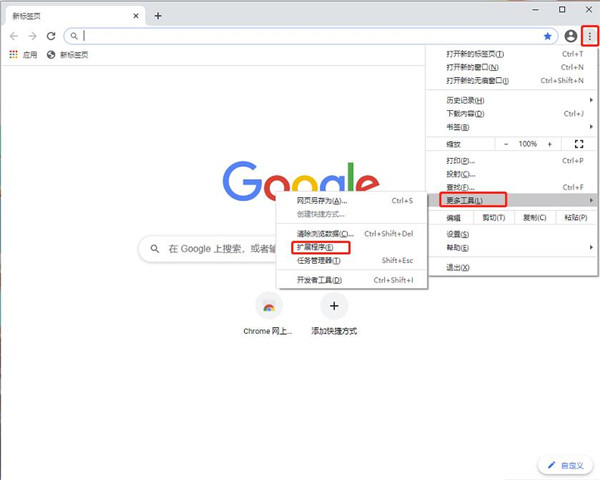
    1、首先用户点击谷歌浏览器右上角的自定义及控制按钮,在下拉框中选择工具选项,然后点击扩展程序来启动Chrome浏览器的扩展管理器页面
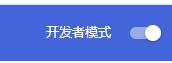
    2、进入扩展程序页面后将开发者模式打勾
    3、找到自己已经下载好的Chrome离线安装文件“jdbnofccmhefkmjbkkdkfiicjkgofkdh.crx”,然后将其从资源管理器中拖动到Chrome的扩展管理界面中

    4、松开鼠标就可以把当前正在拖动的插件安装到谷歌浏览器中去,但是谷歌考虑用户的安全隐私,在用户松开鼠标后还会给予用户一个确认安装的提示
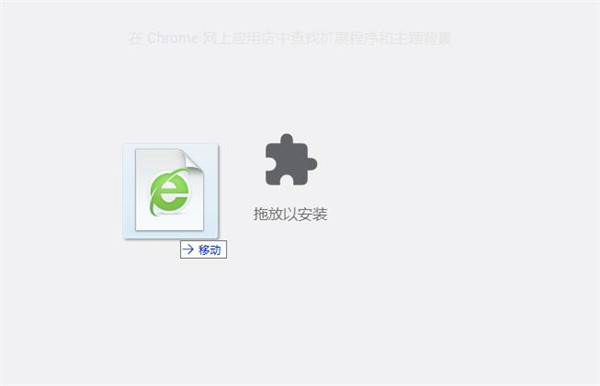
    5、这时候用户会发现在扩展管理器的中央部分中会多出一个拖动以安装的插件按钮,点击添加扩展程序
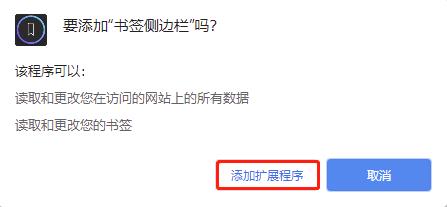
    6、用户这时候只需要点击添加按钮就可以把该离线Chrome插件安装到谷歌浏览器中去,安装成功以后该插件会立即显示在浏览器右上角

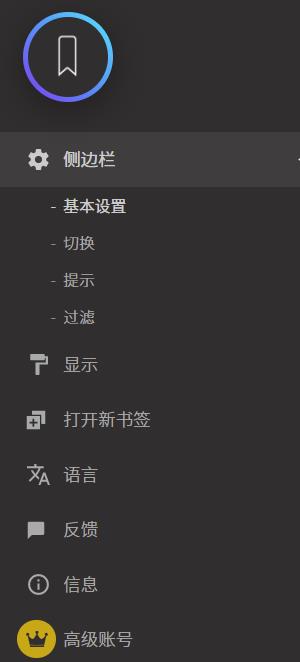
    7、如图软件可以放心使用了
    使用方法

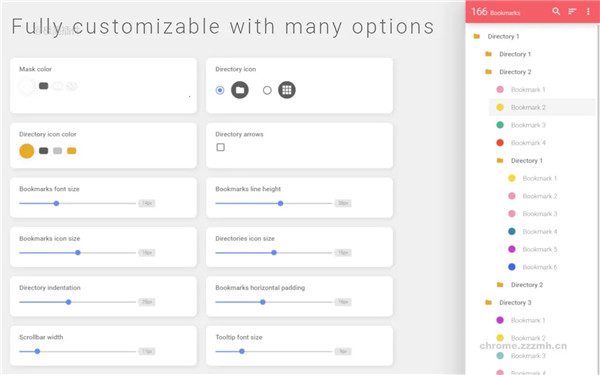
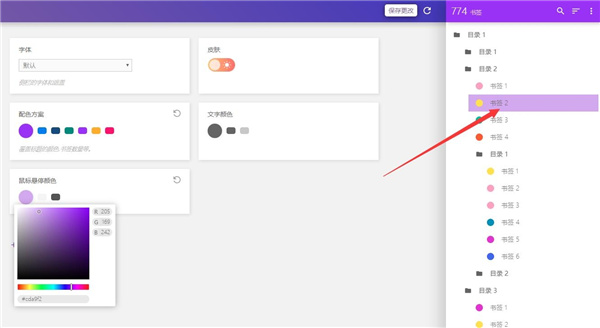
    1、对侧边栏的字体、配色方案、文字颜色,甚至鼠标悬停颜色都能进行自定义更改
    2、边栏选项里,还能对书签栏的整体大小、宽高、图标、缩进进行设置,自由度较高
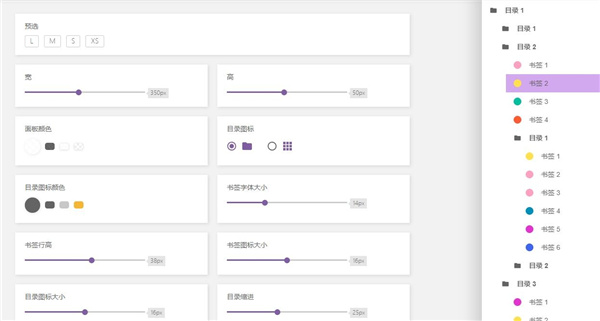
    3、更改目录图标效果
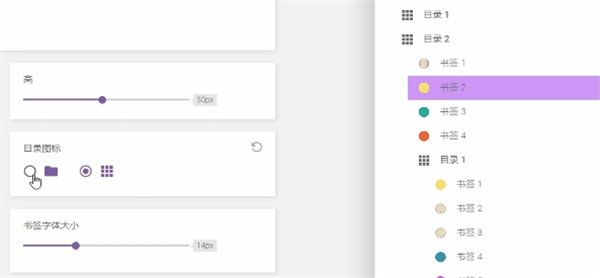
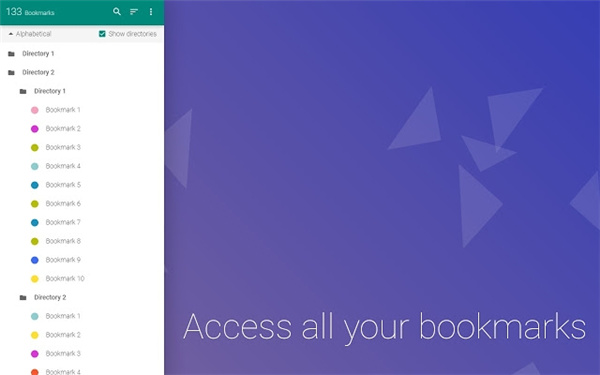
    4、设置完成,最终效果如下图:每一级书签和它的展开信息都清晰可见
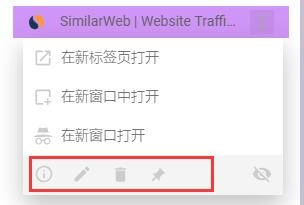
    5、鼠标右键单击某一书签,还能展开更多选项:包括打开方式选择、书签内容编辑、置顶、隐藏
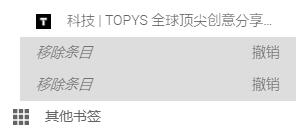
    6、不小心删除书签后,在一定时间内还有撤销的机会
    7、展开书签的详细信息
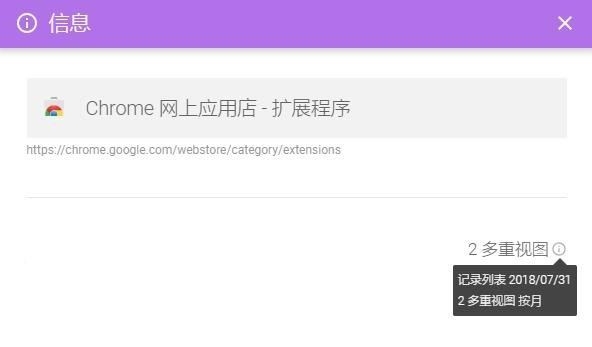
    8、除此之外,在侧边栏里还能直接对书签进行拖拽排序
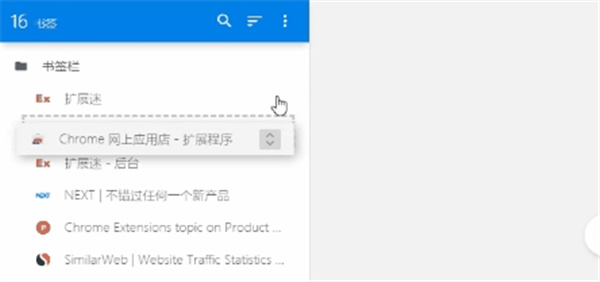
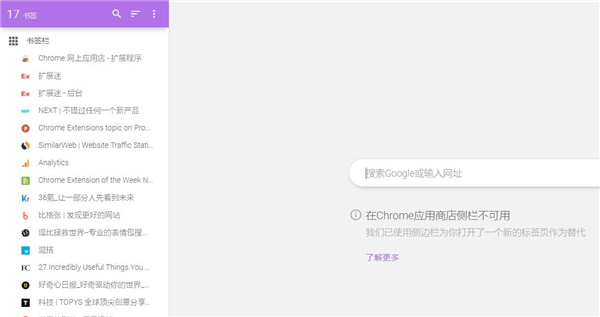
    9、由于安全限制,该侧边栏不在Chrome应用商店中工作,并且从Chrome开始,该侧边栏也不再适用于默认的新标签页

    10、所以,用户在这两个网页选择打开侧边栏后,会直接跳转到另一个简单的新标签页中展开,这是作者添加的一个替代页面,完全可以按照正常方式使用
    功能介绍

    1、书签侧边栏插件通过不同的方式来设置屏幕左侧或者右侧来访问您的书签

    2、打开书签方式的选择:鼠标左键、右键、鼠标滑过,或者直接点击浏览器扩展图标打开

    3、只需用鼠标右键点击即可编辑,删除或重新排列书签;不小心删除书签后,在一定时间内还有撤销的机会

    4、您也可以检查您的书签以获取更新或损坏的网址

    5、对书签栏的外观和使用方式(字体、配色方案、文字颜色,甚至鼠标悬停颜色等)都能进行自定义更改,进行调整

    网友评论

    共有 0条评论

    captcha 评论需审核后才能显示

    应用推荐

    游戏推荐