

核心亮点
1、核心调试器中的性能改进2、UI 更新,旨在减少复杂性,这将增加与 Accessibility Insights 的集成。图标更新,并增加对 Cascadia Code 的支持,这是一种新的 fixed-width 字体,可提高可读性
3、对 .NET 6 的支持,Windows 和 Mac 开发人员都可以使用它来构建 Web、客户端和移动应用程序,并为开发 Azure 应用程序提供了更好的支持支持热更新预览,无需重启项目即可查看更改
4、更强大的代码预测能力
5、对 C++ 工作负载的强大支持,包括新的 productivity features、C++20 工具和 IntelliSense。还集成了对 CMake、Linux 和 WSL 的支持,使用户更容易创建、编辑、构建和调试跨6、平台应用程序
7、将文本聊天集成到 Live Share 协作功能中
8、支持 Git 和 GitHub
9、改进代码搜索功能。
10、Visual Studio for Mac 将迁移至原生 macOS UI,拥有更好的性能和可靠性。
Visual Studio 2022正式版安装教程
1、运行本站提供的Microsoft Visual Studio 2022下载包中的*.exe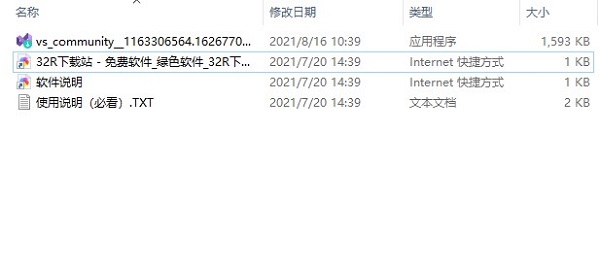
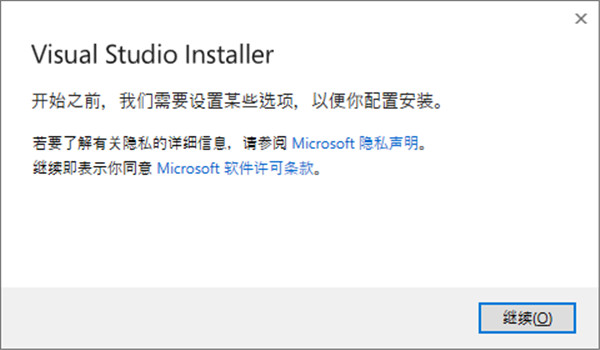
2、点击继续
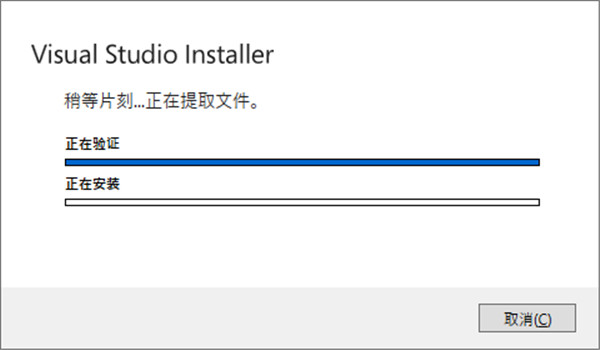
3、耐心等待提取文件
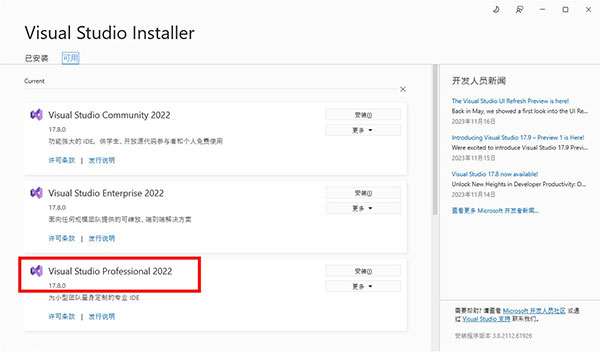
4、选择要加载的工作负荷,在可用选项中选择Visual Studio Professional 2022
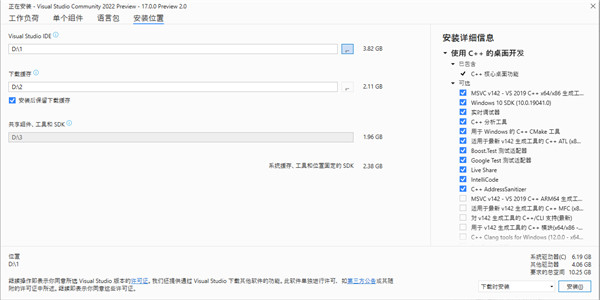
5、选择C盘以外,剩余容量30G以上的盘存放
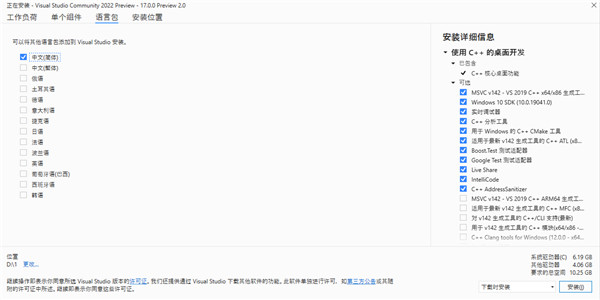
7、语言包中默认选择简体中文
8、选择好工作负荷,安装位置和语言后,点击右下角安装
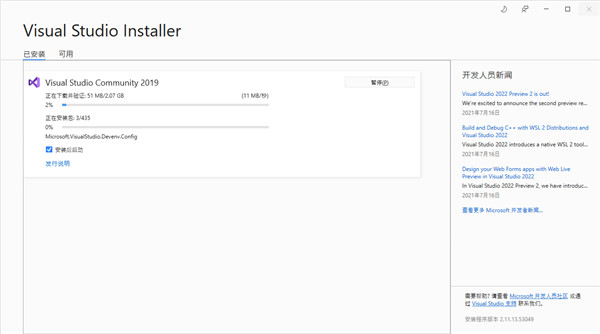
9、安装完成后重启电脑

10、耐心等待一段时候后,安装完成,点击启动
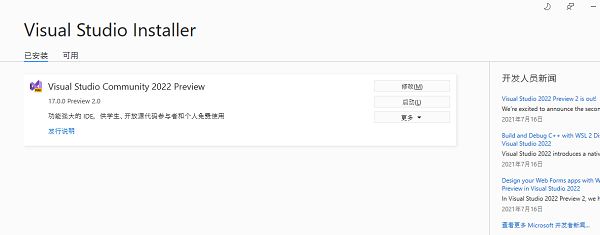
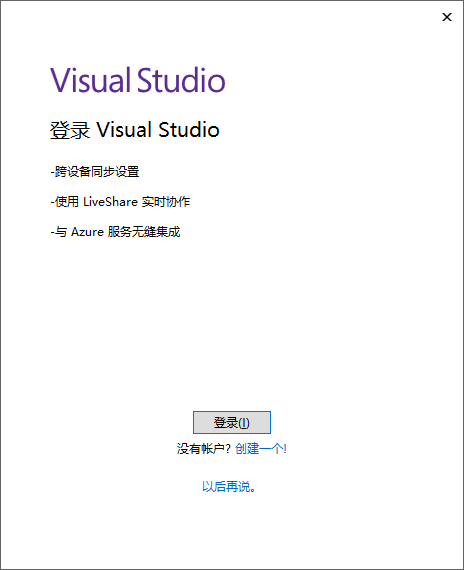
11、登录微软账号,没有账号可以直接点击以后再说跳过此环节
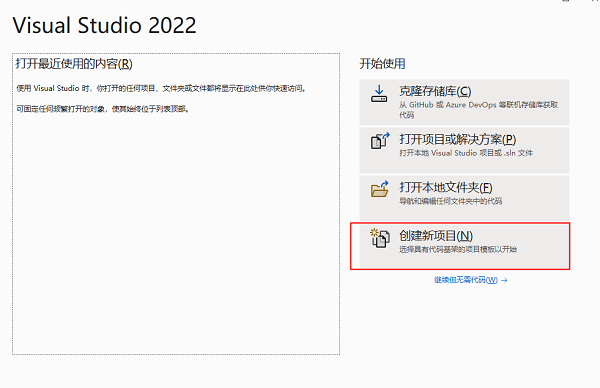
12、创建新项目
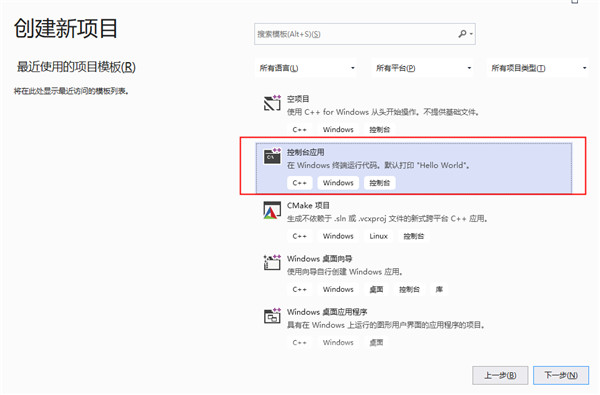
11、选择控制台应用,点击下一步
12、配置新项目中,选择合适的应用保存文件夹
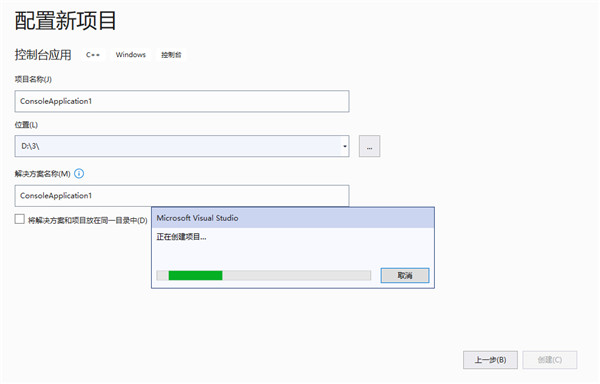
13、点击创建后稍等片刻,即可进入编程界面
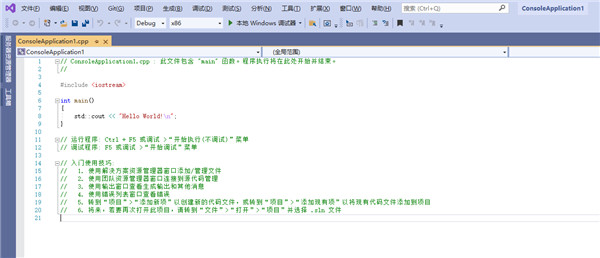
14、以上就是小编带来关于Microsoft Visual Studio 2022正式版的安装介绍,希望能帮助到大家。
VS2022正式版新功能
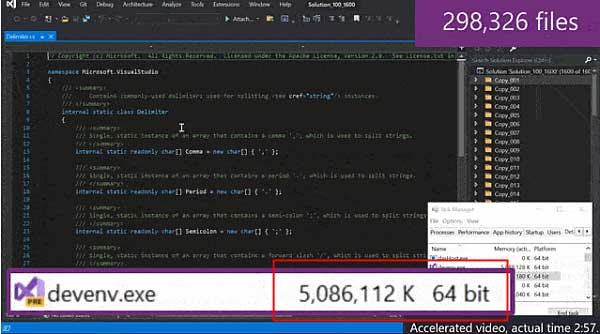
1、64位的Visual Studio( 进程将不再局限于 4GB)自从1995年微软发布了Visual Studio 的第一个版本,VS一直就以32位程序运行在Windows 操作系统上;即便从2001年微软发布Windows XP的第一个64位版本,历经了20年的时间,微软的操作系统已经发生了翻天覆地的变化,但是VS 一直保持着32位程序运行。随着信息技术的高速发展,软件系统的架构已经变得越来越复杂,软件开发工具的复杂性也随之水涨船高;然而,由于32位应用程序运行过程中的内存限制(不能超出4GB内存),导致开发人员在使用VS开发调试过程中经常出现“内存溢出”的问题。如今VS 2022,全面转换位64位应用程序,并且只有64位,没有32位。使用64位的VS 2022,不影响原来的开发工作;就是说,使用VS 2022可以继续开发你的32位应用程序,继续开发你的Web站点、Windows应用等程序;我们的软件开发工作不会受VS 64系统架构变化的影响。
2、智能感知、智能编码
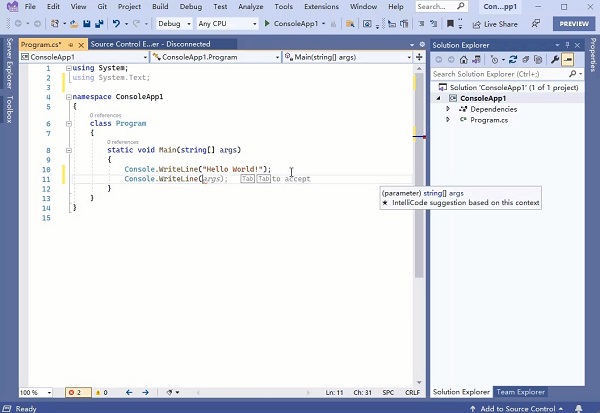
目前主流的开发工具,都在追求提升开发人员的编程效率。Visual Studio 在之前的版本中,也已经融入了许多智能提示、自动编码的功能。在VS 2022中,微软融入了大量的人工智能因素,系统可以根据用户前面代码的内容、关键字等因素,自动提示下面的编码内容,用户只需要按一下tab键,一长串代码就自动填充在你的方法中了。
3、.NET 6.0
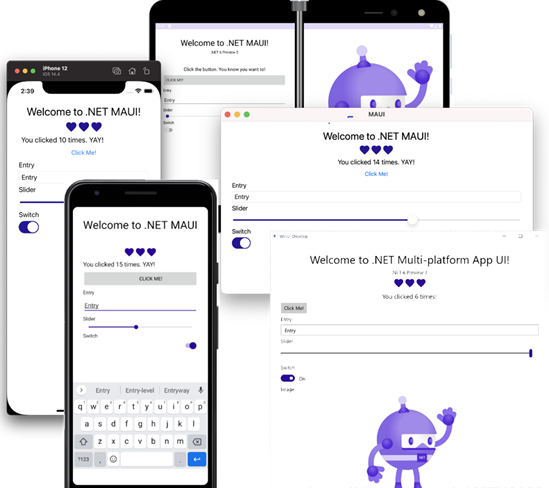
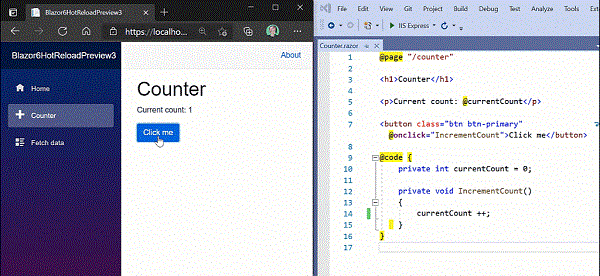
VS 2022全面支持.NET 6.0,这个框架为网站应用、客户端应用和移动应用提供了统一的技术支持,同时支持Windows 和Mac OS平台;这个框架还支持 .NET多平台的界面开发( Multi-platform APP UI, 也称为.NET MAUI)。这个跨平台的开发利器,为开发人员编写基于多种平台的应用(Windows, Android, macOS, and iOS)提供的便捷的途径。对于需求客户端程序的开发,例如web应用、桌面程序或移动应用,我们使用.NET Hot Reload,不需要重新启动程序,就可以将修改的代码应用到程序中,从而避免在调试修改过程中丢失状态。
4、C++
Visual Studio 2022为C++开发提供了强大的支持。这些新功能包括C++20工具,编码过程中的智能感知等;新的C++20语言功能大幅简化了大型代码库的管理成本,同时,系统中改进的诊断功能使得调试模板和代码内容变得更加容易。Visual Studio 2022集成了对CMake、Linux和WSL的支持;它可以是开发人员能够更轻松地创建、编辑、构建和调试跨平台应用程序。如果你担心升级到了VS 2022导致兼容性出现问题,那么C++运行时的二进制兼容性功能会解决你的大部分问题。
5、Azure DevOps Server 支持
我们经常说,Visual Studio是一个单兵作战的工具,Azure DevOps Server(TFS)才是一个兵团作战大本营。Azure DevOps Server 为开发团队的协作提供了平台支持,解决了作坊式开发过程的各种难题。
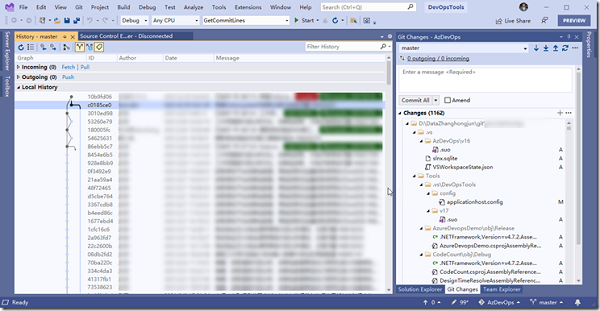
VS 2022与Azure DevOps Server 的集成,继续保持着原生态的风格;在Git 代码版本管理、拉取请求和传统的TFVC版本管理上,都有了大幅增强。
常见问题
问:为什么我安装需要那么久时间?答:在Visual Studio 2022中,您可以选择配置您的安装程序,只安装你想要的工具,这使得安装更快更容易。
但如果你选择做一个完整的安装,那么,Visual Studio是一个相当大的产品,会包含大量的第三方软件,需要的30GB磁盘空间,这当中包括Android SDK的开发工具包,Java Developer Kit(JDK)以及Windows和Android模拟器。(安卓SDK受到一些地区的网络限制,不能正常下载安装)
在第三方软件安装过程中的进度指示器没有进展,但软件通常是被安装的,目前该问题正在解决ing。
当网速不太给力的时候,下载也会非常缓慢,甚至会超时,在这种情况下如果安装失败,建议使用ISO镜像进行安装。
更新日志
v17.8.0版本修复了打开 Devart 扩展中的数据库项目时挂起的问题。
修复了从解决方案资源管理器上下文菜单添加新的 sqllite(和类似项)连接服务时发生的故障问题。
v17.0.0版本
1、Azure更新的文章
2、在 Visual Studio Cloud Explorer 中管理与 Azure 帐户关联的资源 - 添加 Cloud Explorer 和服务器资源管理器 Azure 节点的弃用从服务器资源管理器访问 Azure 虚拟机 - 添加 Cloud
3、Explorer 和服务器资源管理器 Azure 节点的弃用
4、快速入门:将 Docker 与 Visual Studio 中的 React 单页面应用结合使用 - 删除对 EOL Windows 10 版本 1903 的引用
5、创建用于搜索数据的 Windows 窗体 - Windows 窗体数据工具:更新和添加有关 .NET Core 的注释
6、“选项”,“文本编辑器”,“C#”,“高级” - 已添加关于一些新的 16.10 .NET 生产力功能的文档
7、将生成工具安装到容器中 - 更新安装 VS 生成工具的方法
8、安装代码图和实时依赖项验证 - 新文章已创建
9、MSB3270:正在生成的项目“arch”的处理器体系结构与引用“reference”、“arch”的处理器体系结构不匹配 - 新文章已创建
10、MSB3577:两个输出文件名解析为同一个输出路径:路径 - 新文章已创建
11、MSB4181:“任务”任务返回了 false,但未记录错误 - 新文章已创建
12、MSB6003:无法运行指定的任务可执行文件“executable” - 新文章已创建
13、MSBuild 目标 - MSBuild:阐明如何扩展和自定义目标
14、任务批处理中的项元数据 - MSBuild:阐明标识元数据批处理行为
15、Visual Studio 中的 Python 项目 - 已解决 Python 内容中的 GitHub 问题
16、使用 Python 交互窗口 - 已解决 Python 内容中的 GitHub 问题
17、Python Web 应用程序项目模板 - 已解决 Python 内容中的 GitHub 问题
18、如何:添加和删除映射文件夹 - 删除 sp13
19、如何:创建 BDC 模型- 删除 sp13
20、如何:使用设计器创建 SharePoint Web 部件- 删除 sp13
21、Visual Studio Tools for Office 运行时安装场景 - 已更新文档以涵盖新版本的 Office
22、在 Visual Studio 中将设计时示例数据与 XAML 设计器结合使用 - 新文章已创建







































共有 0条评论