

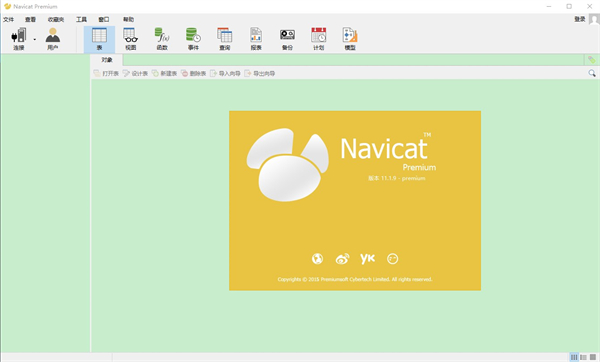
Navicat Premium 11中文版特点
1、可让你以单一程序同時连接到目前世面上所有版本的主流数据库并进行管理和操作
2、支持的数据库有: MySQL、SQL Server、SQLite、Oracle 及 PostgreSQL
3、让管理不同类型的数据库更加方便
4、支持Microsoft Windows大部分的操作系统
5、使你能简单并快速地在各种数据库系统间传输数据,或传输一份指定 SQL 格式及编码的纯文本文件
6、不同数据库的批处理作业可以计划并在指定的时间运行
7、其他功能包括导入向导、导出向导、查询创建工具、报表创建工具、数据同步、备份、工作计划及更多
8、结合了其他 Navicat 成员的功能。有了不同数据库类型的连接能力
9、支持在 MySQL、SQL Server、SQLite、Oracle 及 PostgreSQL 之间传输数据
10、它支持大部份 MySQL、SQL Server、SQLite、Oracle 及 PostgreSQL 的功能,包括存储过程,事件,触发器,函数,视图等
11、适用于三种平台 - Microsoft Windows、Mac OS X 及 Linux
12、它可以让用户连接本机或远程服务器、提供一些实用的数据库工具如数据模型工具、数据同步、结构同步、导入、导出、备份、还原及报表以协助管理数据
软件功能
1、安全连接
可以让你通过SSH通道创建安全的SSH阶段作业,确保两台主机之间的连接受到强大验证和安全加密的保护。验证方式可使用密码或公钥和私钥对。Navicat 亦支持 HTTP 通道,让你灵活地绕过限制直接数据库服务器连接的互联网服务供应商。
2、对象设计器
使用专业的对象设计器创建、修改和设计所有数据库对象,例如:表、视图、函数、过程、索引、触发器和序列。无需编写复杂的SQL来创建和编辑对象,你会知道你正使用什么选项。
3、表查看器
使用网格查看添加、修改和删除记录。用类似数据表的功能浏览网格查看,例如排序和隐藏数据组,使用我们的助理编辑器:备注、十六进制、图像或更多。你也可以用表单查看操作记录。清楚显示记录的栏位名和其值,不必担心误解数据。
4、外键数据选择
在你的数据库使用外键关系锚定参考的查找表,并自动建立下拉列表。无需持续对照参考主表,你可以简化你的工作流程和提升效率。
5、SQL 创建工具或编辑
视觉化 SQL 创建工具让你创建和编辑查询或视图,而不必担心语法和正确命令的用法。选择你想在表中执行的操作,它会为你编写 SQL 语句。
6、自动完成代码
使用我们的自动完成代码功能,能快速地在 SQL 编辑器中创建 SQL 语句。无论你想选择的是数据库对象的属性或 SQL关键字,你只需从下拉列表中选择。
7、数据库设计器
使用Navicat的逆向工程,你可以从一个现有的数据库创建数据库模型,可视化地显现和编辑你的数据库结构或创建一个图形模型,并由模型生成一个数据库。
8、正向工程和脚本生成
同步到数据库功能给你充分了解所有数据库的差异。生成必要的同步脚本来更新目标数据库,并使其与模型相同。 导出SQL让你有机会全面控制最终的SQL脚本,生成参照完整性规则,生成模型的独立部份、注释、字符集等。它可以节省你的工作时间。
9、PL/SQL 代码调试器
PL/SQL 调试器提供的功能,如设置断点,步进通过程序,查看和修改变量值,及查看调用堆栈。你可以直接从Navicat的工作区中调试PL/SQL代码如过程和函数、对象方法和触发器。
10、数据处理工具
从不同格式的文件导入数据到表,例如 Access、Excel、XML、TXT、CSV、JSON 及更多。而且,在设置数据源连接后,你可以从 ODBC 导入数据。只需简单地选择你要导入的表,或使用添加查询按钮指定查询。同样,你可以将数据导出到各种格式,如 Excel、TXT、CSV、DBF、XML 等。
11、数据传输
在多个不同的数据库系统间轻松地传输数据 - MySQL、MariaDB、SQL Server、Oracle、PostgreSQL 和 SQLite 数据库。你可以选择以指定的 SQL 格式和编码导出数据为 SQL 文件。这个功能可大大的简化迁移数据的进程。
12、数据或结构同步
从一个数据库中以详细的分析进程传输数据到另外一个数据库。同样,你可以比对并修改表的结构。在数据和结构同步中,目标数据库可以在源服务器,也可以在其他的服务器。
13、备份或还原
定期备份数据库对用户是相当重要的。备份或还原全部表、记录、视图等。如果数据损坏,不用再重做,让你能高枕无忧。
14、计划
不同数据库的设置文件可以创建在单一批处理作业,这样你就可以设置计划并在指定的时间运行。批处理作业可以创建的对象包括打印报表、数据库备份、查询、数据传输、数据同步、导入和导出。当任务完成后,Navicat 可自动传送电子邮件通知给你指定的收件人。此外,导出的文件或打印的报表可以添加到批处理作业作为电子邮件附件,让你可以轻易与其他人共享你的数据。
常见问题
如何使用这款软件创建数据库?
答:在这款软件中创建数据库的步骤如下:首先,打开Navicat Premium 11并连接到目标数据库。然后,在连接的数据库上右键单击,选择“新建数据库”。在弹出的窗口中输入数据库的名称、字符集等信息,点击“确定”即可创建新的数据库。
这款软件可以用于哪些数据库?
答:这款软件支持多种数据库类型,包括MySQL、MariaDB、SQL Server、SQLite、Oracle和PostgreSQL等。
这款软件支持哪些操作系统?
答:Navicat Premium 11支持多种操作系统,包括Windows、macOS和Linux等。
Navicat Premium 11有无使用限制?
答:Navicat Premium 11有功能和使用限制。例如,免费版本只能连接到一个MySQL或PostgreSQL数据库。而付费版本则没有这些限制,并可以连接更多的数据库类型。
这款软件是否支持数据库迁移?
答:是的,这款软件支持数据库迁移。它可以将数据从源数据库迁移到目标数据库,包括MySQL、MariaDB、SQL Server、Oracle、PostgreSQL和SQLite等。
这款软件的界面语言是什么?
答:Navicat Premium 11的界面语言可以根据用户的操作系统设置自动选择相应的语言。用户也可以手动选择界面语言。
这款软件的导出文件格式有哪些?
答:Navicat Premium 11支持多种导出文件格式,包括CSV、SQL、XML、Excel等。
这款软件可以同时连接多少个数据库?
答:这款软件可以同时连接多个数据库。具体连接数量的限制取决于用户的许可协议和使用情况。
这款软件可以用于数据库优化吗?
答:虽然这款软件提供了一些数据库管理和开发的功能,但它并不提供专门的数据库优化工具。用户可以通过使用数据库管理工具或咨询专业人士来优化数据库性能。
快捷键
Ctrl + Q:打开查询窗口
Ctrl + /:注释SQL语句
Ctrl + Shift + /:解除注释
Ctrl + R:运行查询窗口的SQL语句
Ctrl + Shift + R:只运行选中的SQL语句
F6:打开一个MySQL命令行窗口
Ctrl + L:删除一行
Ctrl + N:打开一个新的查询窗口
Ctrl + W:关闭一个查询窗口
Ctrl + D:表的数据显示和表的结构设计页面之间切换
Ctrl + O:在数据表结构切换成数据内容显示







































共有 0条评论