

功能特色
1、支持贴边隐藏(快捷键 Win + O,第一次按下快捷键是一屏幕分割的形式,适合宽屏用户,第二次才是贴边隐藏。)
2、一键获取剪贴板文字,如果是在 firefox 下复制文字,还能获得文字来自哪个网站。
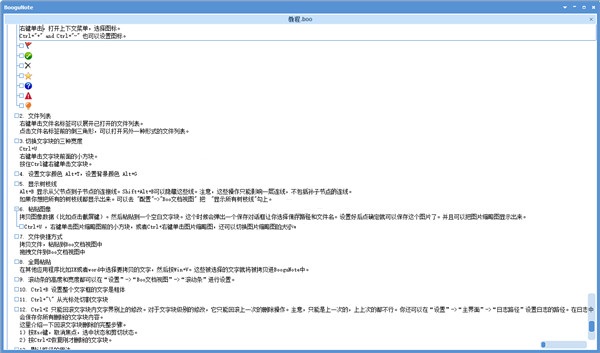
3、支持图标
4、文字格式只支持加粗,不过这个就足够了。斜体和下划线基本我们都不用。链接会自动识别。
5、每一则笔记都可以保存为一个单独的文件,能同时打开多个笔记。截图中我打开了三个,两个未命名和一个 cc。
使用
打开 BooguNote,你会发现他的界面十分简洁干净,甚至一个按钮也没有。上方列出来各个笔记,方便多任务间切换。下方的笔记内容完全采用树状信息视图,这点对于处理零碎信息是非常重要的。不仅让信息结构一目了然,而且更贴近人脑的记忆习惯。
而且当笔记很多了之后,还可以将内容选择起来进行组织成一个新的“boo”文件,保存完毕后,新boo文件的快捷方式自动建立在原boo文件中。
软件还有许许多多的快捷键并且可以自行设置,当你熟练使用这些快捷键的时候,基本上就可以抛弃鼠标了,操作更加流畅。另外,我非常喜欢的一个快捷键组合是Win+Shift+O,可以使 BooguNote 像QQ一样靠边自动隐藏,鼠标移动过去自动出现。虽然是很小的一个功能,但是大大方便了我记录和查阅信息~可以说非常贴心。
BooguNote 支持将笔记导出成txt/html以及大多数思维导图软件(比方说 XMind 支持的.mm格式),方便快速地制作成思维导图.
基本操作
1、BooguNote.exe不是安装程序。直接点击运行,按下Ctrl+N,然后随便写点啥。
2、你可能第一眼看到BooguNote时感觉平淡无奇。这就是BooguNote的特点:低调。但当你需要的时候他会给你强有力的支持。如果你觉得本教程过于枯燥。
3、文字块有三种选择状态:焦点,被选择,未选择。
焦点态时文字块周围有框。
被选择时文字块有虚线边框有背景色。
未选择时文字块无框无背景色。
4、文字框有三种宽度:窄,宽,收缩。收缩的意思就是收缩成只有一行。
这三种状态的宽度可以在“设置”->“文字块”页面上进行设置
5、 BooguNote 可以保存文件快捷方式。如果文件快捷方式是指向一个图像文件的。BooguNote还可以显示这个图像文件的缩略图。
6、BooguNote可以选择性的现实父节点到子节点的连线。我叫他“树枝线”
7、BooguNote有两个菜单:主菜单和上下文菜单
打开主菜单
点击标题栏上的倒三角打开主窗口
在任务栏图标上右键单击
打开上下文菜单
在boo文档视图上单击右键
快捷键
1、 新建和打开Boo文档
Ctrl+N 或者 "主菜单"->"新建"新建文档
Ctrl+O 或者 "主菜单"->"打开"打开文档
2、 新建文字块
Ctrl+Enter新建同级下一个文字块
Alt+Enter新建同级上一个文字块
Shift+Enter新建子文字块
3、 Delete Block Ctrl+Del 删除焦点所在文字块或所有被选择文字块。
4、 选择文字块
Ctrl+Left Click选择一个文字块
Shift+Left Click批量选择文字块
Alt+Left Click选择该文字块以及子文字块
5、 复制,剪切,粘贴
Ctrl+C复制
如果该文字块是焦点所在,并且文字块中没有任何文字被选择。Ctrl+C会拷贝整个文字块。
如果该文字块是焦点所在,并且文字块中有文字被选择。Ctrl+C会拷贝被选择文字。
如果有文字块被选择,Ctrl+C会拷贝被选择的那些文字块。
Ctrl+X剪切
如果该文字块是焦点所在,并且文字块中没有任何文字被选择。Ctrl+X会剪切整个文字块。
如果该文字块是焦点所在,并且文字块中有文字被选择。Ctrl+X会剪切被选择文字。
如果有文字块被选择,Ctrl+X会剪切被选择的那些文字块。
Ctrl+V粘贴
被拷贝和剪切的文字块可以被粘贴到任何文字处理软件中。
6、 移动文字块
Ctrl+Up Arrow向上移动焦点所在文字块或者被选择文字块
Ctrl+Down Arrow向下移动焦点所在文字块或者被选择文字块
Ctrl+Down Arrow向下移动焦点所在文字块或者被选择文字块
Ctrl+Right Arrow向右移动焦点所在文字块或者被选择文字块
7、 BooguNote窗口可以 靠边, 靠边自动隐藏, 隐藏
Win+O靠边.
Win+Shift+O靠边自动隐藏
Win+H隐藏/显示
Win+J呼出窗口
8、 查找
Ctrl+F3在当前文件中查找
F3打开查找界面
如果你想在一个文件夹中的多个boo文件中搜索,你可以把这个文件夹的路径填入“路径”
如果你想在单个boo文件中搜索,你可以把这个boo文件的路径填入“路径”
双击搜索结果就可以打开与搜索关键字匹配的文字块。
9、 翻动窗口
右键长按不放可以拖动窗口。
PageUp:上翻
PageDown:下翻
Ctrl+PageUp:左翻
Ctrl+PageDown:右翻
Alt+Arrow Left:显示视图最左边
鼠标滚轮:垂直滚动视图
Ctrl+ 鼠标滚轮:水平滚动视图
10、按F5可打开文件管理窗口。你可以在这个窗口里完成大部分资源管理器的操作。
BooguNote 0.3.3.7 更新
1、 Win+V 可以一键拷贝文件快捷方式
2、 Win+V 从网页上一键拷贝时不再单独生成链接文字块。URL链接直接放在内容后面
3、 在BooguNote.exe同目录下有bn_icons.bmp文件。用户可以替换为自己的图标文件。



























共有 0条评论