优速水印工厂电脑版这工具真心不错,用起来特别顺手,处理图片效率很高。它最大的亮点就是能批量加水印,不用一张张折腾,直接把图片拖进去,选好水印样式,点几下就能搞定,省时省力。我平时做图最烦重复劳动,这个批量操作简直是救星。软件里还自带了好多现成的水印模板,不用自己从头设计,直接套用或者简单改改就能用,这对像我这样怕麻烦的人来说太友好了,能省下不少琢磨水印样式的时间,工作效率蹭蹭往上涨。具体怎么用呢?其实步骤超简单。先下载安装好软件,打开后点左边的“图片水印”功能。接着把要处理的图片一股脑儿全拖进去,或者点添加文件也行,反正一次性搞定最省事。然后就是设置水印了,文字和logo水印都支持,看你需要哪种。参数调起来也灵活,大小、颜色、透明度、位置这些都能随心所欲地调,而且调的时候上面能实时看到效果,不怕调错了。设置满意了,就点“开始转换”,软件会自动处理完所有图片,处理好的图会自动存到一个叫“优速水印工厂”的文件夹里,桌面上就能找到,特别方便。我试过几张图,效果确实整齐划一,水印加得又快又好。总的来说,这软件功能挺全的:批量操作省时间、处理速度快、文字和logo水印都能满足、样式参数随便调、还能预览效果不怕盲操作,最关键的是操作简单,就算你是电脑小白也能轻松上手。对于经常需要给图片加水印的朋友来说,这绝对是个值得试试的实用工具。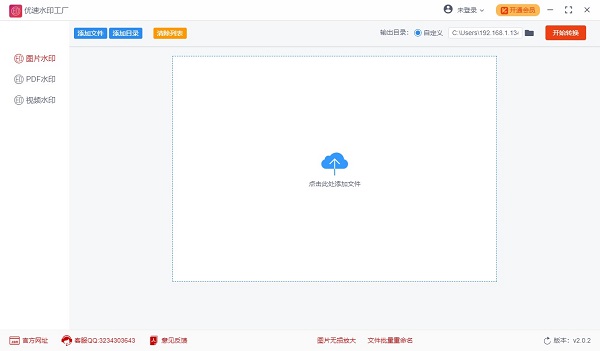
优速水印工厂电脑版怎么给图片批量添加水印?
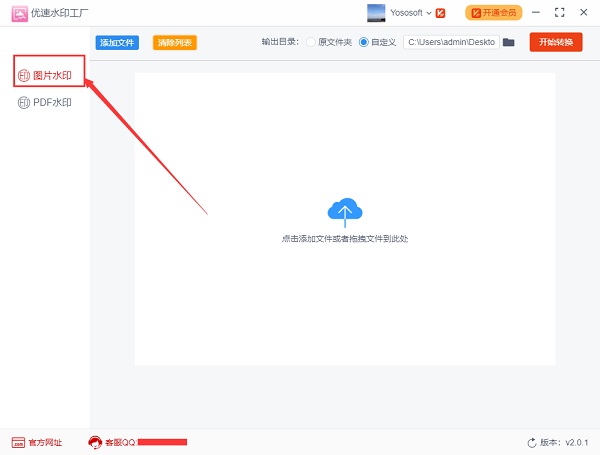
1、下载软件,然后安装打开,点击软件左边的【图片水印】功能,进入下一步操作。
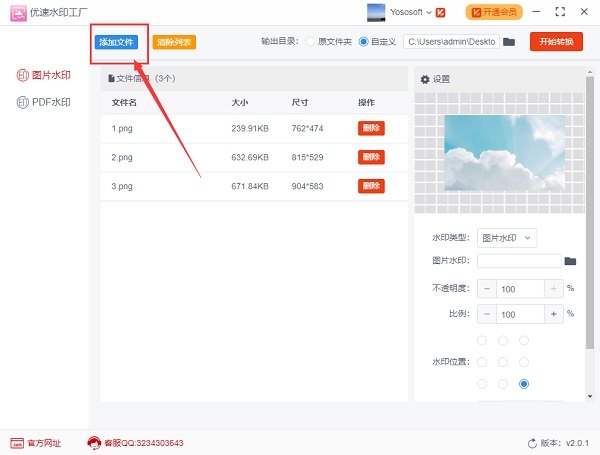
2、接下来就是将图片导入到软件中,可以通过点击【添加文件】或者直接拖动图片到软件上的方式进行导入,请一次性批量导入批量添加,节省时间。
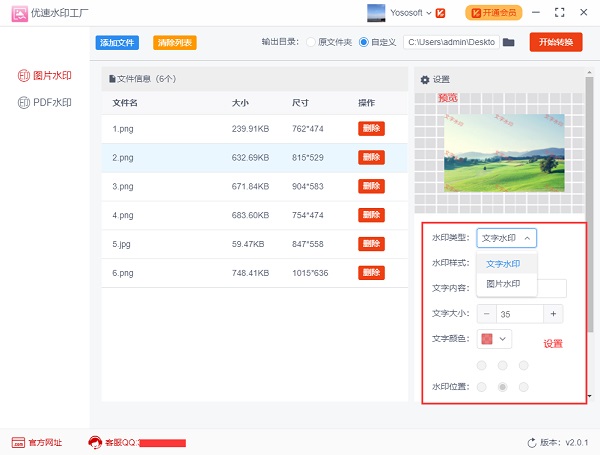
3、然后进行水印的设置,软件支持文字水印和logo水印两种方式,根据自己的实际需求选择,然后再设置水印的相关参数(如:大小、颜色、透明度、大小比例、位置等参数),在上方可实时预览水印的样子。
4、水印设置完成后就可以点击【开始转换】按钮,启动批量加水印的程序了。随后软件会自动打开一个文件夹,添加水印后的图片会保存到这里,这个文件夹也可以在电脑桌面上找到,文件夹名字叫“优速水印工厂”。
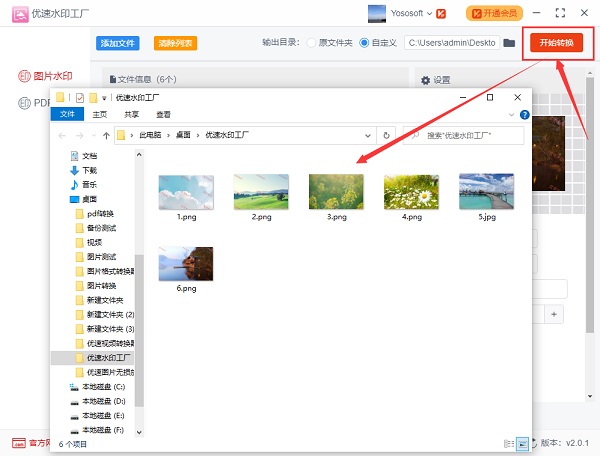
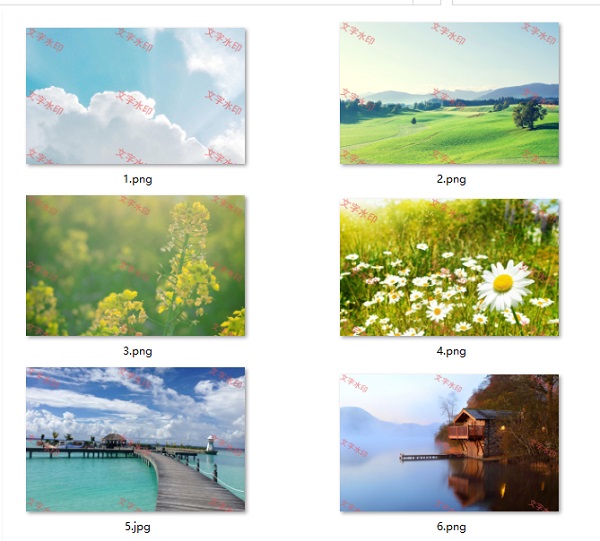
5、通过例子可以看到,所有图片都批量统一的加上了水印。
功能介绍
1、支持批量操作,节省更多时间。
2、批量处理速度快,提高效率。
3、文字和logo水印,满足你的需求。
4、水印样式/大小/透明度/位置随意调整。
5、可预览添加效果,操作不盲目。
6、软件操作简单,小白也能学会。























共有 0条评论