

功能介绍
1、用于所有显示器(CRT,LCD CCFL和LED,笔记本电脑)和投影仪的计量校准和性能分析软件2、basiccolor display支持的显示器的全自动硬件校准
3、支持的显示器(3D LUT)上的色彩空间仿真
4、Gamma,sRGB,CIECAM02,DICOM,CIE-LUT,HDTV,NTSC,PAL / SECAM和REC709色调值曲线
5、一键式操作,通过预定义的设置(软件校样,摄影,网页设计,印前设置)
6、可以为按钮分配任何您自己的设置
7、设置白色亮度,黑色亮度和对比度的选项
8、支持所有常见的高质量监视器测量设备(色度计和分光光度计)
9、创建ICC配置文件v2或v4(16位表或矩阵配置文件)
10、验证校准和分析结果(图形和数字评估)
11、可以编辑显示器校准
12、根据ISO 3664和ISO 12646进行环境光的测量和评估以及标准照明站的校准(需要合适的测量设备和basICColor diLIGHT,LEDlight等)
13、第二台显示器也经过校准和配置
14、RemindMe让人联想到显示器的验证和校准
软件特色
1、硬件校准basICColor显示5自动校准的内部监控附近地区适合监控。 这对亮度最高的精度保证,黑色点,temperatureand灰色平衡。 如果监视支持3 d附近地区校准basICColor显示5使用ICC-profiles效仿任何范围,从而允许颜色正确查看即使non-color-managed应用数字视频、网页设计乃至医疗观众。
2、监控验证
每次校准后basICColor显示5自动验证监视器。 这有助于避免测量误差定律(由于睡眠模式或屏幕保护程序)。
新basICColor RemindMe可以任意设定时间提醒你的验证或re-calibration的必要性。basICColor显示5然后可以开始从吗RemindMe。
3、查看光校准
basICColor显示5检查环境光和查看摊位为符合相关的标准。 查看摊位兼容(basICColor喜悦,basICColor LEDlight,只是…)可以自动控制以达到相同的亮度校准显示器。 结果:Softproof和硬拷贝证明看起来一模一样!
4、basiccolor display支持所有流行的测量仪器
basICColor DISCUS、basICColor SQUID、basICColor SQUID 2、basICColor SQUID 2 WG/basICColor SQUID 3、datacolor Spyder 2、datacolor Spyder 3、Spyder 4、EIZO Swing、Monaco OPTIX XR、NEC SpectraSensor Pro、X-Rite DTP 94 USB、X-Rite Eye-One display、X-Rite Eye-One display 2、X-Rite Eye-One display 2 WG、X-Rite Eye-One display LT、X-Rite i1Display Pro
basICColor display 6安装教程
1、解压从本站下载的压缩包,双击exe文件;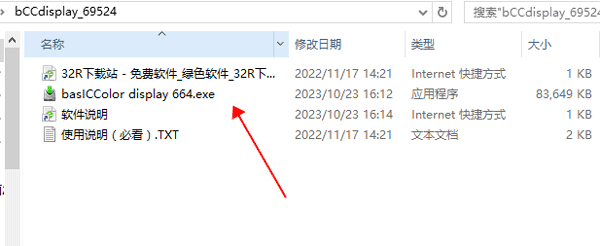
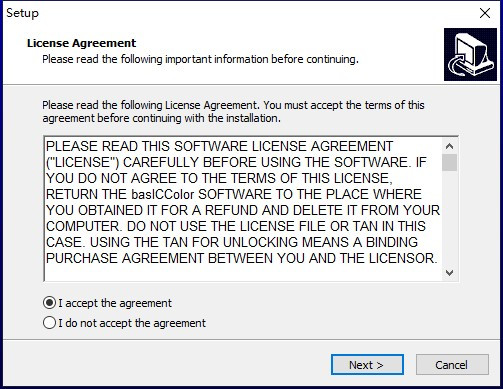
2、阅读协议,选择第一个“我接受”;
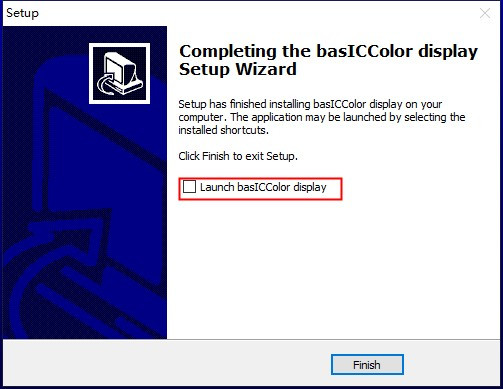
3、安装完成后,取消立即运行程序(图中框选区域的√取消),并点击finish完成安装。
4、接下来就可以启动软件使用啦!
basICColor display使用说明
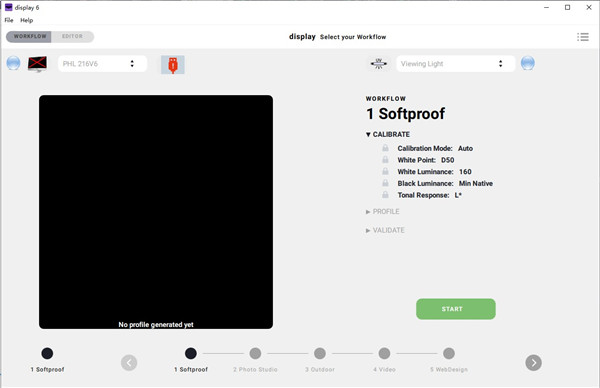
1、工作流程主窗口,您可以通过选择预定义的工作流程并按下按钮来启动校准,配置文件和其他功能。 本软件会记住您已经执行了哪些工作流程。您可以通过选择相关项目并单击来加载相应的校准,包括基于硬件的查找表(LUT)和关联的文件,而无需再次进行校准。根据显示器型号的不同,激活新的校准将花费几秒钟的时间,但所需时间不及全新的校准/配置文件的时间。
只要您使用NEC或BenQ显示器在不同的存储位置/校准位置之间进行切换,此方法就适用。如果在同一位置更改校准,则将LUT重新加载到显示器中-这需要时间。可以通过开关下的红点识别这种情况。
在主窗口的右侧,您可以看到此工作流程中定义的各个步骤和设置。要查看各个部分中的设置,请单击所需信息前面的三角形。开始工作流后,这些部分将根据程序的进度自动打开
如果在WORKFLOW中包含一个文件,则图形窗口将显示3D监视器的色彩空间。
2、编辑
2.1 工作流程经理
在这里您可以更改,复制或完全创建现有的工作流程。
要进行编辑,请将鼠标指针移到相应的WORKFLOW图像上,然后单击“编辑”工具(铅笔)。
要创建一个新的工作流,请单击<+ NEW>。
窗口变为编辑模式,使您可以进行所有设置。
通过单击选项卡,您可以在WORKFLOW中打开或关闭某些功能。
2.2 本软件安装有8个预定义的工作流程
2.2.1软件验证-校准,配置文件,验证(校准,配置文件,验证)•白点D50
•亮度160 cd / m2
•色调值曲线L *
•Photo Studio-校准,配置文件,验证(校准,配置文件,验证)
2.2.2 Photo Studio-校准,配置文件,验证(校准,配置文件,验证)•白点5500 K
•亮度120 cd / m2
•音调响应L *
2.2.3室外校准,配置文件,验证(校准,配置文件,验证)•白点D50
•最大亮度
•色调值曲线L *
2.2.4视频校准,仿真,配置文件,验证(校准,仿真,配置文件,验证)•白点D65
•亮度100 cd / m2
•高音值曲线高清电视
•Rec709仿真
2.2.5 WebDesign-校准,仿真,配置文件,验证(校准,仿真,配置文件,验证)•白点D65
•亮度140 cd / m2
•sRGB色调值曲线
•可以打开sRGB仿真
2.2.6检查环境光•没有显示器校准或配置文件
•根据ISO标准
2.2.7自动检查环境光。检查观察灯•没有显示器校准或配置文件根据显示器校准自动检查观察灯,即比较监视器和观察灯上的观察条件并检查是否一致2.2.8校准观察光•需要可校准的光(请参见第2.3.6节“照明”)
•没有显示器校准或配置文件
•根据显示器的校准自动校准合适的标准照明设备,即显示器和观察灯上的观察条件会自动设置为匹配(取决于设备的色温和/或亮度)
2.3在软件中,您可以定义自己的工作流程并将其添加到预定义的工作流程中,每个工作流程最多包含6个组件
2.3.1校准(校准)
•校准模式-“自动”自动校准合适的显示器(请参见下文)。可以使用监视器OSD上的“手动”设置在此处预置和优化不属于以下类别的监视器
•白点-色温
•色调响应-色调值曲线,此处有一系列的色调值曲线可用于图形应用程序和视频
•白亮度-白点的亮度
•NEC内存位置/ BenQ校准-名称根据显示器型号而变化。 PA或SV(R)系列的NEC监视器具有5个或10个LUT内部存储器位置。这些用于快速切换,例如无需接受LUT的长时间下载,就可以在软校样和视频之间进行选择。 BenQ SV270具有2个存储位置。必须为存储位置分配唯一的名称
•黑色亮度-最黑的黑色的亮度。输入中性(仅当色偏为本机黑色可见时才建议使用),本机或用于将多个显示器相互匹配的预定义值,应在此处输入“最弱”显示器(最亮的黑色)的值。
•监视器均匀性-仅对于NEC监视器,可以控制均匀性设置
本版本支持4种具有硬件校准的显示器类(请参见此处)-Eizo ColorEdge-NEC PA-BenQ PV270-通用DDC(有限,仅亮度)某些EIZO CG型号具有软件支持的内置颜色传感器。可能需要另一台仪器进行光测量。
2.3.2仿真
•Emulation Color Space-从“颜色空间配置文件”,“显示器配置文件”,“视频配置文件”,“ RGB打印机配置文件”和“ CMYK打印机配置文件”配置文件类型中进行选择。在前两个中,将自动选择相对比色的渲染意图。使用“ Monitor Native”时,不会执行色彩空间仿真。
•渲染优先级-在此处为两种类型的打印空间设置渲染意图,例如:绝对比色,以证明在打印色彩空间中的“图像工作空间”中可用的RGB文件。
•图像工作空间-在“仿真颜色空间”下进行仿真时应证明的RGB颜色空间。注意:确保设置的色彩空间与RGB数据的色彩空间相对应。
2.3.3分析(配置文件)
•ICC配置文件(v2 / v4)-ICC规范版本(v2 / v4)。
•配置文件名称-您可以在此处将自动生成的配置文件名称由多个组件组合而成。
•注意:请勿选择过多的组件,这会使名称不必要地变长
•注意:如果锁已打开,则可以根据需要在WORKFLOW中覆盖文件名称
•配置文件类型-基于矩阵的版本应从10.12开始用于Mac OS X!
•保存到-用户特定的文件夹或系统范围内的配置文件文件夹(需要适当的权限)
•色彩适应-如果偏离D50,通常留在CAT02上,调整白点!
2.3.4验证•公差-监视器(配置文件)验证的公差
•目标-要检查的色块的类型和数量
2.3.5色彩空间检查(评估)检查所选色彩空间是否在显示器上完整正确显示。
•颜色空间-从文件类型“颜色空间文件”,“显示器文件”,“视频”中选择
配置文件,RGB打印机配置文件和CMYK打印机配置文件
目标目标-要检查的颜色字段的类型和数量,例如Fogra媒体楔
2.3.6灯光(光)•检查环境光-根据ISO标准检查环境光:开/关
•观察灯-标准灯熄灭/检查/设置(带有合适的标准灯)
•查看灯光参数
•照度-亮度,自动自动使用显示器校准的亮度
•白点-色温,“自动”自动使用显示器校准的色温(带有合适的标准灯)
•紫外线-开/关(使用合适的标准灯)
basICColor显示屏6校准标准灯
•JUST colorCommunicator,LED colorControl,LED moduLight
•Lacuna解决方案智能闪电系统
•ThousLite
如果切换了各种显示器校准并在WORKFLOW中定义了可校准灯,则该灯会自动适应新条件-是这款软件的绝对独特卖点!















共有 0条评论