
Postimage截图工具介绍
1、postimage是一个有趣的免费的屏幕捕获工具,这使得它特别容易编辑和分享您的图片。2、经过简单的广告免费安装,postimage在后台运行,消耗一个合理的10MB的内存。
3、在任何时候按下PrtSc,你可以选择一个矩形区域,你想捕捉的画面,或者你可以按ALT +打印屏幕捕获当前活动窗口。
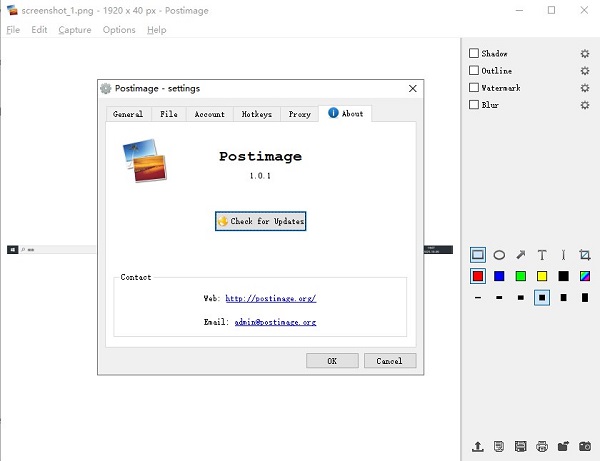
4、是一个最强大的编辑器,在这里你可以裁剪或旋转图像,用形状、箭头或标题注释它,或者添加阴影、轮廓甚至水印。
5、当你完成(如果你不需要在所有编辑本软件),postimage提供了许多不同的方式与他人分享。你也可以直接上传到服务器的postimage(postimg.org)和接收的直接联系。有通过推特分享链接选项,脸谱网或Reddit,而电子邮件工具打开默认的新消息对话框,图像链接已插入。
6、还有一些其他选项,从简单(保存,打印)到更令人惊讶,特别是一个工具,它使用谷歌来寻找类似于你捕获的图像。我们抓住我们的开始菜单在Windows 7测试电脑,例如,和PostImage开了一个网页,“Windows 7开始菜单的“搜索结果,和类似的图片链接。
特色
1、自定义区域截图。2、窗口截图。
3、图片编辑功能。
4、可以将图片保存为bmp、jpg、gif、png格式。
5、上传分享
截图技巧
区域截图 print活动窗口截图 Alt+print
全屏截图 Shift+print
输出设置
1、完成截图后,可以选择不同的输出方向。你可以直接保存为文件,也可以输出到剪贴板;可以输出到编辑器,也可以输出到网络。
更新日志
1、修复后台假死的情况。2、增添选定应用窗口截图功能。
3、增添历史记录功能。
4、提升上传的效率。
5、修复一些截图不完整的bug。

































共有 0条评论