
历史记录
清空历史记录
    首页 > 电脑软件 > AutoCAD2023简体中文版 v2023.1.5

    AutoCAD2023简体中文版

    v2023.1.5

    • 软件大小:3.49G
    • 软件版本:v2023.1.5
    • 软件类型:国产软件
    • 软件分类:电脑软件
    • 软件语言:简体中文
    • 更新时间:2026-01-27
    • 安全检测:无插件360通过腾讯通过金山通过瑞星通过小红伞通过

    • 软件评分:

    普通下载

    手机扫一扫快捷方便下载
    AutoCAD 2023简体中文版确实是个挺厉害的绘图软件,用起来简单又专业。它不光能搞定二维绘图和基本三维设计,还能处理设计文档,能帮咱们全方位提升工作效率,怪不得在国际上这么火。我特别喜欢它内置的那些智能工具,像MEP、MAP 3D这些,能省掉不少繁琐的步骤,对咱们这些搞设计的人来说简直是福音。 跟旧版比起来,2023版新增的“我的见解”功能挺贴心的,会根据你的使用习惯给出建议,感觉就像有个小助手在旁边。还有连接Autodesk Docs也更顺畅了,现在打开文件夹立马就能看到DWG列表,不用像以前那样干等着缩略图加载完才能操作,这点改进真的解决了大痛点。新用的跨平台3D图形系统也让导航体验顺滑多了,用现代GPU和多核CPU确实不一样。 安装方面也挺人性化,完全脱离ODIS,用系统自带命名就能装,网络不好的时候也不用全程联网,移除了一些不需要的外部组件但软件本体没精简,能充分体验新功能。激活教程给得也很详细,跟着步骤一步步来,最后就能免费用了。 软件特点里提到的几个点都很实用,比如安装过程不再依赖网络,这对很多用户来说方便多了。我之前用过其他CAD软件,安装时网络一卡就特别烦,AutoCAD 2023这点做得真不错。 至于怎么把背景变成白色,步骤很简单:点左上角图标进选项,选显示再点颜色,挑白色就行。我习惯用白色背景,看着更清爽,画图时眼睛也不容易累。 删除线段的方法也给了两种,整段删可以直接选中按Delete,或者用快捷命令e;想删一部分就用tr命令,操作起来挺灵活的。我平时更喜欢用快捷键,效率高,记熟了这些命令干活快多了。 设置经典模式那段教程很详细,一步步教怎么隐藏功能区、调出菜单栏,还能自定义工具栏位置。我试过按这个方法设置,确实能调出熟悉的经典界面,对老用户来说特别友好,不用适应新界面的过渡期。 最后那个快捷键大全太实用了,从基础的Ctrl+C复制到各种标注、视口控制,覆盖了日常操作的方方面面。我建议新手把这些快捷键打印出来贴在显示器旁边,慢慢记熟,工作效率能提升一大截。尤其是Ctrl+Z撤销和Ctrl+Y重做,这两个我天天用,手速快了画图简直行云流水。 总的来说,AutoCAD 2023在功能、性能和用户体验上都有明显提升,不管是新手还是老手都能找到适合自己的操作方式。虽然有些新功能需要时间适应,但整体来说确实是个值得推荐的绘图工具。

    AutoCAD2023简体中文版是一款专业、简单易用的绘图软件。CAD2023不仅用途广泛,而且功能强大,例如你可以通过菜单选择和工作按钮来实现许多命令和操作,并且完成各种设计,包括二维绘图、详细绘制、设计文档和基本三维设计,可很好地帮助用户全方位的节省工作流程,提高工作效率,因此CAD2023也成为了国际上广为流行的绘图工具。并且区别于同类软件而言,它还内置了许多十分强大好用的智能工具,比如:MEP、MAP 3D以及PLANT 3D等等,从而可以能够为用户减少大量简单、繁琐的工作流程。

    不仅如此,相较于上一版本相比,新版CAD2023新增功能包含我的见解、Autodesk Docs的连接、其他增强功能等多个方面,其中最重要的当属性能改变,全新的性能功能中优化了软件整体的稳定性,用户可以更加放心的进行使用。其次就是当用户打开Autodesk Docs 文件夹后,您将获得DWG名称列表,并且可以在系统检索和显示这些图形的缩略图时继续工作,告别了之前需要全部显示后才能和AutoCAD交互的问题。另外,全新的版本中还采用了新跨平台 3D 图形系统的技术,你可以利用现代GPU和多核CPU的所有功能,享受更加顺畅的导航体验。

    软件特点

    1、完全脱离ODIS,仅使用系统自带命名即可完成安装。

    2、安装过程不再需要全程链接网络,方便网络环境较差的用户安装。

    3、移除了大部分不需要的外部组件。

    4、软件本体未做任何精简,让用户充分体验新版本的特性。

    AutoCAD2023安装激活教程

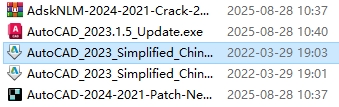
    1、下载解压得到AutoCAD2023源文件及激活补丁。
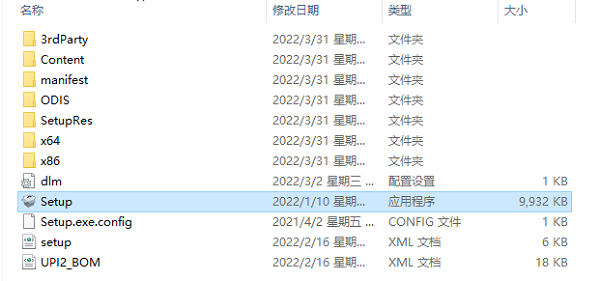
    2、双击Setup.exe开始安装。
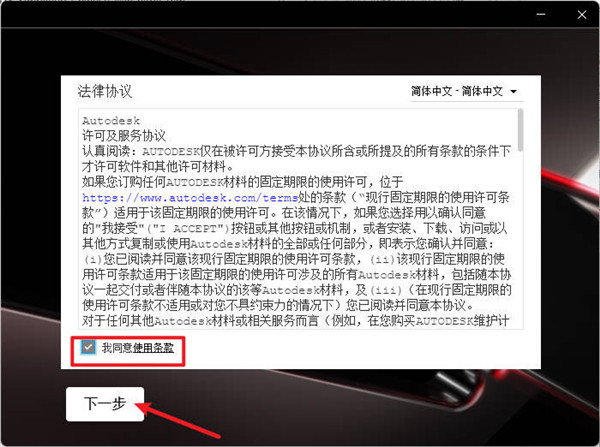
    3、选择“简体中文”,再勾选“我同意”点击下一步。
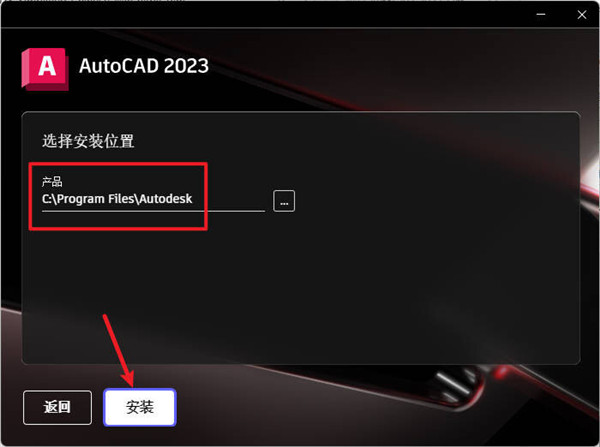
    4、选择安装目录,点击安装。
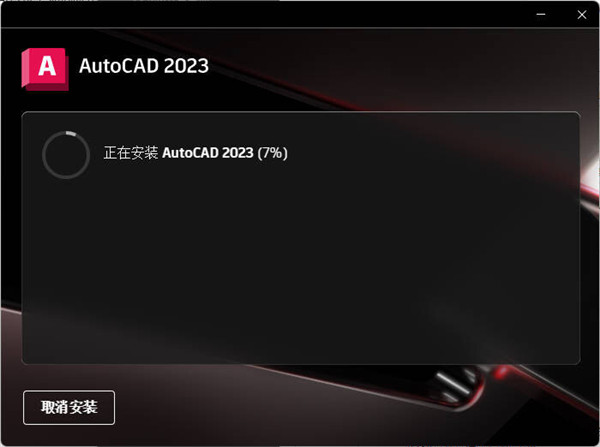
    5、正在安装中,请稍等。
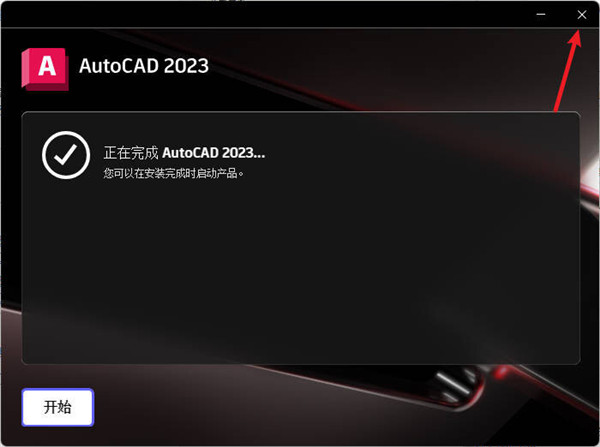
    6、安装完成,点击关闭。
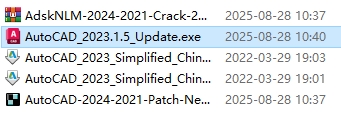
    7、双击运行AutoCAD_2023.1.5_Update.exe更新文件。
    8、点击安装更新。
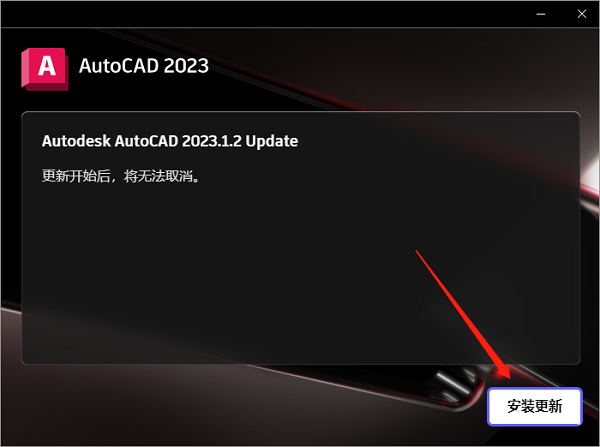
    9、正在更新中,请稍等。
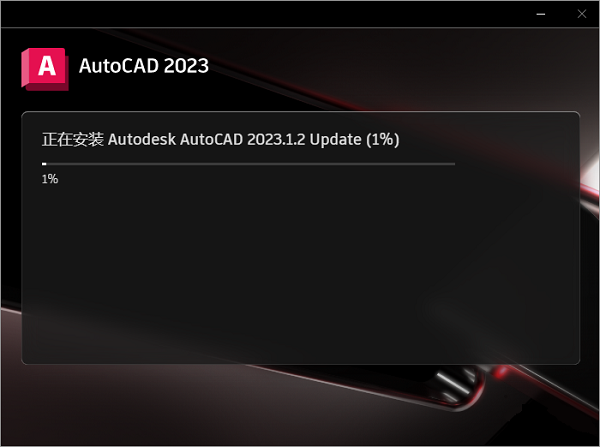
    10、更新完成,点击关闭。
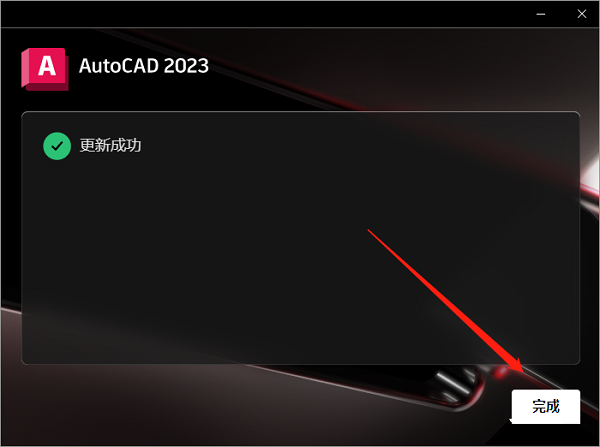
    11、将AutoCAD-2024-2021激活工具复制到软件安装目录中。
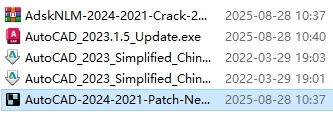
    12、双击运行并点击应用。
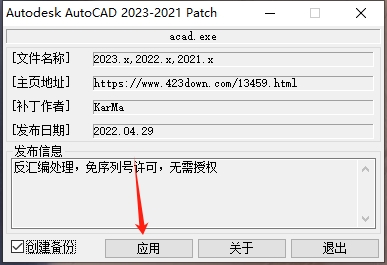
    13、最后打开AutoCAD2023,便可以免费使用啦。
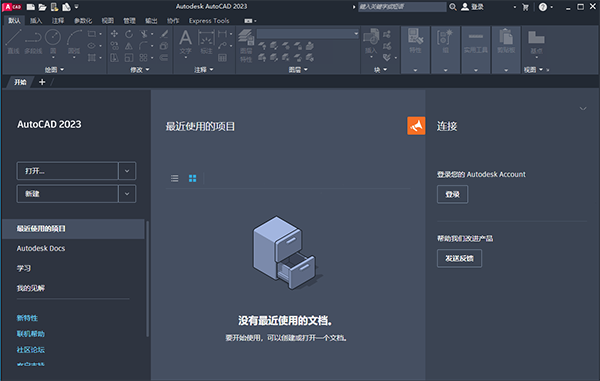
    CAD2023新功能介绍

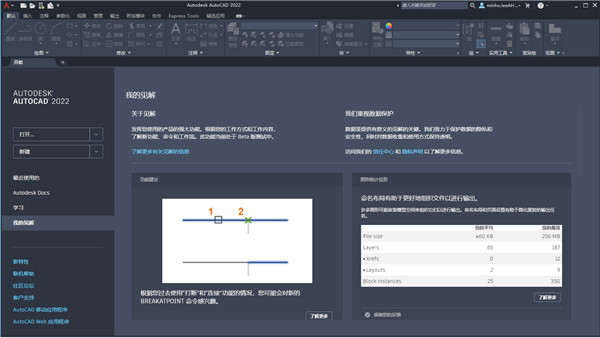
    1、我的见解

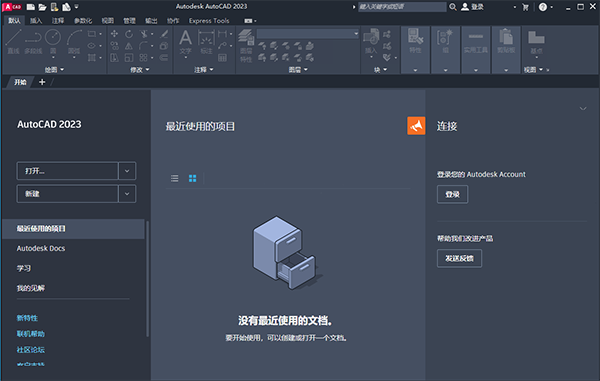
    产品使用情况见解显示在“开始”选项卡上。“我的见解”是根据您对 AutoCAD 的使用情况向您展示的信息。该内容旨在提供有用信息和可行见解。请参见有关您可能会尝试的命令和功能的建议,以及其他生产效率见解。
    2、改进了与 Autodesk Docs 的连接

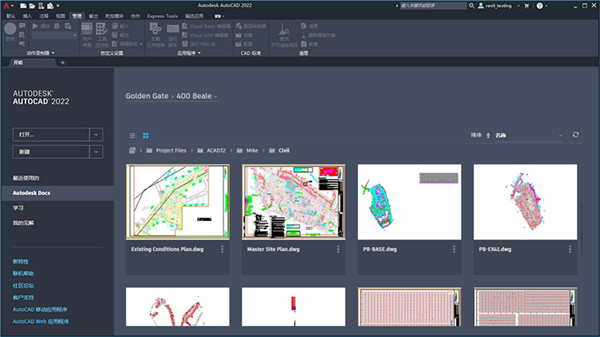
    现在,使用“开始”选项卡访问 Autodesk Docs 上的文件响应更快。

    打开 Autodesk Docs 文件夹后,您会立即获得一个 DWG 名称列表,并可以在系统检索和显示这些图形的缩略图时继续工作。以前,必须等到所有缩略图和文件特性都显示之后,才能与 AutoCAD 交互。
    AutoCAD怎么把背景变成白色

    1、打开CAD,点击CAD左上角的图标,然后找到并点击“选择”选项;
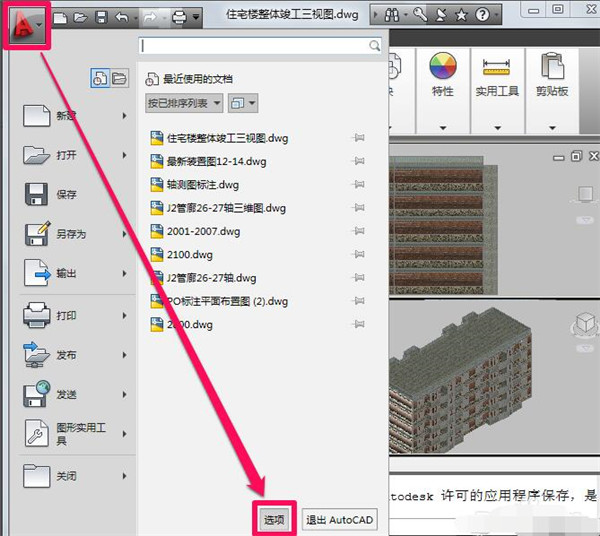
    2、在“选项”窗口中找到并且选择“显示”,然后点击颜色;
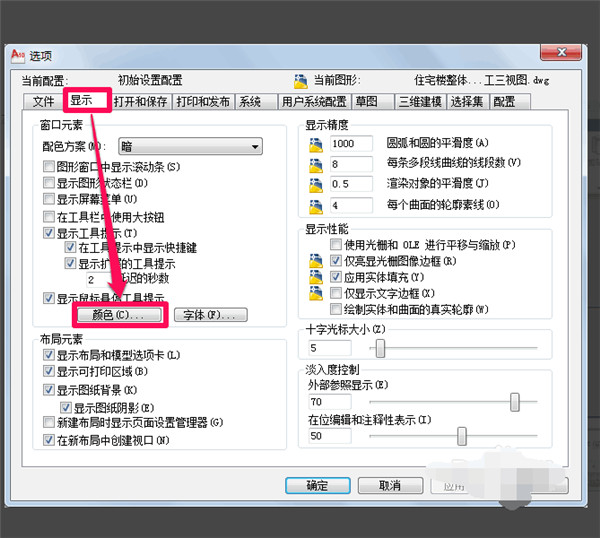
    3、在颜色中选择需要的背景颜色,这里有很多种颜色,找到并点击白色,就可以把CAD背景变成白色了。
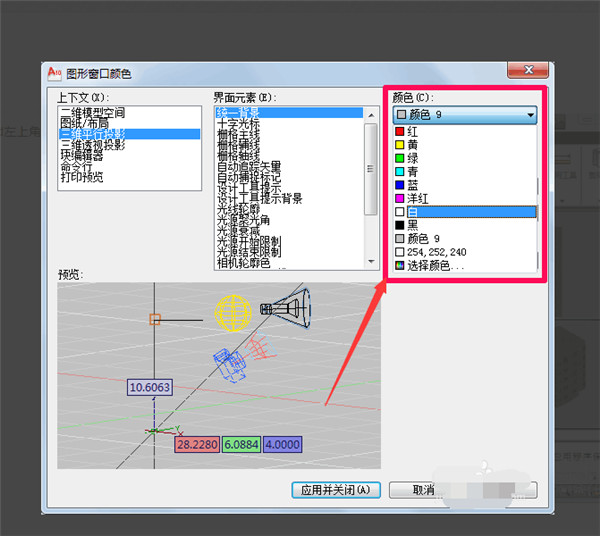
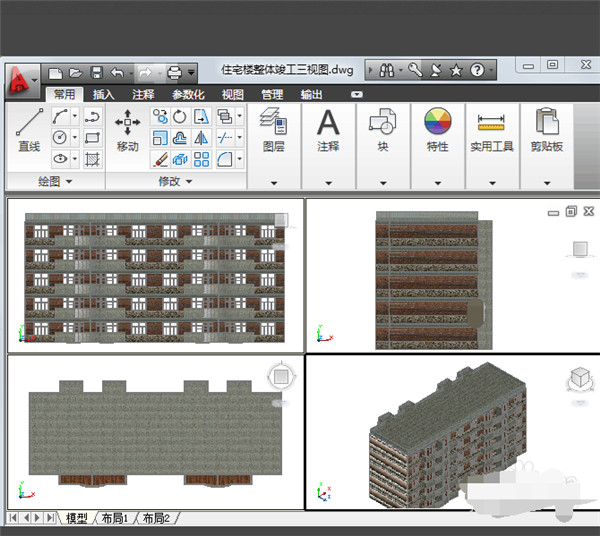
    4、最后你就可以看到是白色背景了。
    AutoCAD怎么删除一部分线

    首先针对整段线条的删除。

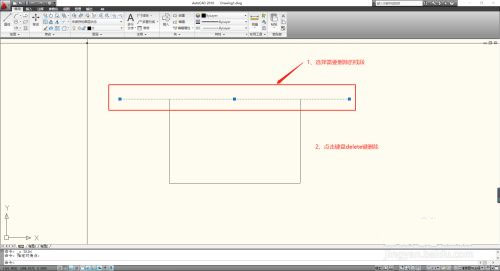
    方法一:我们可以选择需要删除的线段,再按键盘的delete键删除;
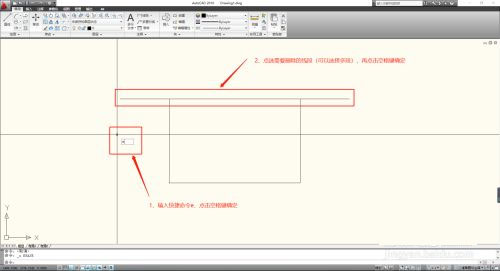
    方法二:输入快捷命令e,点击空格键确定,再点选需要删除的线段,接着点击空格键确定,就可以看到线段已经被删除了;或者先选择线段,再输入命令e,再空格键确定也可以删除的
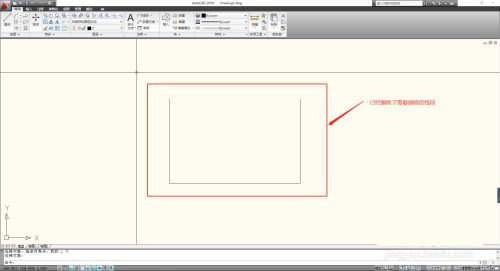
    最终都能达到我们需要的删除的效果;
    针对线段一部分的删除,同样有两种方法

    方法一:输入快捷命令tr,点击空格键确定,选择需要裁剪的位置,再点击空格键确定,再选择需要裁剪的线段
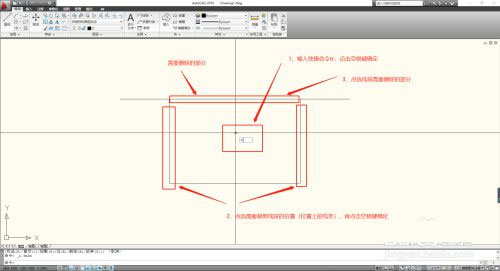
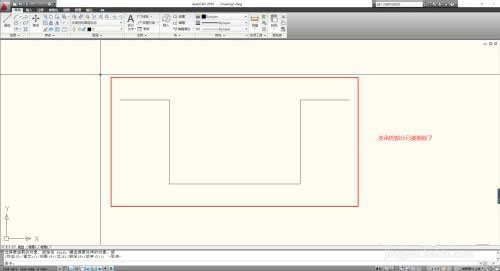
    方法二:输入快捷命令tr,双击空格键,再选择线段需要删除的部分,软件默认是删除线段到最近的可裁剪的点
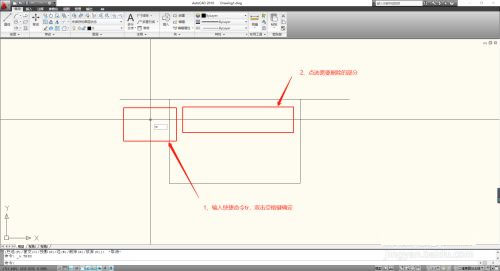
    同样最终都能达到我们需要的删除部分的效果
    AutoCAD怎么设置经典模式

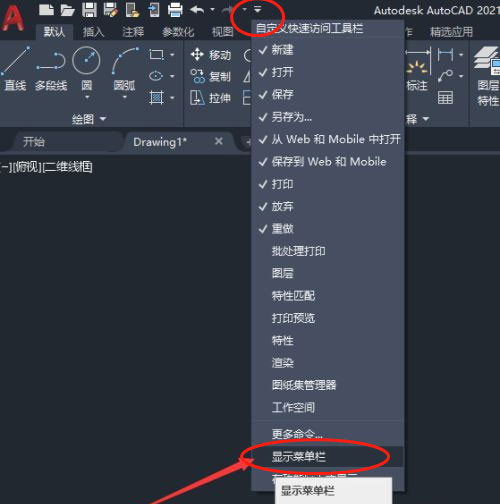
    1、首先,我们打开CAD,点击工具栏【下拉箭头】,勾选【显示菜单栏】;
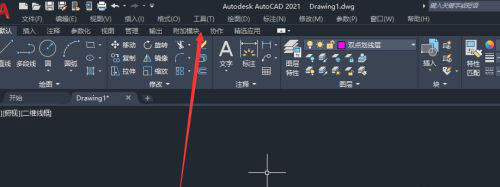
    2、然后,我们点击【工具】-【选项板】-【功能区】,将功能区隐藏;
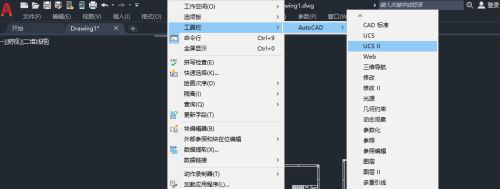
    3、接下来,我们点击【工具】-【工具栏】-【AutoCAD】,选择经典界面的功能;
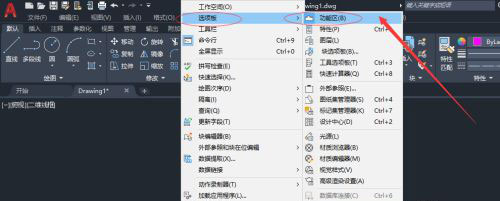
    4、依次选择【修改】、【图层】、【标注】、【特性】、【样式】、【绘图】;
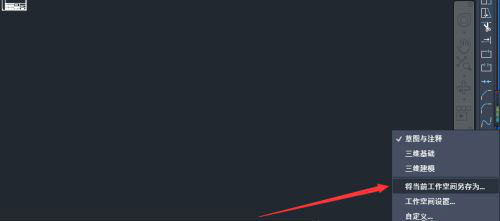
    5、勾选完成后将各功能模块拖动到熟悉的位置,然后另存工作空间;
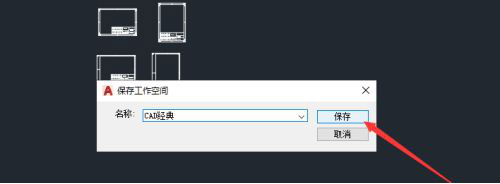
    6、保存空间为CAD经典即可,如下图所示:
    7、大家赶快自己动手操作试一试吧,希望以上的操作步骤对你有所帮助!

    CAD快捷键命令大全

    1、ALT+TK:快速选择

    2、ALT+NL:线性标注

    3、ALT+VV4:快速创建四个视口

    4、ALT+MUP:提取轮廓

    5、Ctrl+B:栅格捕捉模式控制(F9)

    6、Ctrl+C:将选择的对象复制到剪切板上

    7、Ctrl+F:控制是否实现对象自动捕捉(F3)

    8、Ctrl+G:栅格显示模式控制(F7)

    9、Ctrl+J:重复执行上一步命令

    10、Ctrl+K:超级链接

    11、Ctrl+N:新建图形文件

    12、Ctrl+M:重复上一个命令

    13、Ctrl+O:打开图象文件

    14、Ctrl+P:打印当前图形

    15、Ctrl+Q:打开关闭保存对话框

    16、Ctrl+S:保存文件

    17、Ctrl+U:极轴模式控制(F10)

    18、Ctrl+v:粘贴剪贴板上的内容

    19、Ctrl+W:对象追踪式控制(F11)

    20、Ctrl+X:剪切所选择的内容

    21、Ctrl+Y:重做

    22、Ctrl+Z:取消前一步的操作

    23、Ctrl+1:打开特性对话框

    24、Ctrl+2:打开图象资源管理器

    25、Ctrl+3:打开工具选项板

    26、Ctrl+6:打开图象数据原子

    27、Ctrl+8或QC:快速

    相关软件

    网友评论

    共有 0条评论

    captcha 评论需审核后才能显示

    应用推荐

    游戏推荐