

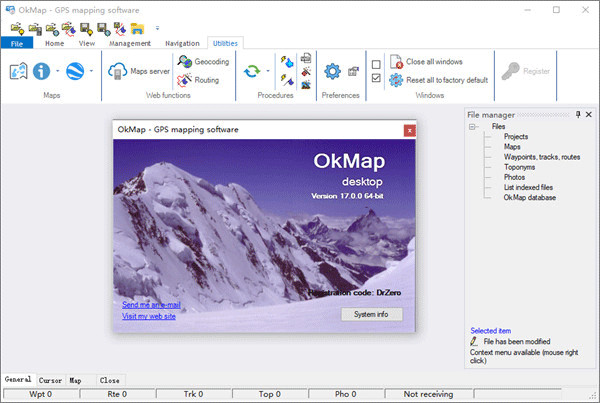
软件特色
1、可以在软件建立新的地理参考点2、支持新地图图标,在设计地图的时候可以添加图标
3、 新地图评论,可以在地图上添加文字内容
4、也支持 新观点编辑,也支持、新的多点、新折线
5、新的多边形、新地名、新航点、新路线航点、新的跟踪点
6、支持GPS通讯、NMEA沟通、NMEA模拟器、来自文件的NMEA模拟器
7、也可以在软件查看导航数据,可以从地图获取数据
8、支持卫星地图,可以连接到卫星地图,可以记录GPS轨迹
9、支持GPS轨道统计、GPS轨迹图、保存航点位置、接近航路点警报
10、支持导航期间切换地图、将位置发送到远程OkMap
11、支持将航点转换为地名、将选定的GPX数据复制到、跟踪统计数据
支持的格式
1、图片:ECW,BMP,GIF,JPG,png, tif 等其它许多格式2、地图类型支持: gfw, jgw, pgw, tfw, bpw
3、矢量数据:shp, dbf (ESRI的形状文件),DCW(数字世界地图)
4、GPS数据:中继(全球定位系统交换格式);wpt, plt, rte(OziExplorer)和许多其他格式因为有GpsBabel 软件的支持
5、 DEM数据(数字地球模型):水平转移(到SRTM - 1到SRTM - 3)
OkMap怎么用
1、将下载好的 TIFF 文件用 global mapper 打开。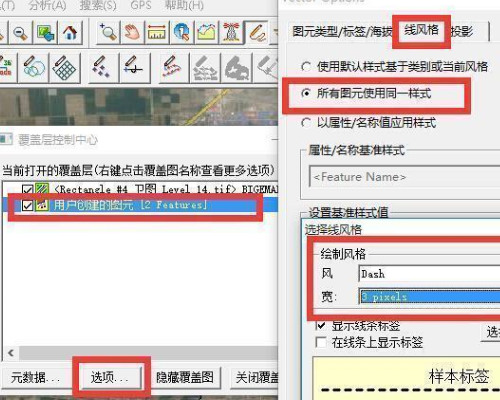
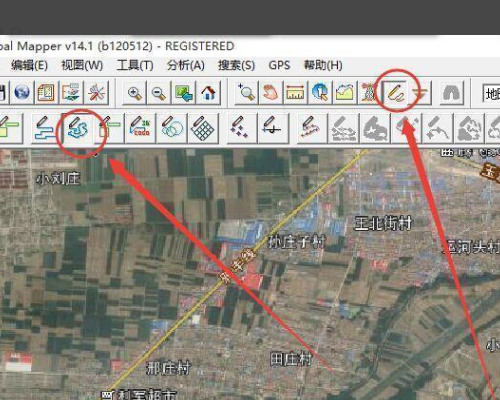
2、点击 Global mapper 工具栏上面的上方的 Digitizer Tool 数字化工具,然后选中左起第四个按钮”Create New Area (Trace Mode)"。
3、开始画出你规划的路径,【按住鼠标】拖动路径,直到结束【松开鼠标】如下图。
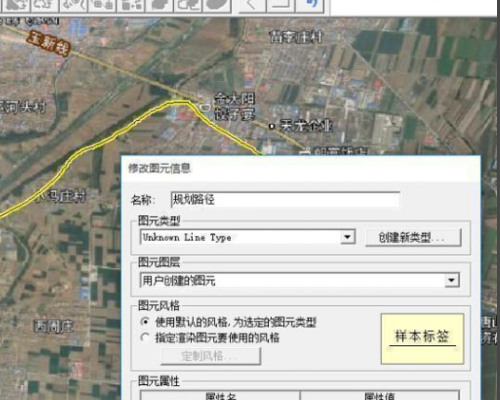
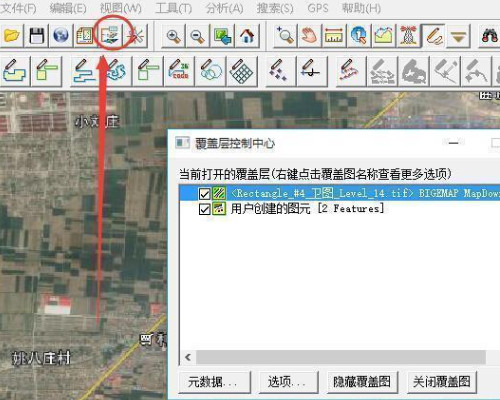
4、点击上图中【确定】,保存命名的路径线路。点击【控制中心】按钮,如下图。
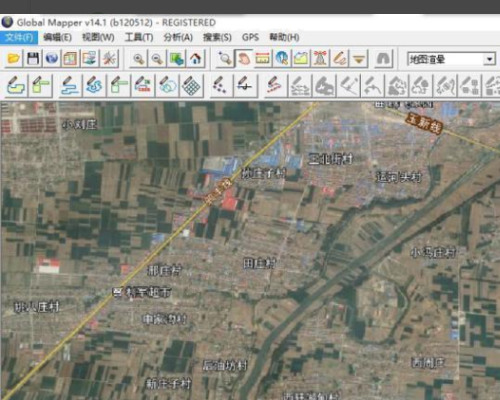
5、在弹出的对话框中,选中【用户创建的图元】,即:刚才规划的路径,然后点击【选项】,跳出窗口如下图:在弹出的对话框中点击【线风格】,勾选【所有图元使用同一样式】,在弹出对话框中选中线条的 样式和线条的 宽度以及 颜色。
OkMap Desktop功能
一、【网格】1、显示纬度/经度网格
2、显示公制网格(替代投影)

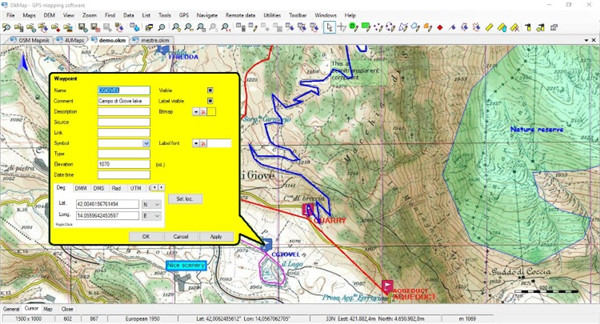
二、【高度计数据】
1、使用SRTM DEM数据
2、当前鼠标位置的高度显示
3、自动下载与当前地图相关的DEM数据
4、在地图上显示DEM数据边界
三、【地图平铺】
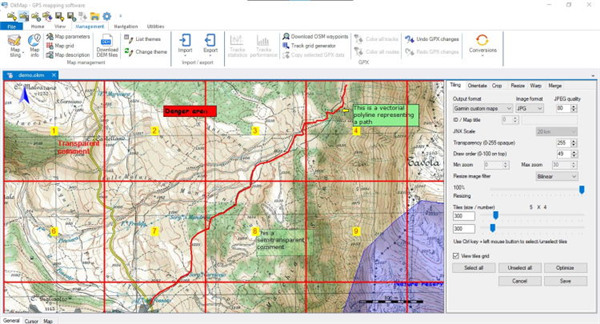
1、输出格式:Garmin 自定义地图、KML、KMZ、JNX、OruxMaps、TomTom 地图叠加和 OkMap (视频)
2、自动或手动设置瓷砖数量和大小
3、针对Garmin 自定义地图和OruxMaps 进行优化
5、选择要生成的图块
四、【地图管理】
1、将地图定向到某个角度
2、裁剪地图图像
3、调整地图图像的大小
4、根据另一个投影扭曲地图
5、合并两张地图
五、【与GDAL集成】
1、通过 GDAL 加载地图
2、通过 GDAL 保存地图
3、关于地图的信息
4、有关 SRS 文件的信息
5、GDAL控制台




























共有 0条评论