

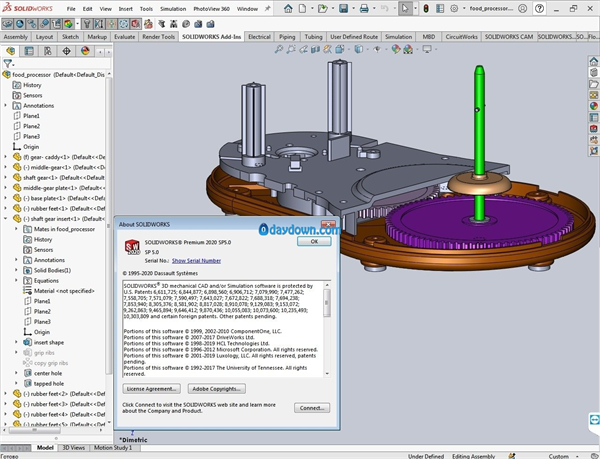
SOLIDWORKS 2020新功能
1、零件与特征SOLIDWORKS 2020增强了网格建模模式功能:
可以基于图形网格几何体或网格BREP几何体创建模型并添加几何特征,通过图形区域的选择分面、分面翅片和分面顶点,选择识别一般的特征模型;同时可对BREP模型增加圆角、拔模、剪裁等操作,达到修改模型的操作;此外还可以通过模型比较操作,对比逆向工程扫描的模型与源CAD模型进行比较,显示两者几何体不匹配的位置。
2、草图绘制
SOLIDWORKS 2020在样条曲线和2D草图的任何其他草图实体中应用扭转连续性关系,对草图实体应用等曲率和等效曲,使曲线之间在端点处更加光顺连续。
3、结构系统
SOLIDWORKS 2020在结构系统上增强了构建和边角剪裁功能:
摆脱以往通过3D草图才能创建结构系统的创建方式并加强了创建模型的方式;可以通过点到点、点到面、面到面等方式进行构件的创建,并且可以通过镜像、阵列等操作快速创建相同的结构布局。
4、大装配审阅模式
在大型设计审阅模式下编辑装配体,可以在有限的电脑资源下对大型装配进行操作,除了旧版的功能之外,SOLIDWORKS 2020可以操作更多的编辑功能,如参考几何图形的配合、创建阵列等操作。
5、柔性零部件
SOLIDWORKS 2020可以将零件定义为柔性,以便通过装配体几何体来驱动柔性零部件的几何体。
柔性零部件的自定义和配置特定属性与零部件标称状态下的这些属性相同,属性显示标称状态下的值,选择使用刚性状态下的质量属性以将处于刚性状态的零部件质量属性应用到激活的柔性零部件,柔性零部件会在外部参考更改时动态更新。
6、程图链尺寸
在工程图中,通过鼠标操作可以快速将基准尺寸转换为链尺寸。
常见问题
【问1】:solidworks2020基准面怎么建立?解决方法:
步骤一:打开安装好的solidworks2020客户端,选择“特征”工具栏
步骤二:使用“基准面”工具,即可建立新的基准面
步骤三:设置参考和基准面参数,勾选确定即可建立新的基准面
【问2】:solidworks2020提示无效的使用许可号码-85440怎么解决?
解决方法: 需要将软件安装位置中的netapi32.dll文件,复制到下图所示文件夹里即可修复
【问3】:如何设置Solidworks软件下载版显示工具栏?
解决方法:
打开solidworks,进入界面,点击“文件”,弹出下拉菜单,新建一种模式,举例说明新建零件模式,选择零件,点击确定,界面进入零件模式,现在准备调出工具栏,点击鼠标右键,弹出下拉菜单,假如我想调出“曲线”和“曲面”工具栏,直接点击即可,(每次点击只能调出一个工具栏,你需要重复这一过程),调出后的工具栏就显示了,做设计的时候使用非常方便。






























共有 0条评论