历史记录
清空历史记录
    首页 > 电脑软件 > 惠普HP DeskJet 2330打印机驱动 v51.3.4843

    惠普HP DeskJet 2330打印机驱动

    v51.3.4843

    • 软件大小:101.06M
    • 软件版本:v51.3.4843
    • 软件类型:国产软件
    • 软件分类:电脑软件
    • 软件语言:简体中文
    • 更新时间:2026-01-27
    • 安全检测:无插件360通过腾讯通过金山通过瑞星通过小红伞通过

    • 软件评分:

    普通下载

    手机扫一扫快捷方便下载
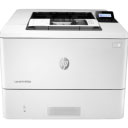
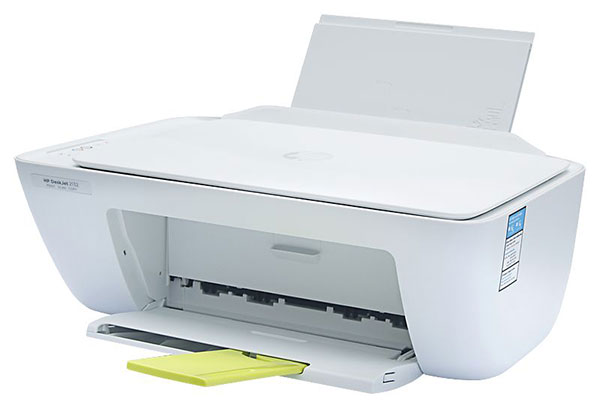
    我得说,拿到这台惠普DeskJet 2330打印机时,第一反应是赶紧把驱动装好,不然电脑根本认不出来。这款驱动确实挺省心的,体积小、安装也简单,尤其对像我这种不太爱折腾技术细节的人来说,自动扫描和在线安装简直是救星。它兼容的系统很广,从XP到Win10都能用,这点很贴心。不过我得提醒大家,驱动一定要下对型号,否则打印机照样罢工。 安装过程我试过,双击安装包后按提示点几下就行,中间如果没连打印机就跳过检测,整个过程很顺畅。加墨环节稍微需要点耐心,特别是彩色墨盒,红黄蓝三个孔得对准,加多了容易漏,我上次就差点手抖加溢了。记得加完要静置十分钟让空气排出,不然打印出来的字会缺笔画。换硒鼓倒是简单,摇匀墨粉、撕掉密封条,塞进打印机听到“咔”一声就搞定,面板亮绿灯说明装好了。 这打印机参数看着不错,4800dpi的分辨率打文档和照片都够用,黑白20ppm的速度也符合家用需求。不过我得吐槽下,USB2.0接口现在有点过时了,要是能升级成3.0就更完美了。总体来说,只要驱动装对、墨盒维护得当,这台机器作为家用办公搭档还是很靠谱的,尤其适合预算有限又不想折腾的用户。惠普HP DeskJet 2330打印机驱动又为惠普HP DeskJet 2330 多功能一体打印机驱动,它是惠普旗下的一款激光打印机驱动工具,该不仅具有稳定性强、体积小巧、安装简单等特点,而且还能帮助你解决打印机无法被电脑识别的问题。同时本驱动支持Deskjet系列型号,并适用于Windows XP /Windows 7 / Windows 8 / Windows 10 32/64位操作系统,此外该驱动会自动扫描打印机,并进行在线安装,非常的简单易用。需要注意的是,这款驱动是适用于HP Deskjet 2330 打印机,而本站所提供的惠普2330驱动是专为该型号打印机打造的,用户想要打印机正常的工作就必须下载对应的驱动,为了更好的帮助小伙伴们知道如何使用这款驱动,小编在下文还附带了详细的安装教程以及使用说明,有需要这款驱动想小伙伴们欢迎前来本站免费下载安装使用~
    惠普HP DeskJet 2330 打印机驱动

    惠普2330打印机驱动安装教程

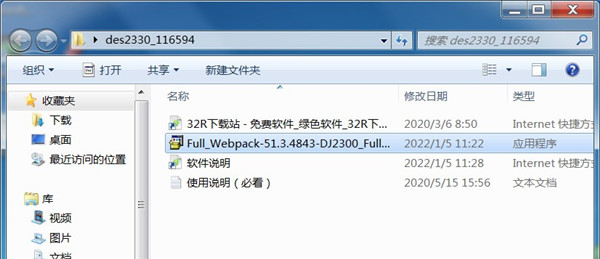
    1、从本站下载惠普2330驱动压缩包后,接着双击“Full_Webpack-51.3.4843-DJ2300_Full_Webpack.exe”开始安装;
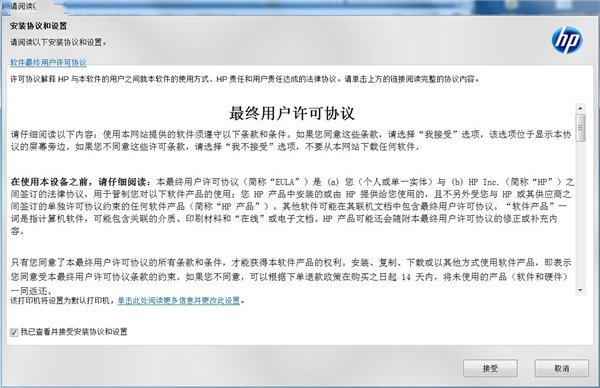
    2、勾选左方的协议后点击右侧的接受;
    3、继续点击“是”;
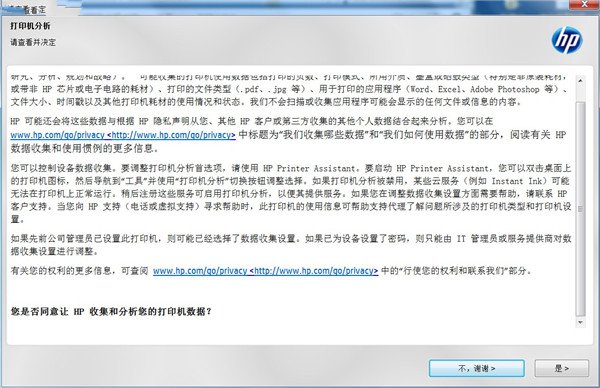
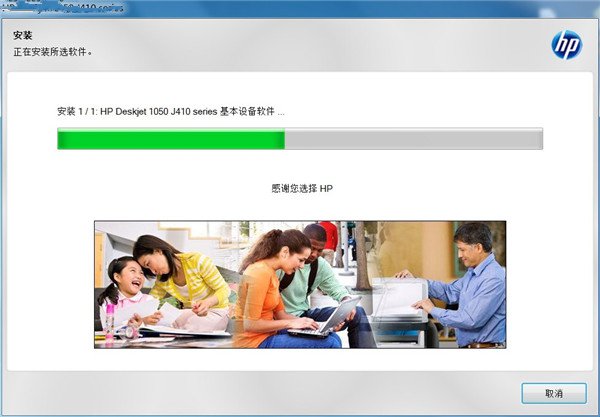
    4、耐心等待驱动安装;
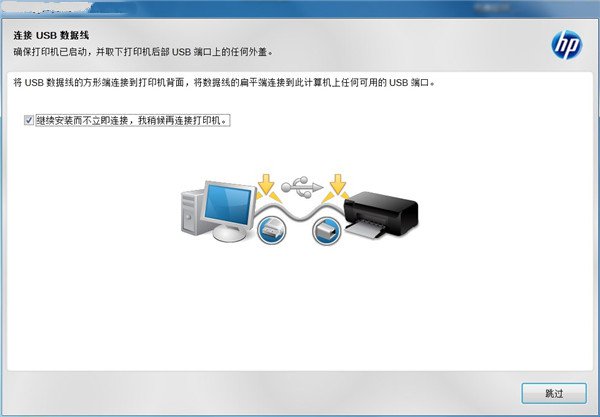
    5、出现此界面是因为没有连接打印机设备,勾选上方方框,点击下方跳过;
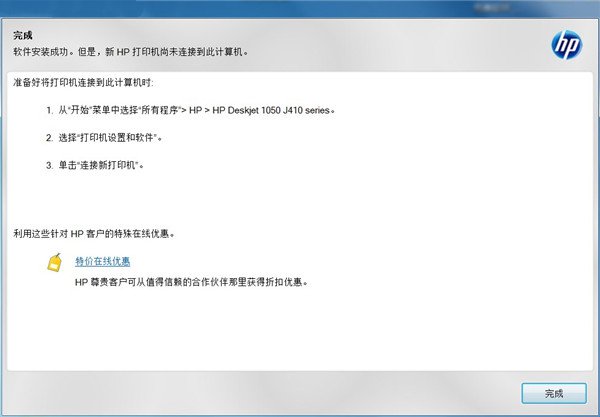
    6、安装成功,至此惠普2330驱动安装教程完毕。
    惠普2330打印机怎么加墨

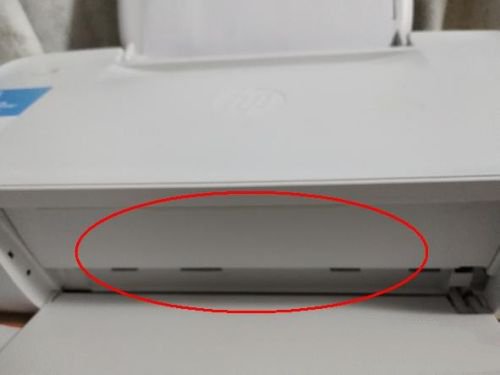
    1、首先确定打印机在开机状态,打开打印机前方侧面的盖子。
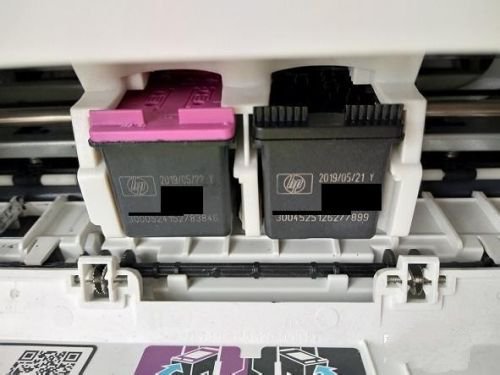
    2、左边红色盖子是为彩色墨盒,右边为黑色墨盒,取出需要加墨水的墨盒。
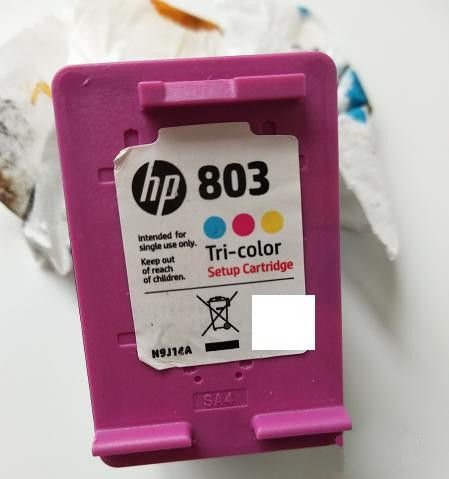
    3、将墨盒上方的贴纸撕下,不要撕坏了,加完墨后要再贴上去。
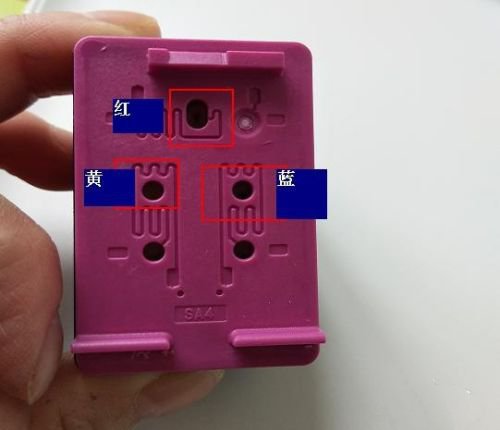
    4、彩色墨盒需分辨清楚三种颜色各自的位置,此款墨盒上方为红色,左方黄色,右方蓝色。若不能确定位置,可以用牙签或纸巾塞入孔中再取出确定其颜色,黑色墨盒加中间孔位置即可。
    5、墨盒的容积有限,加墨时不要加太多,加多了也会从喷嘴漏出来。加完后将墨盒擦拭干净,再将贴纸贴上去,防止墨盒中有空气进入。
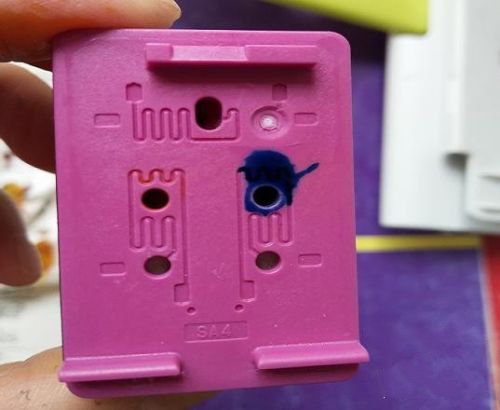
    6、用纸巾擦拭墨盒喷嘴处,可看见纸巾上有印染的颜色。
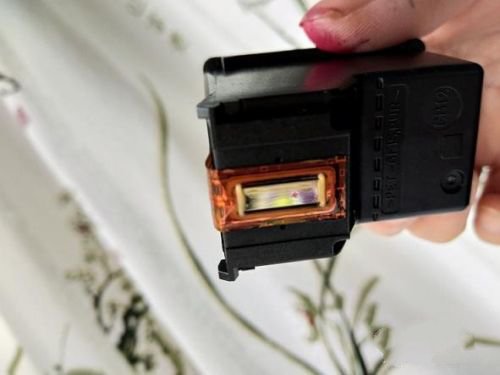
    7、将墨盒放回原位,关上盖子静置十分钟左右就可以打印了。如果加墨时墨盒中进入了空气则需等待更长的时间,待空气排出后才能打印出字迹。
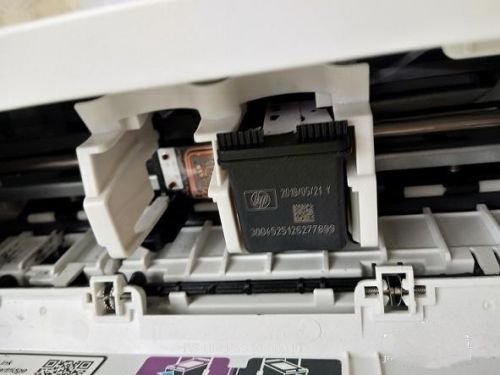
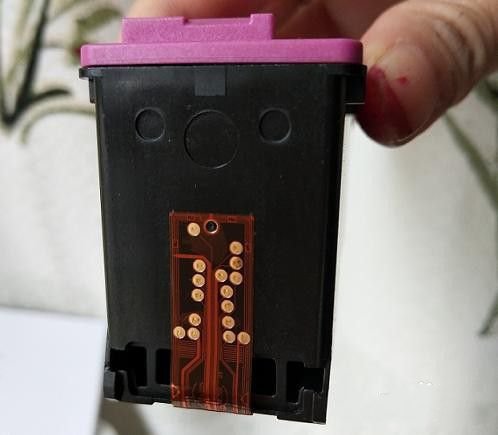
    8、加墨时注意不要碰伤墨盒芯片处,芯片损坏后该墨盒就无法使用了。
    惠普2330怎么换墨盒

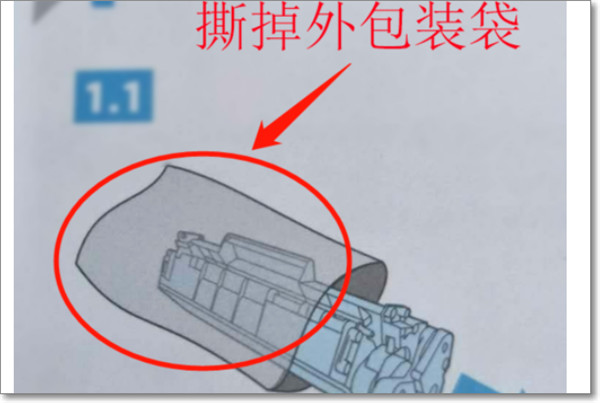
    1、首先将新买来的打印机拆掉硒鼓的外包装黑色袋子。
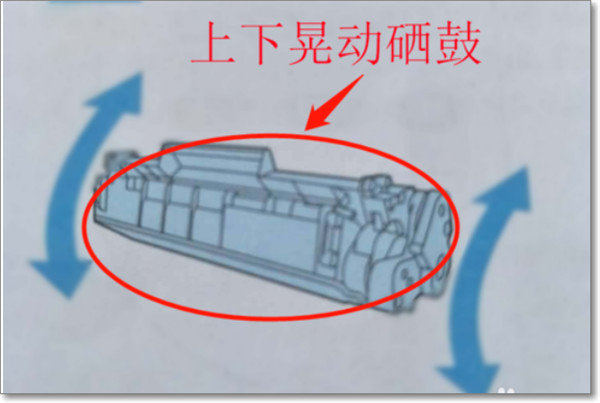
    2、然后将墨盒进行上下摇动,使墨盒里面的墨粉分布均匀。
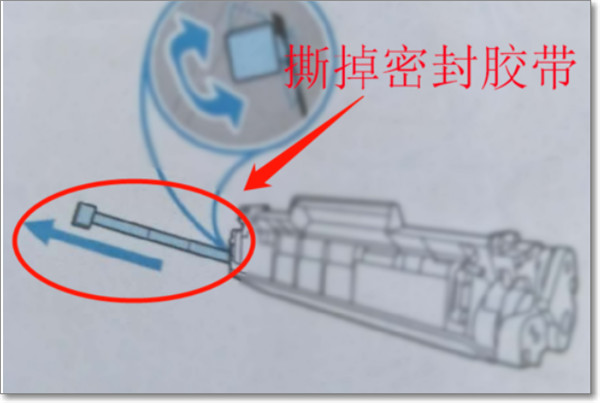
    3、此时再将墨盒侧面的墨盒安全密封条往外拉动,撕掉之后,墨盒才可以进行正常漏墨打印。
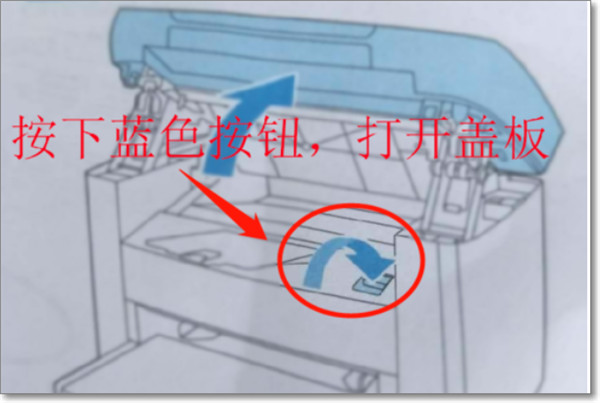
    4、后面用手按下打印机盖板的蓝色按钮,使打印机的盖板打开。
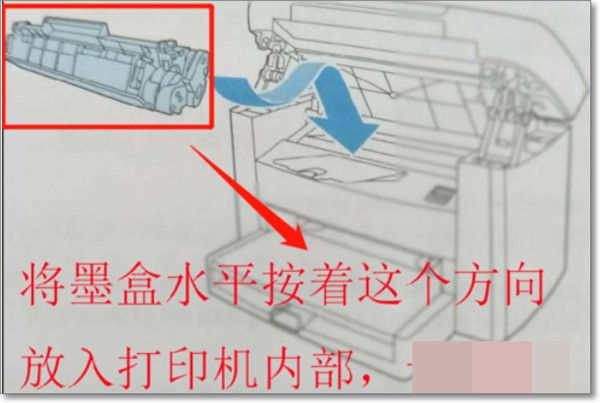
    5、然后将硒鼓按照图上的方向,水平放入到打印机里面,直到全部卡入到位即可。
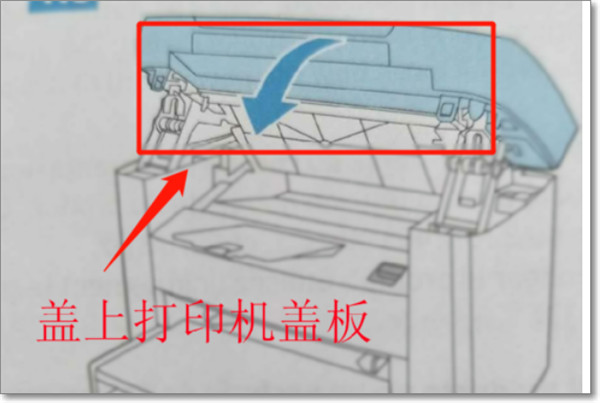
    6、最后盖上打印机面板,就会听到打印机检测硒鼓的安装,安装正常,面板会显示绿灯,这样问题就解决了。
    基本参数

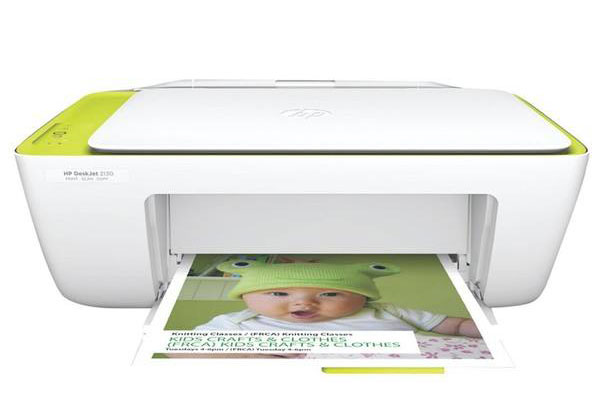
    产品类型:喷墨多功能一体机
    产品功能:打印/复印/扫描
    分 辨 率: 4800×1200dpi
    打印幅面:A4
    打印速度:黑白20ppm;彩色16ppm
    墨盒型号:HP 680
    接口类型:USB2.0
    硬件ID:
    【打印】USBPRINT\\HPDeskJet_2130_serie56EE
    【扫描】USB\\Vid_03F0&Pid_E111&mi_00
    适用于:Windows XP / Windows 7 /Windows 10 32/64位操作系统
    系统要求

    Windows 10、8.1、8、7(32 位或 64 位)
    2 GB 可用硬盘空间
    CD-ROM/DVD 驱动器或因特网连接,通用串行总线 (USB) 端口

    相关软件

    网友评论

    共有 0条评论

    captcha 评论需审核后才能显示

    应用推荐

    游戏推荐