
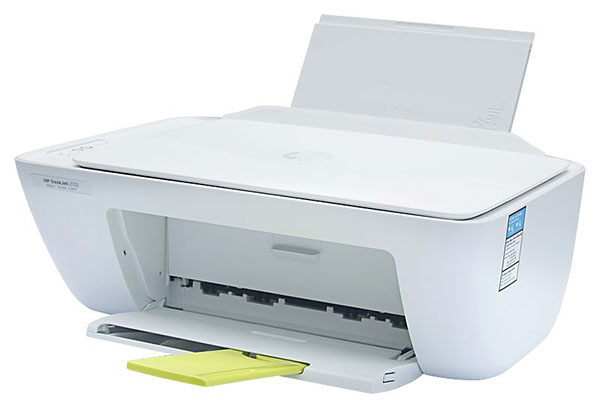
惠普3720打印机安装教程
1、从本站下载惠普2720驱动压缩包后,接着双击“Full_Webpack-40.15.1231-DJ3700_Full_Webpack.exe”开始安装;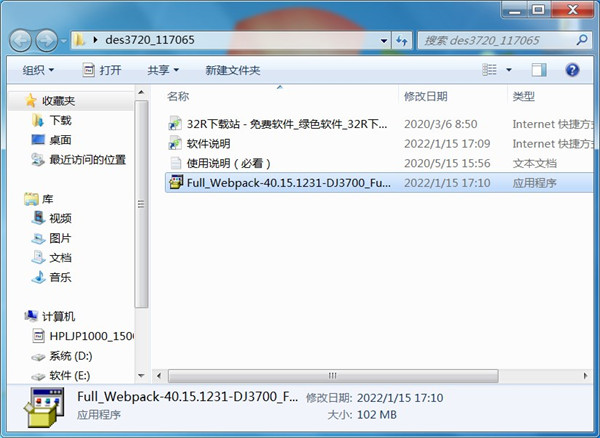
2、勾选左方的协议后点击右侧的接受;
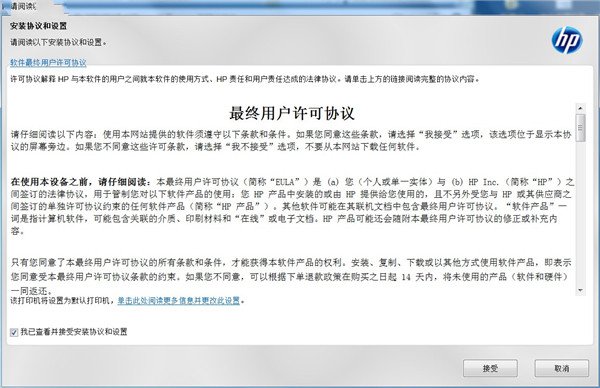
3、继续点击“是”;
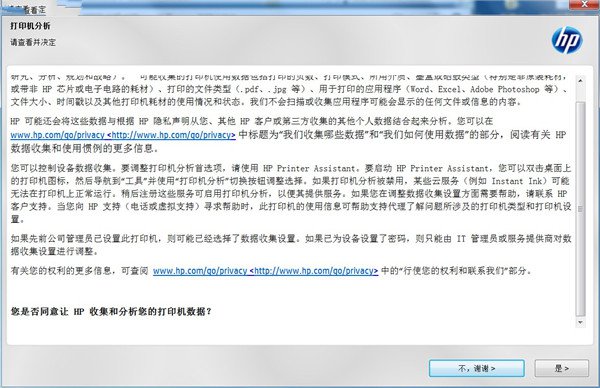
4、耐心等待驱动安装;
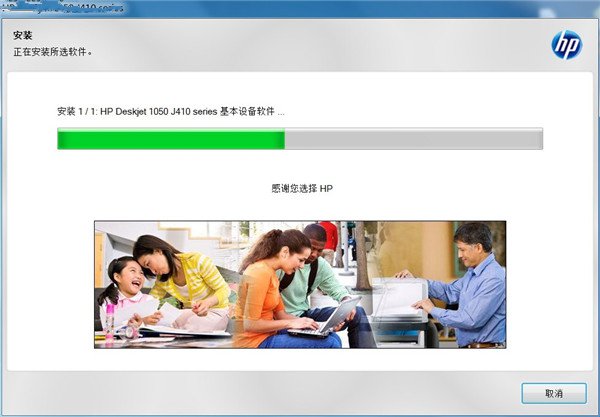
5、出现此界面是因为没有连接打印机设备,勾选上方方框,点击下方跳过;
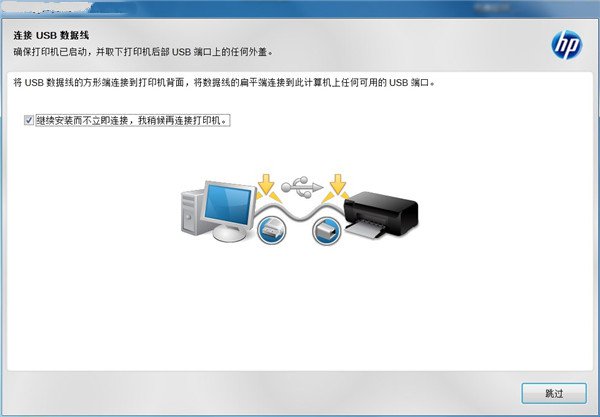
6、安装成功,至此惠普3720驱动安装教程完毕。
惠普3720打印机使用教程
1、将打印机装好,并与电脑连接好打印机USB接口线。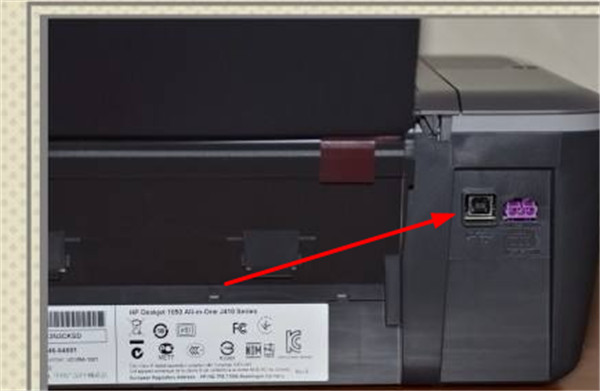
2、启动电脑,打开电脑光驱,插入打印机驱动光盘,在电脑上安装打印机驱动,连接打印机。
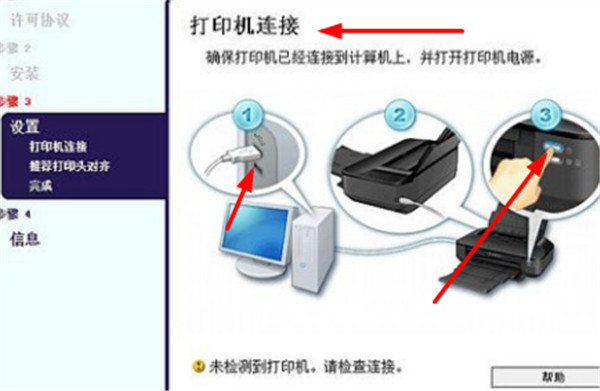
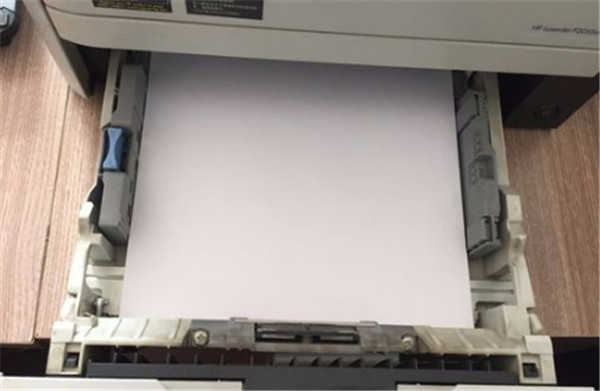
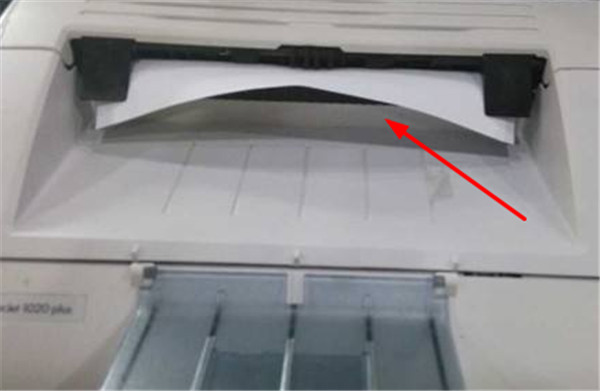
3、将打印机硒鼓墨盒放入指定位置;拉开纸盘,放入A4纸张。
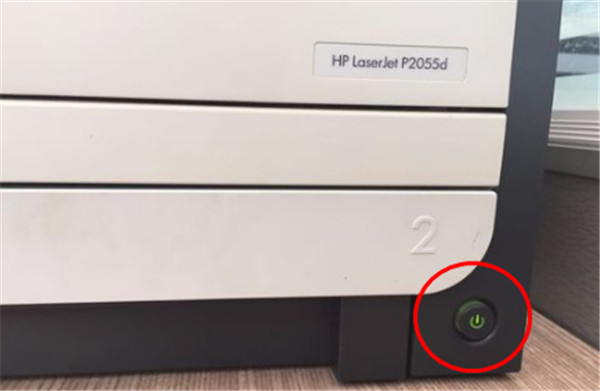
4、按一下打印机右下角的“开关机”按钮,将打印机启动,按钮会变成绿色,此时我们就能够听到打印机启动的声音。
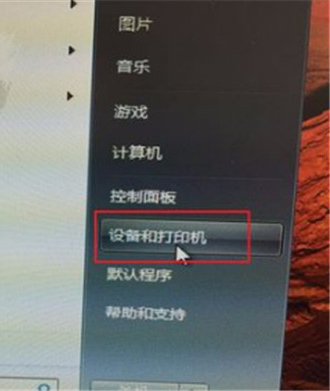
5、打开电脑,点击任务栏下方“开始——设备和打印机”,进入打印机列表界面。
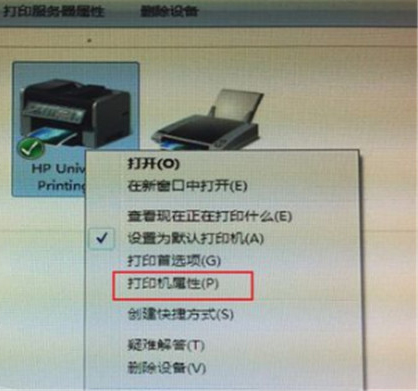
6、在打印机和设备中,找到刚刚安装好的打印机,选中该打印机,单机右键,选择“打印机属性”。
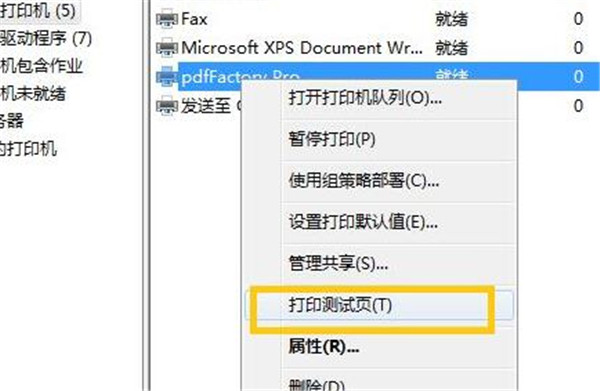
7、在点开的打印机属性中,找到“常规”选项卡,点击该选项卡右下角的“打印测试页”,然后点击“确定”。
8、打印可以正常使用。
惠普3720打印机恢复出厂设置教程
1、在打印面显示面板中查看IP地址,如果手动设置过就可以直接使用。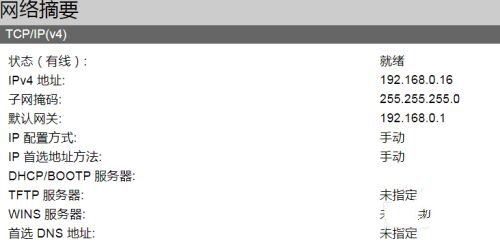
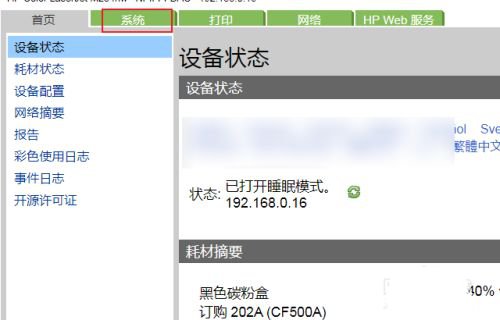
2、进入管理首页,在菜单中点击进入【系统】。
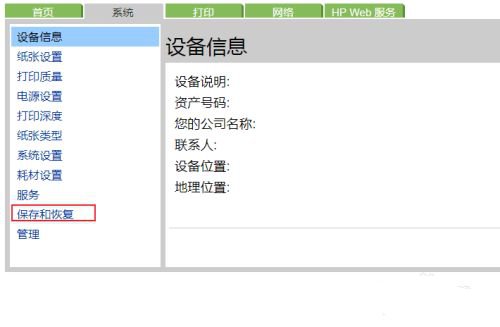
3、进入系统界面在左侧的导航菜单中"保存和恢复"。
4、对于设置完成后已经正常使用的可以做一个保存备份,这样下次出错时就可以直接恢复了。
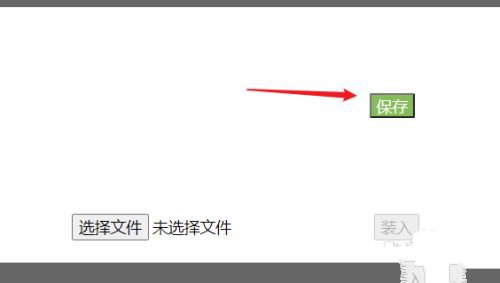
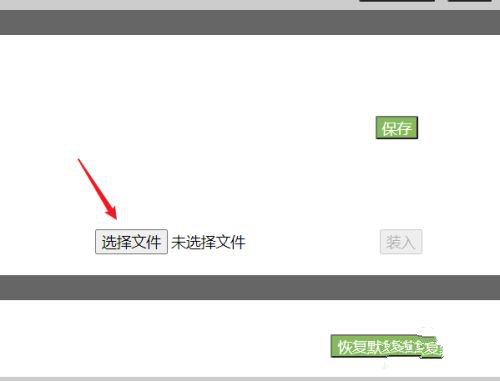
5、保存下来是一个XML文件,点击【选择文件】按钮,找到备份的配置文件。
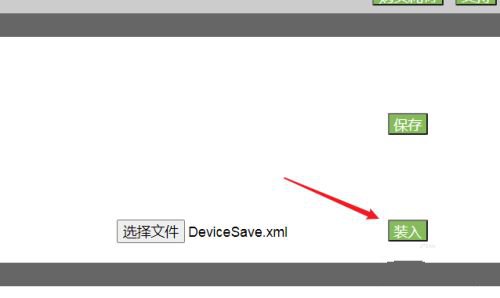
6、点击【装入】,就完成配置的恢复了。
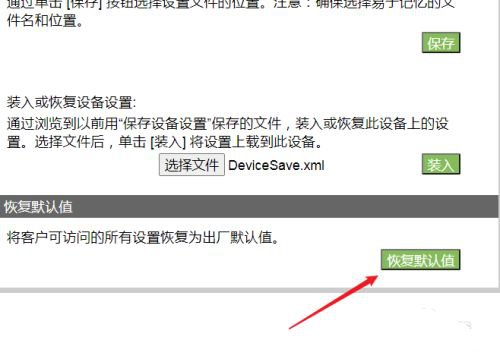
7、点击【恢复默认值】按钮,可以快速的进行设置重置,也就是恢复出厂设置。
基本参数
产品类型:喷墨多功能一体机产品功能:打印/复印/扫描
分 辨 率: 1200x1200dpi
打印幅面:A4
打印内存:64MB
打印速度:黑白:19ppm ,彩色:15ppm
接口类型:USB;支持无线网络打印
墨盒型号:HP 680号
硬件ID:
【打印】USBPRINT\HPDeskJet_3700_serie471E
【扫描】USB\Vid_03F0&Pid_0653&mi_00
常见问题
问:驱动安装失败怎么办?1、一是服务没有开,二是步骤错装
2、检查服务打印机需要服务计算机(我的电脑)图标右键-----管理---服务,或开始→控制面板→系统和安全→管理工具-服务设置下面服务为自动启动并启动serverprint spooler workstation
3、准备:拿出驱动光盘放入光驱或到下载完整版驱动,按步骤检查安装。
①开始---打印机和传真----点击打印机-----删掉打印任务
②开始----控制面板---程序----卸载打印驱动和SCAN TO ,重启计算机。
③不要插USB数据线,安装完整版驱动,当程序提示插入USB数据线时,插入线,稍候片刻,即可自动安装完毕。
系统要求
Windows 10、8.1、8、7(32 位或 64 位)2 GB 可用硬盘空间
CD-ROM/DVD 驱动器或因特网连接,通用串行总线 (USB) 端口





























共有 0条评论