

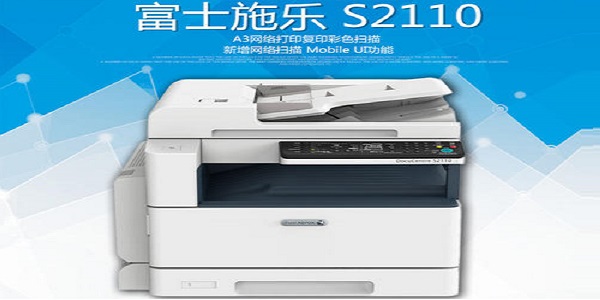
打印机特色
1、集智能、效率及环境友好于一身2、智能:功能丰富,全新体验
3、效率:业务处理,高效迅捷
4、环境友好:能耗降低,环保节能
富士施乐打印机s2011驱动安装教程
1、首先大家需要在本站下载得到富士施乐打印机s2011驱动压缩包后,将其解压后即可看到32/64位的驱动适配版本;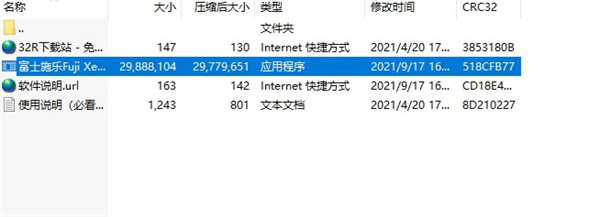
2、双击exe文件开始安装,进入安装界面后点击接受;

3、电脑默认为【C:\Users\123456\AppData\Local\Temp\Xerox_DocuCentre_S2110】地址,当然你也可以选择其他的安装目录。
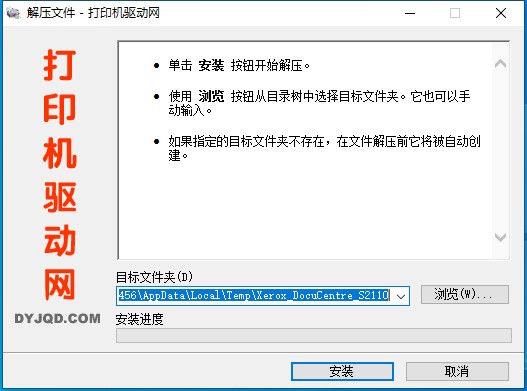
4、等待一会,不需要好久,正在安装解压文件;
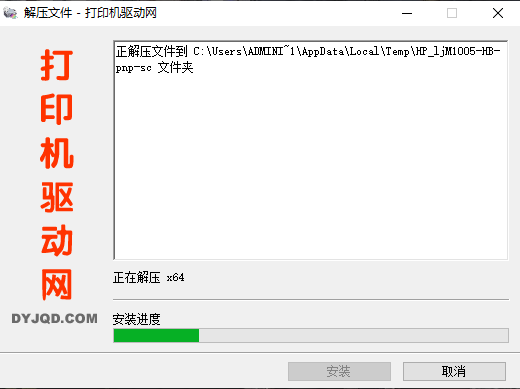
5、安装之后,进入驱动安装界面,提供了自动安装、引导安装、添加打印机三种安装方式;小编提供的是自动安装步骤。
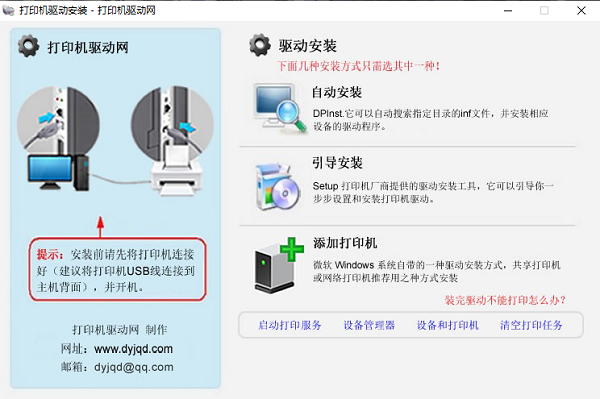
注意:安装前请先将打印机连接号,并开机;
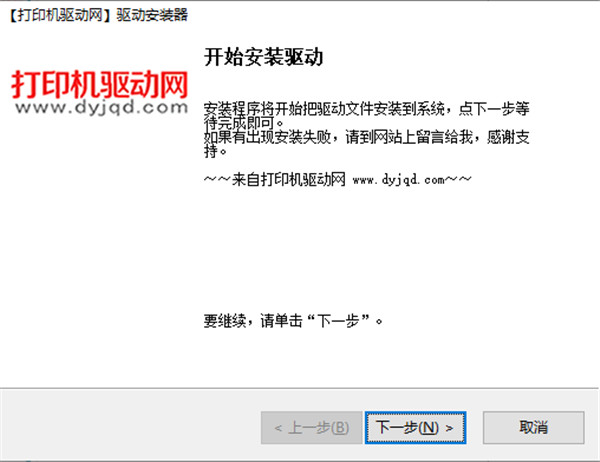
6、点击“下一步”开始安装驱动
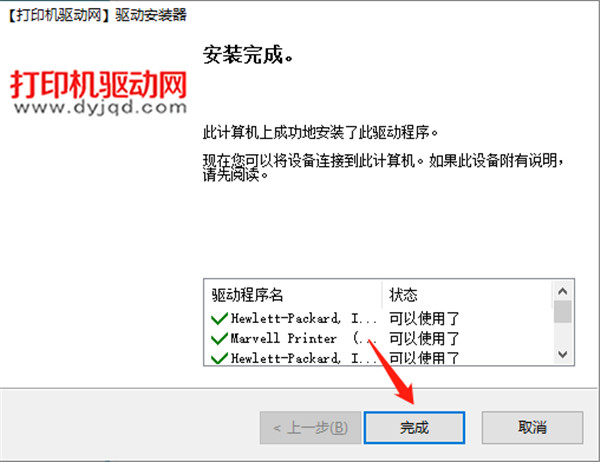
7、驱动安装完成,点击“完成”关闭安装程序。
8、以上就是富士施乐s2110驱动全部安装教程了,希望能帮助到大家。
注意:安装结果有成功有失败是正常的,原因是驱动包含32位和64位两个版本,安装时程序会根据系统位数安装相应的驱动,即当系统是32位时会安装32位驱动,64位驱动因为不适用32位系统而安装失败,反之则亦然,所以大家不必太在意这个。
打印机驱动安装后不能打印怎么办?
一、连接问题:从最基本的开始,首先检查打印机与连接是否有问题(连接打印机的打印线最好是接到主机背面),其次看下打印机的电源是否开启,上面的电源指示灯是否有亮。这里就不多说了,你懂的。
二、端口问题:
如果打印机的连接没有问题那么接下来我们可以看下打印机的端口设置是否正确。
以Win 7系统为例跟大家介绍下打印机端口的查看及修改方法(Win XP系统的操作方法是一样的,可以直接参考。Win 10 略有不同后面有说到)
Win7系统 点击 开始——设备和打印机(打开控制面板也可以找到设备和打印机)

在打印机上面点右键,选“打印机属性”。
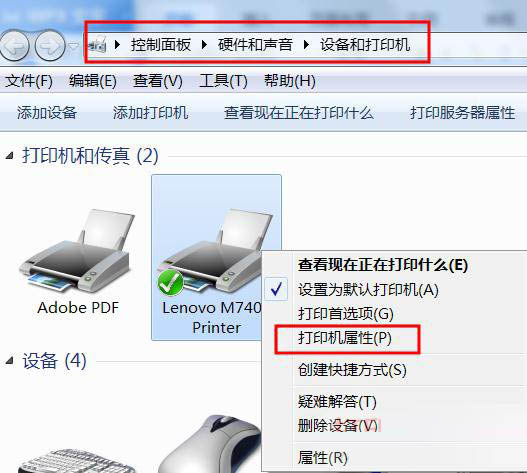
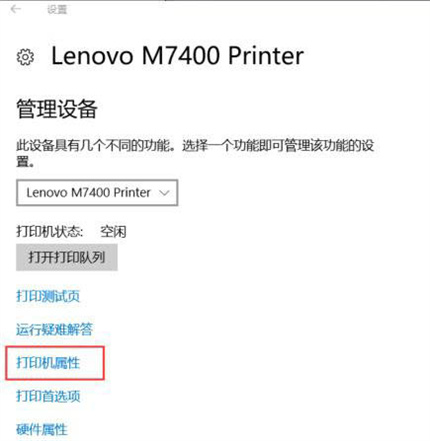
Win 10 系统也是打开控制面板,打印机和扫描仪,点击打印机(这里是直接点一下左键哦),选 管理。
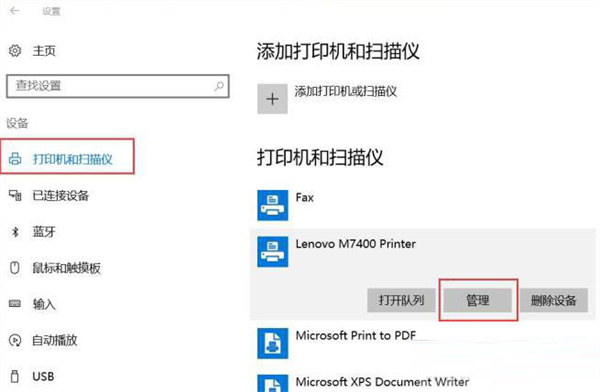
点击 打印机属性
切换到端口选项,打印机的连接线不同,所以端口的类型也不一样,在这里跟大家说下LPT端口和USB00x端口的区别,
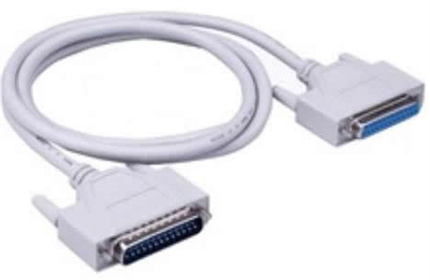
这种线是LPT端口打印线,早已经过时了,现在的电脑很多连这种接口都没了,这种接口一般用在比较旧的针式打印机和喷墨打印机上面,用这种线连接的就要选LPTx端口。

这种是USB打印线,目前主流的都在使用,用这种线连接的就要选USB00x端口。
端口错了是打不了的,很多用户都是这里错了,用USB线连的这里却勾选的却是LPT端口。如果是这里错了只要改成相应的就行了,修改方法很简单,按住右边的滚动条往下拉,
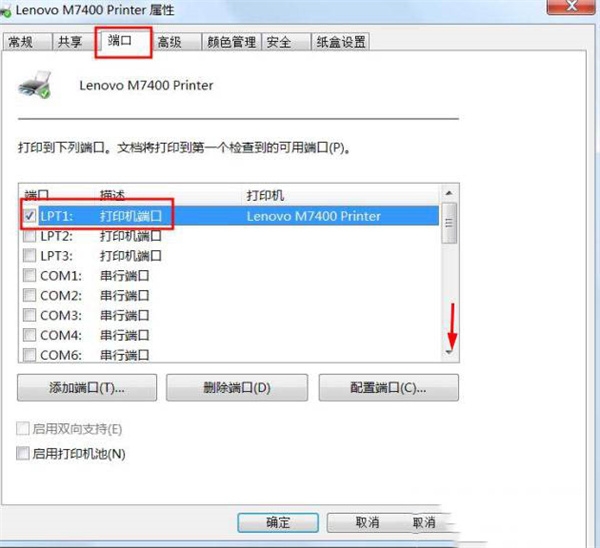
选择USB00x开头的空端口,然后点确定。
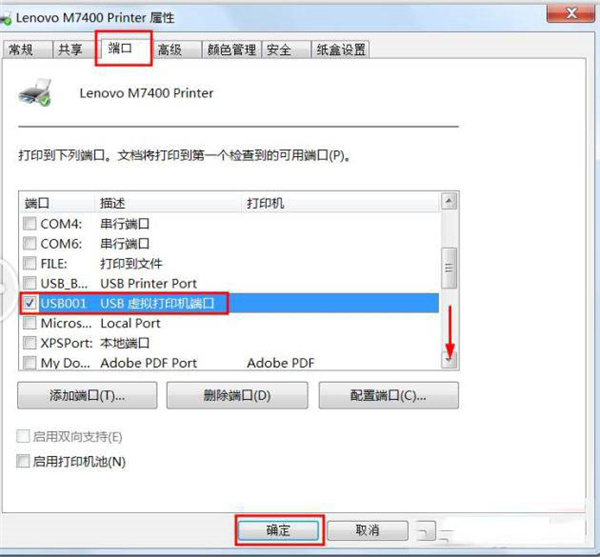
如果用USB线连接的这里却没有USB00x端口,多数是由于连接问题或打印机没开机,可以把打印机连接到主机背面或换一条打印线连接并开机
参数介绍
1、产品类型:黑白数码多功能一体机2、产品功能:复印/打印/扫描
3、最大页面:A3
4、打印内存:256MB
5、打印分辨率:600X600dpi
6、打印速度:A4:21ppm,A3: 10ppm
7、接口类型:USB2.0,支持有线网络打印




















共有 0条评论