

altium designer 23怎么怎么画元件封装?
我们做电路设计时,经常会自己绘制元件封装。有些刚入门的朋友可能还不是特别熟悉,今天我来分享一下绘制元件封装的方法,希望可以帮到需要的人:
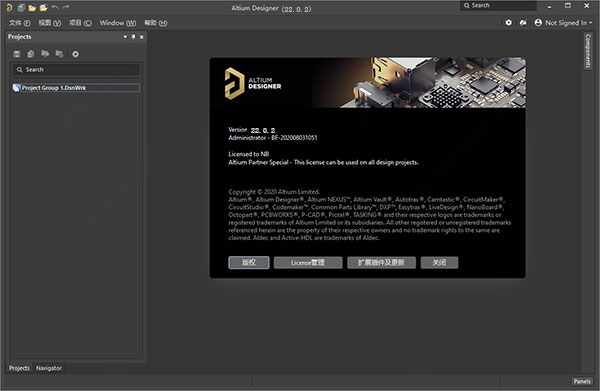
1、打开软件,点击File并选中下拉列表中的Open;
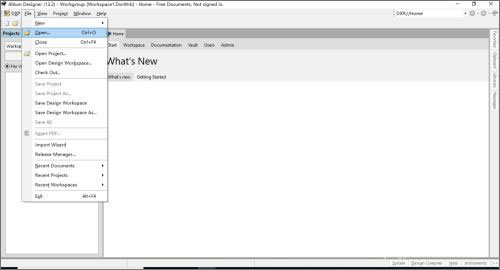
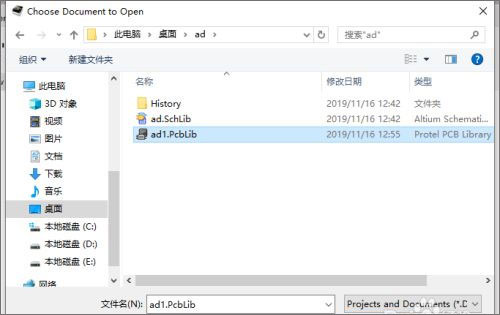
2、从路径中选择自己的封装库,打开;
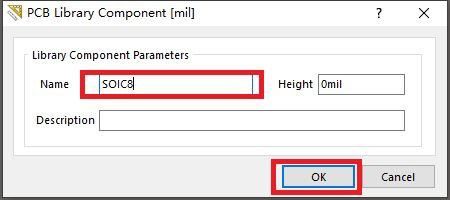
3、打开库后有一个默认名字的封装文件。我们也可以点击Tools下的New Blank Component,自己添加一个新文件。这里我们直接用默认的封装文件,在名字上双击;
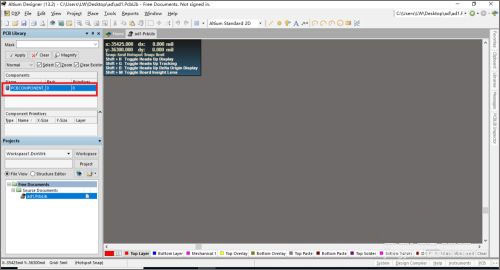
4、为新建的封装文件修改一个名字。其他参数可以根据需要自己添加,然后点击OK;
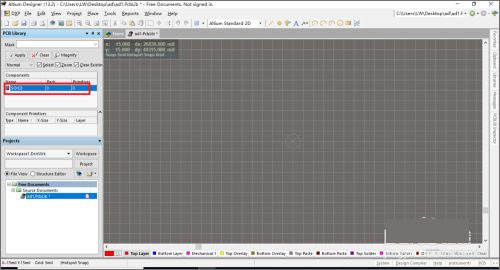
5、这时我们看到,封装文件的名字已经根据我们的修改而改变。
软件特色
1、强劲的设计规则驱动
通过设计规则,您可以定义设计要求,这些设计要求共同涵盖设计的各个方面。
2、智能元器件摆放
使用我们这款软件中的直观对齐系统可快速将对象捕捉到与附近对象的边界或焊盘相对齐的位置。 在遵守您的设计规则的同时,将元件推入狭窄的空间。
3、交互式布线
使用我们这款软件的高级布线引擎,在很短的时间内设计出最高质量的PCB布局布线,包括几个强大的布线选项,如环绕,推挤,环抱并推挤,忽略障碍,以及差分对布线。
4、原生3D PCB设计
使用这款软件的中的高级3D引擎,以原生3D实现清晰可视化并与您的设计进行实时交互。
5、高速设计
利用您首选的存储器拓扑结构,为特定应用快速创建和设计复杂的高速信号类,并轻松优化您的关键信号。
软件优势
1、真实设计,真实尺寸,真实3D
让自己沉浸在视觉上令人惊叹、照片般逼真的3D设计世界中。前所未有地与机械设计师互动和协作。
2、以你的方式布线
推挤、滑动、环抱、绕走。任何角度,调整延迟。按你的方式走线,比以往更快。
3、最流行的ECAD工具
建设未来很难。Altium Designer是全世界电子工程师的首选,让这一切变得更容易。
4、在任何地方工作,与任何人联系
通过功能强大的基于浏览器的可视化功能和注释评论功能,与任何人共享实时设计和快照,可在任何地方访问。
常用快捷键
1、按住shift 拖动某个元件,可快速复制。
2、按住鼠标滚轮 鼠标上下滑动 放大缩小。
3、按住Ctrl 按住鼠标右键 鼠标上下滑动也放大缩小。
4、按住Ctrl 拖动某个元件 可以移动位置 并且保持原来的线连接。
5、D+R进入布线规则设置。其中 Clearance 是设置最小安全线间距,覆铜时候间距的。比较常用。
6、CTRL+鼠标单击某个线,整个线的NET 网络 呈现高亮状态。
7、小键盘上的 * (星号键)可以在top、bottom layer 切换,达到快速切换上下层。另外 + - 可以把所有显示的层轮流切换。
8、CTRL+SHIFT+ T 、B、L、R 可以快速对齐所选中的元件 上 下 左 右。
9、M+I 可以把选中所有的元件,翻转过来。这样可以在上下层切换,方便布线,调整印丝层。 很实用的一个操作。
10、捕获焊盘 查看——网格——切换电气网格(shift + E)。




























共有 0条评论