

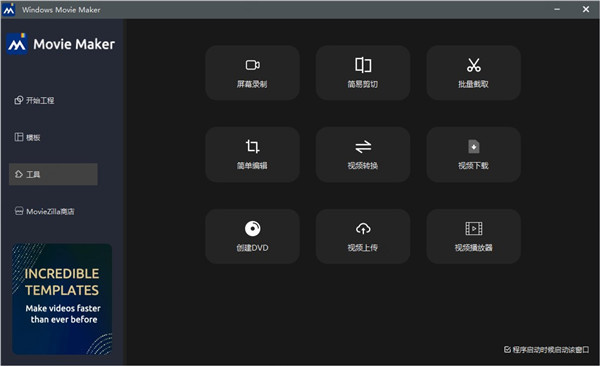
软件功能
1、背景音乐
iWin Movie Maker 可以从系统自带或自行存储的背景音乐添加到你的视频中。
2、添加 标题
您可以选择视频主题并编辑标题。
3、时间线
它用于调整视频和其他效果的顺序。
4、视觉效果
丰富的效果可以丰富你的视频并使其更具吸引力。
5、过滤器
40+ 创意滤镜,丰富您的视频。
6、标题
添加合适的主题来表达你的视频。
7、过渡
为视频和图像选择100多种过渡效果。
8、元素
添加元素以增加视频多样性。
9、覆盖层
100+ 个覆盖层供您选择来装饰您的视频。
10、文本/信用
您可以使用它来添加标题或副标题。
11、速度
通过拖动进度条来改变播放速度。
软件特色
1、支持多种格式
由于iWin Movie Maker的强大功能,可以导出不同格式的视频。不仅有适用于PC的格式,还有适用于便携设备的格式可以直接导出。

2、速度控制
您可以快速地加快或减慢您的视频剪辑。
3、内置视频和音乐
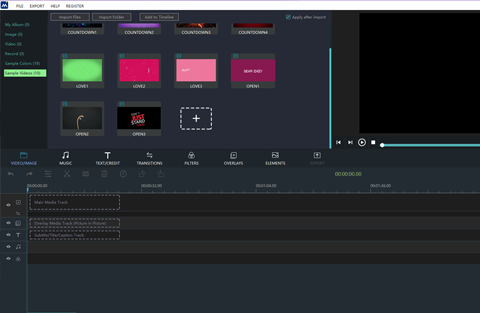
在Windows Movie Maker中为用户准备了一些视频剪辑和音乐。当然,您也可以上传自己的音乐。
4、视频制作
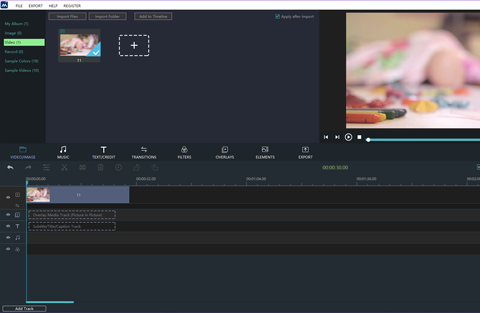
你不仅可以美化视频,还可以导入图片制作全新的视频。
windows movie maker怎么压缩视频
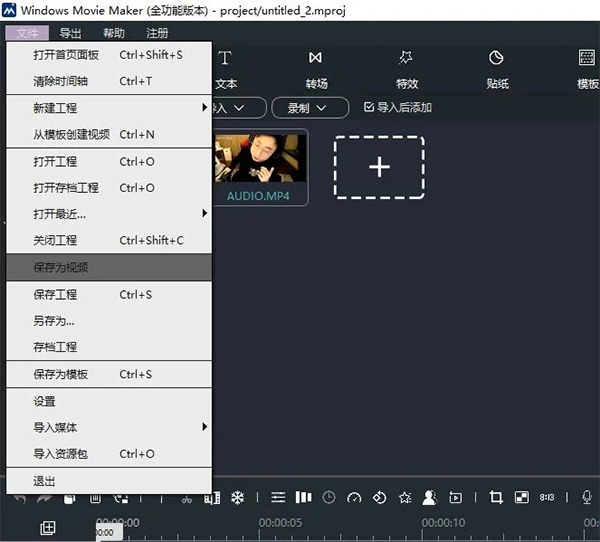
1、首先,打开Movie Maker应用程序,新建视频项目,导入需要压缩的视频,点击左上角菜单栏目中的【文件】——【保存为视频】
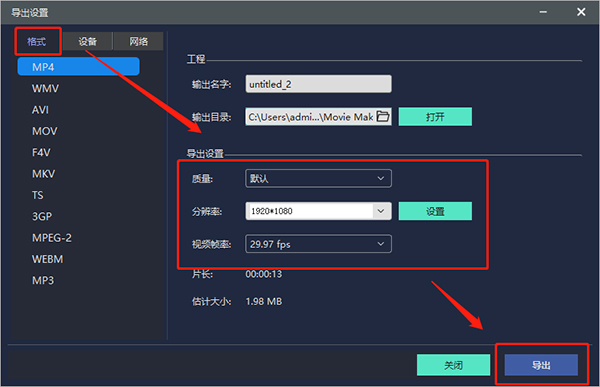
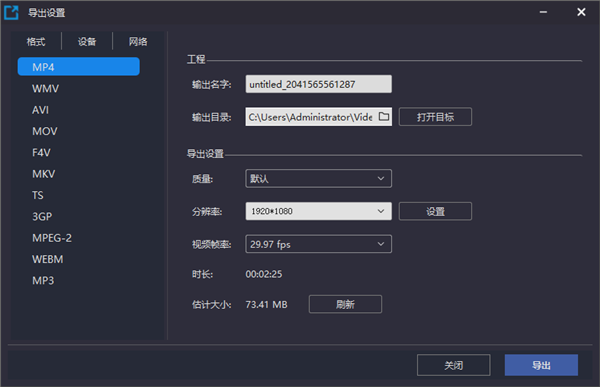
2、然后,在弹出的【导出设置】对话框中,通过质量、格式、分辨率、视频帧数调整视频的大小,最后点击【导出】就可以了。
movie maker中文版如何导出视频?
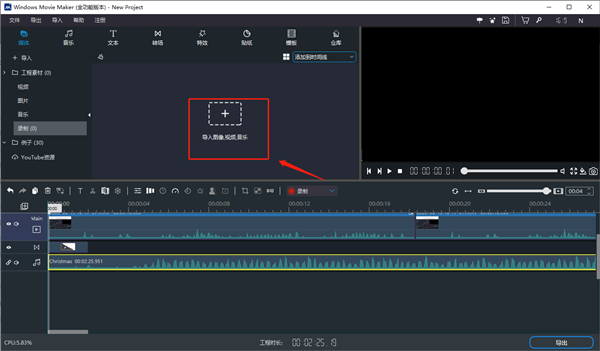
1、将图像和视频导入 Windows Movie Maker
点击"导入图像和视频"按钮,将您的文件导入到Windows电影制作者项目中。
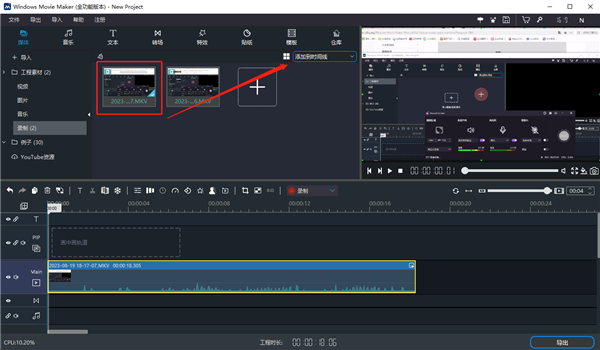
2、选择目标文件并添加到时间表中
选择要添加到电影中的剪辑,然后单击"添加到时间线"按钮。
或者你可以直接把它拖到时间线上。
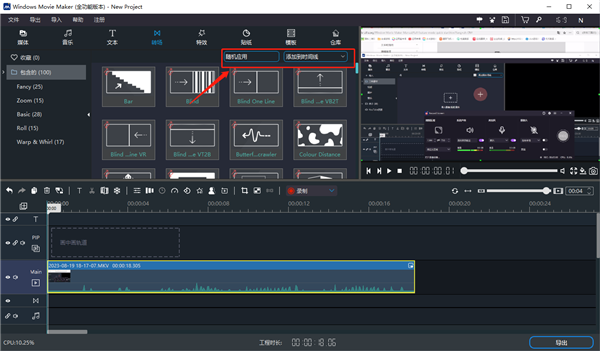
3、将图像之间的过渡添加到时间线上
改为" 转换 "小组讨论。您可以在每个两个图像之间添加不同的转换。您可以一个接一个地选择和添加过渡,或者只单击"随机到所有"按钮。随机变换将在每个图像之前自动添加.然后你就可以让它过去或修改特定的过渡。
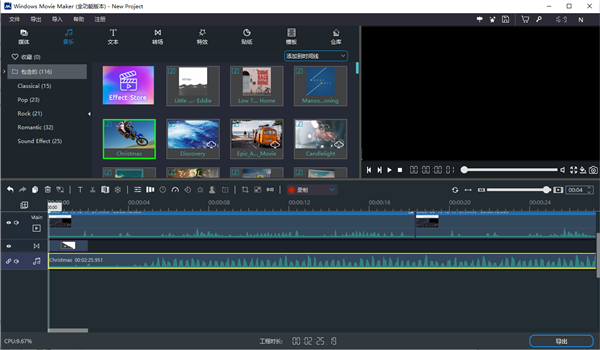
4、为你的电影添加音乐
切换到“音乐”面板。你的电影中应该有一些音乐。您可以双击预览目标音乐。
将音乐拖到时间线的音轨上,它将添加到时间线中。
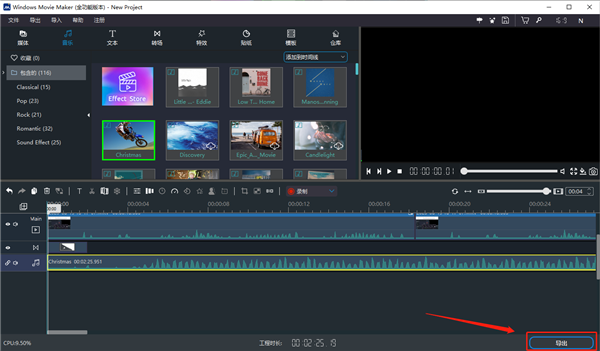
5、将电影导出为视频文件
单击“导出”按钮。好的,现在我们看到第一部快电影了。
6、只需选择目标格式并单击“导出”按钮,您的电影就会导出并保存到本地磁盘。
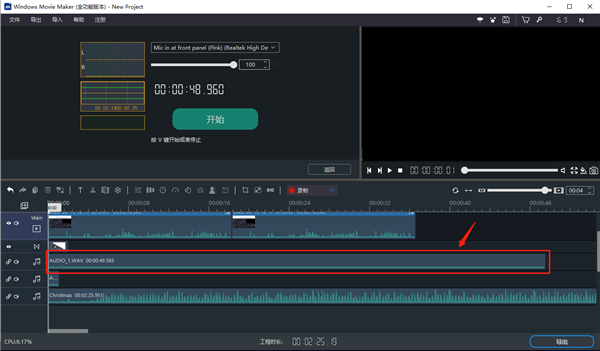
如何在windows movie maker官方中文版中录制音频
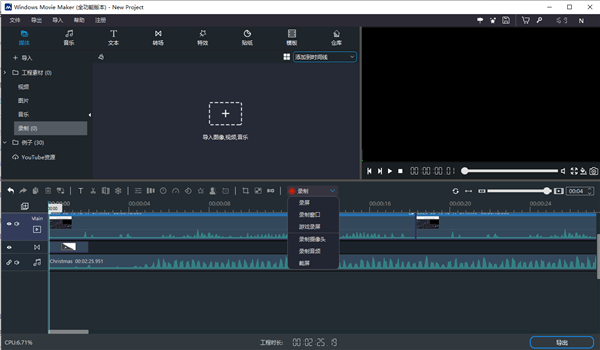
第一步:打开录音模式
选择视频并单击菜单上的“麦克风”图标。录音窗口将在工作区中打开。49.jpg
第二步:录制音频设置
在“音频捕获设备”框中,选择用于录音的麦克风或设备。
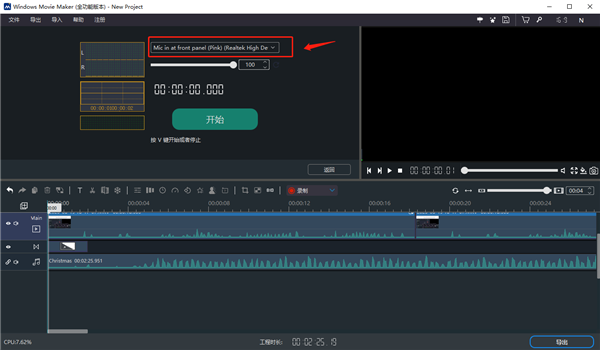
根据您的声卡,此选项的名称可能有所不同。某些设备制造商不包含系统音频录制选项。
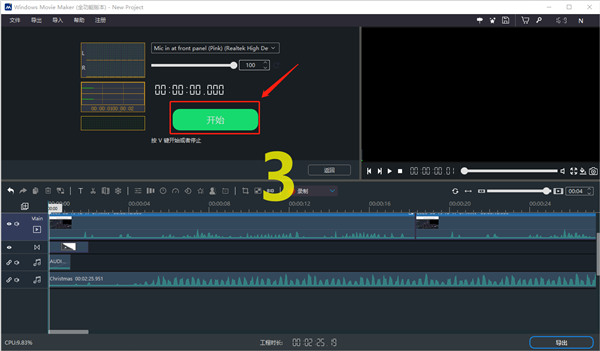
第三步:记录
单击“开始”开始录制。录制声音时,您可以看到频率以颜色条形式反映在中心。
完成后,单击“停止”。如果您需要录制更多音频片段,只需重复此步骤即可。
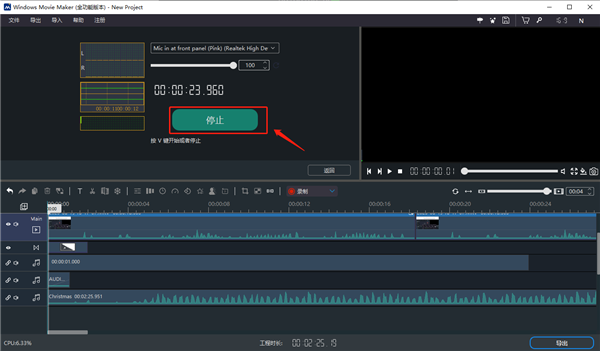
音频文件将在单个记录轨道上显示。
软件亮点
1、尝试 AutoMovie 主题
只需选择您要使用的照片和视频,剩下的工作交给 Movie Maker。
2、与朋友分享
完成电影后,可以轻松地将其发布到流行的社交网络和视频共享网站上。
3、添加您的照片和视频
将您的 PC 或相机中的照片和视频导入 Movie Maker 以开始制作电影。
4、编辑视频
使用可让您轻松修剪、拆分以及加快或减慢电影速度的编辑工具,让您的电影看起来像您想要的那样。
5、编辑音频
添加和编辑电影的音轨。调整音量、淡入或淡出音乐等等。
系统要求
操作系统
Microsoft Windows XP(SP2或更高版本),Windows Vista,Windows 7,Windows 8,Windows 8、1,Windows 10
处理器
1GHz Intel/AMD处理器或更高
内存
256MB RAM(建议使用512MB或以上)
可用硬盘
300MB的安装空间
显卡
超级VGA(800x600)分辨率,16位图形卡或更高





























共有 0条评论