

visual studio 2017新增功能概述
1、重新定义的基本原理
新的安装体验意味着您可以更快地安装,并在需要时安装所需的内容。
2、性能和生产力
我们专注于新的和现代的移动、云和桌面开发功能。而且,与以前相比,VisualStudio启动速度更快,响应速度更快,使用的内存更少。
3、使用Azure开发云应用程序
内置的Azure工具套件使您能够轻松创建由Microsoft Azure支持的云计算应用程序。Visual Studio使在Azure上配置、构建、调试、打包和部署应用程序和服务变得简单。
4、Windows应用程序开发
使用Visual Studio 2017中的UWP模板为所有Windows 10设备(PC、平板电脑、手机、Xbox、HoloLens、Surface Hub等)创建单个项目。
5、移动应用程序开发
使用Xamarin进行创新并快速取得成果,它将您的多平台移动需求统一为一个核心代码库和一组技能。
6、Cross-platform development
无缝地向任何目标平台交付软件。通过Redgate Data Tools将DevOps流程扩展到SQL Server,并从Visual Studio安全地自动化数据库部署。或者,使用。NET Core来编写在Windows、Linux和macOS操作系统上运行且未经修改的应用程序和库。
7、游戏开发使用
Visual Studio Tools for Unity(VSTU),您可以使用Visual Studio在C#中编写游戏和编辑器脚本,然后使用其强大的调试器查找和修复错误。
8、人工智能开发
使用Visual Studio Tools for AI,您可以使用Visual Studio的生产力功能来加速AI创新。构建、测试和部署与Azure机器学习无缝集成的深度学习/AI解决方案,以实现强大的实验功能。
软件优势
1、导航增强
极大地改善了代码导航,并对结果进行着色,提供自定义分组、排序、过滤和搜索。强大的 Go to All(ctrl + T 或 ctrl +,),能对解决方案中的任何文件、类型、成员或符号声明的快速、完整搜索。
2、无须解决方案加载文件
可以直接打开并处理 C#、 C ++ 、 Ruby 、 Go 等一系列语言的任何文件。
3、智能过滤
IntelliSense 现在提供过滤器,帮助得到你所需要的,而不必涉足过多的步骤。
4、语言改进
添加了新的C#语言重构命令,帮助将代码以最新标准现代化,新的风格分析器和对 EditorConfig 的支持能够协调整个团队的编码标准。
5、CMake support for C++
可以通过在 Visual Studio 中直接加载 CMake 项目来开始编码。
6、Linux support for C++:
Visual C ++ for Linux 开发现在是Visual Studio 2017的一部分。
7、Live unit testing
实时告诉你单元测试将通过或失败,而不用离开代码编辑器。
8、Run to Click:
当在调试器中停止在某个中断状态时,将鼠标悬停在一行代码上,你会看到Run to Click glyph。单击可在该行停止并下次继续以此执行。
9、Exception Helpers
可立即查看异常的根本原因,即时访问内部异常。此外,可以在抛出异常停止时通过单击复选框添加条件来排除从指定模块抛出的异常类型。
10、小而轻的安装
安装程序更容易启动和运行。最小安装只有以前版本的十分之一大小,只需一两分钟即可完成安装。
visual studio professional 2017简单操作教程
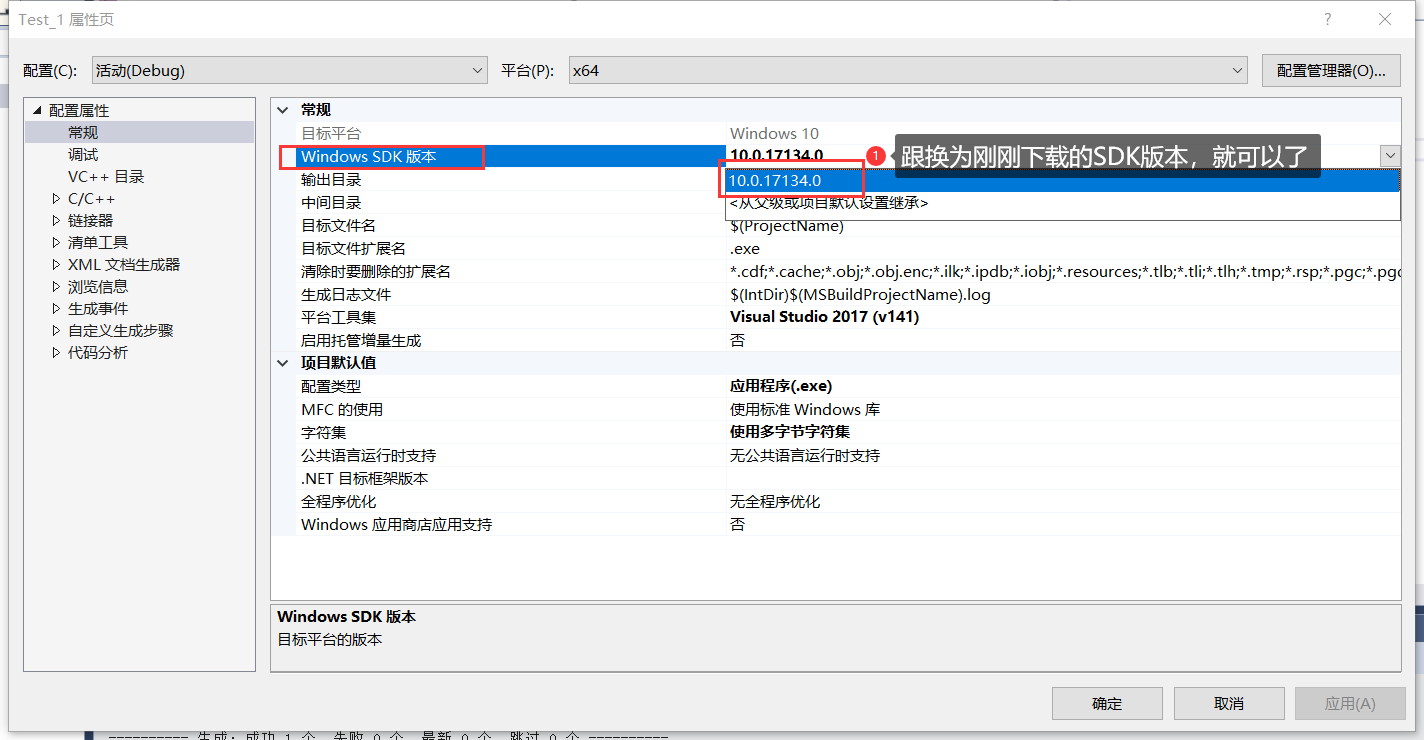
1、启动软件后,点击项目属性。

2、更改Windows SDK的版本,换成刚刚下载的版本,后面就成功解决问题。
3、VS2017软件解决scanf函数问题以及如何建立初始模板
visual Studio使用scanf函数出现报错问题
临时的解决办法1:在代码的最上方加入#define _CRT_SECURE_NO_WARNINGS 1
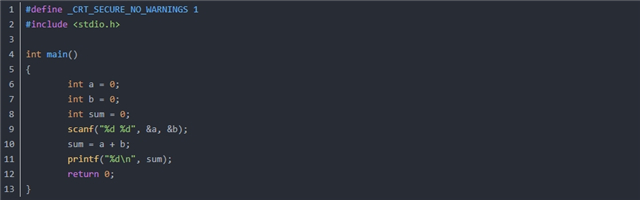
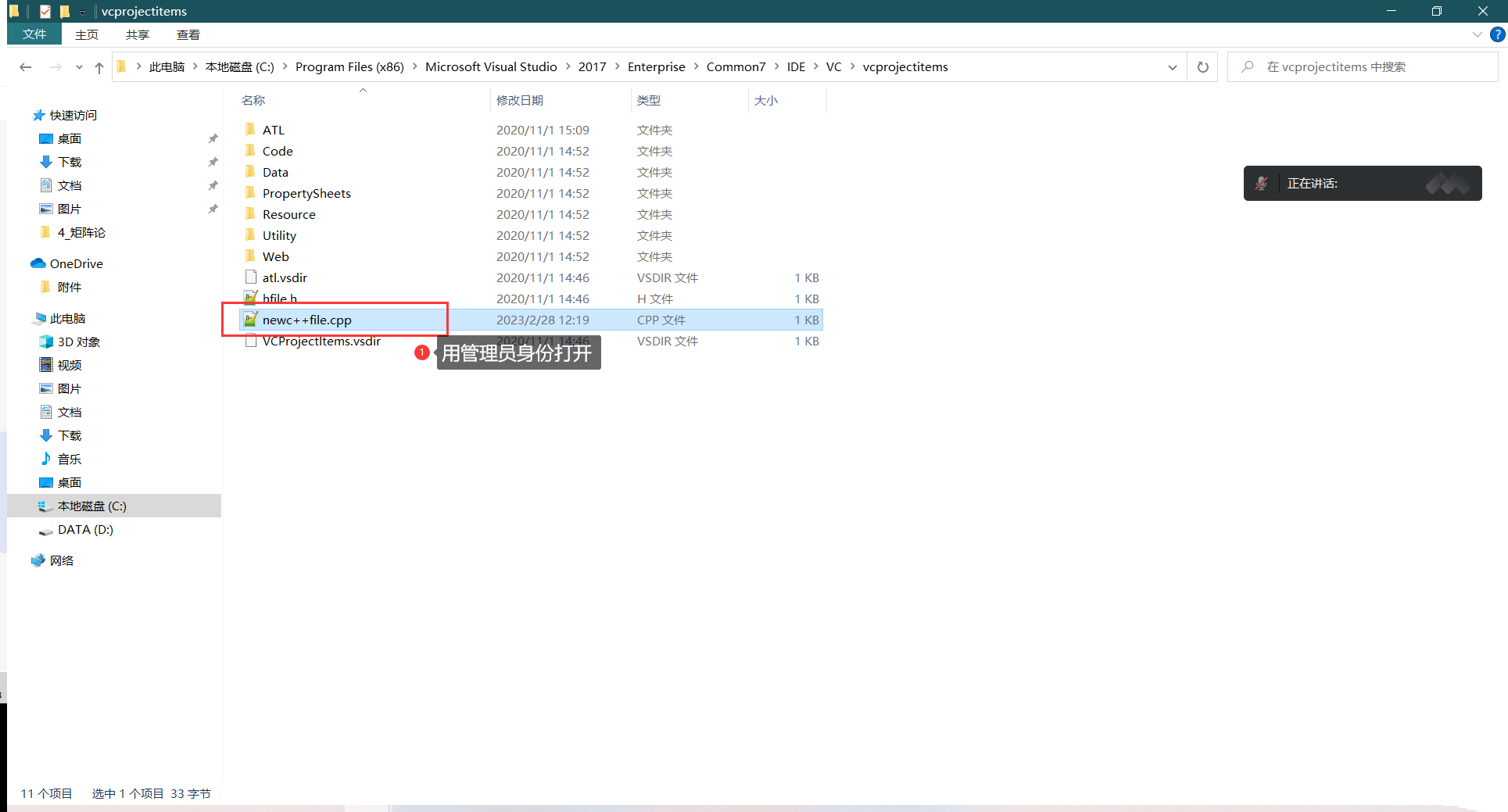
永久的解决办法:找到Visual Studio2017的安装路径:C:\Program Files (x86)\Microsoft Visual Studio\2017\Enterprise\Common7\IDE\VC\vcprojectitems 下,找到newc++file.cpp文件,在里面添加#define _CRT_SECURE_NO_WARNINGS 1。
保存,若保存不了,利用管理员身份打开文件,在进行保存即可。
快捷键
项目相关的快捷键
Ctrl + Shift + B = 生成项目
Ctrl + Alt + L = 显示Solution Explorer(解决方案资源管理器)
Shift + Alt+ C = 添加新类
Shift + Alt + A = 添加新项目到项目
编辑相关的键盘快捷键
Ctrl + Enter = 在当前行插入空行
Ctrl + Shift + Enter = 在当前行下方插入空行
Ctrl +空格键 = 使用IntelliSense(智能感知)自动完成
Alt + Shift +箭头键(←,↑,↓,→) = 选择代码的自定义部分
Ctrl + } = 匹配大括号、括号
Ctrl + Shift +} = 在匹配的括号、括号内选择文本
Ctrl + Shift + S = 保存所有文件和项目
Ctrl + K,Ctrl + C = 注释选定行
Ctrl + K,Ctrl + U = 取消选定行的注释
Ctrl + K,Ctrl + D = 正确对齐所有代码
Shift + End = 从头到尾选择整行
Shift + Home = 从尾到头选择整行
Ctrl + Delete = 删除光标右侧的所有字
导航相关的键盘快捷键
Ctrl +Up/Down = 滚动窗口但不移动光标
Ctrl + - = 让光标移动到它先前的位置
Ctrl ++ = 让光标移动到下一个位置
F12 = 转到定义
调试相关的键盘快捷键
Ctrl + Alt + P = 附加到进程
F10 = 调试单步执行
F5 = 开始调试
Shift + F5 = 停止调试
Ctrl + Alt + Q = 添加快捷匹配
F9 = 设置或删除断点
搜索相关的键盘快捷键
Ctrl + K Ctrl + K = 将当前行添加书签
Ctrl + K Ctrl + N = 导航至下一个书签
Ctrl + . = 如果你键入一个类名如Collection,且命名空间导入不正确的话,那么这个快捷方式组合将自动插入导入
Ctrl + Shift + F = 在文件中查找
Shift + F12 = 查找所有引用
Ctrl + F = 显示查找对话框
Ctrl + H = 显示替换对话框
Ctrl + G = 跳转到行号或行
Ctrl + Shift + F = 查找所选条目在整个解决方案中的引用
系统要求
一、支持的操作系统
Visual Studio 2017 可在以下操作系统上安装并运行:
1、Windows 10 1507 版或更高版本:家庭版、专业版、教育版和企业版(不支持 LTSC 和 Windows 10 S)
2、Windows Server 2016:Standard 和 Datacenter
3、Windows 8.1(带有更新 2919355):核心版、专业版和企业版
4、Windows Server 2012 R2(带有 Update 2919355):Essentials、Standard、Datacenter
5、Windows 7 SP1(带有最新 Windows 更新):家庭高级版、专业版、企业版、旗舰版
二、硬件
1、1.8 GHz 或更快的处理器。 推荐使用双核或更好的内核
2、2 GB RAM;建议 4 GB RAM(如果在虚拟机上运行,则最低 2.5 GB)
3、硬盘空间:高达 130 GB 的可用空间,具体取决于安装的功能;典型安装需要 20-50 GB 的可用空间。
4、硬盘速度:要提高性能,请在固态驱动器 (SSD) 上安装 Windows 和 Visual Studio。
5、视频卡支持最小显示分辨率 720p (1280×720);Visual Studio 最适宜的分辨率为 WXGA (1366×768) 或更高。
三、支持的语言
1、Visual Studio 支持英语、简体中文、繁体中文、捷克语、法语、德语、意大利语、日语、韩语、波兰语、葡萄牙语(巴西)、俄语、西班牙语和土耳其语。
2、可在安装过程中选择 Visual Studio 的语言。 Visual Studio 安装程序也提供同样的 14 种语言版本,且将与 Windows 的语言匹配(若可用)。
3、注意:Visual Studio Team Foundation Server Office 集成 2017 提供 Visual Studio Team Foundation Server 2017 支持的 10 种语言版本。
更新日志
v15.9.78版本
将适用于 Windows 单个组件的 Git 更新为 v2.51.1.1



























共有 0条评论