


软件特色
1、强大的截图
-自动检测界面元素区域
-像素级的鼠标移动控制、截图范围控制
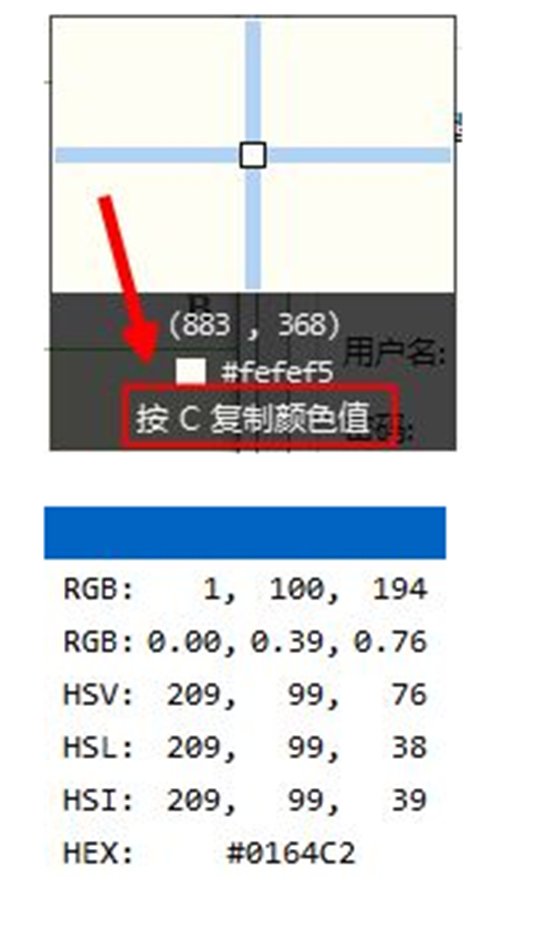
-取色器 (试试 F1, C, F3)
-历史记录回放 (,/、)
-支持多屏
-支持高分屏
2、把图片作为窗口置顶显示
-支持将剪贴板中的以下内容转为图片
图像
纯文本
HTML 文本
颜色信息
图像文件:PNG, JPG, BMP, ICO, GIF 等
-图片窗口支持的操作
缩放 (鼠标滚轮 或者 +/-)
对于 GIF 图片则是加速/减速
旋转 (1/2)
对于 GIF 图片则是 上一帧/下一帧
镜像翻转 (3/4)
设置透明度 (Ctrl + 鼠标滚轮 或者 Ctrl + +/-)
鼠标穿透 (X, 取消则按 F4)
缩略图 (Shift + 双击)
图像标注 (空格键)
隐藏 (左键双击)
取色 (Alt)
文件拖放
-贴图分组
-自动备份、恢复
3、方便地标注图像
-丰富的画图工具
矩形
椭圆
线条
箭头
铅笔
马克笔
文字
-高级标注工具
马赛克
高斯模糊
橡皮擦
-撤销、重做
4、自定义设置
-主题色、界面字体、通知栏图标等
-快捷键
-丰富的功能性选项
-还有你想要的选项?尽管 告诉我
Snipaste中文版使用教程
1、首先下载好软件,此软件不用安装直接点击Snipaste.exe运行。
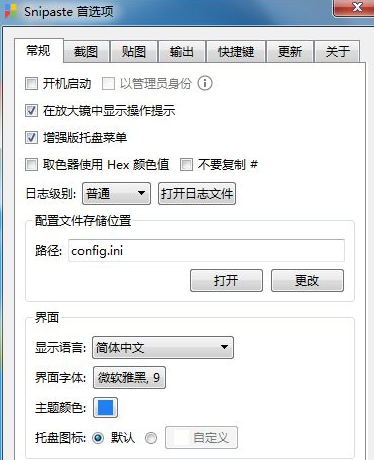
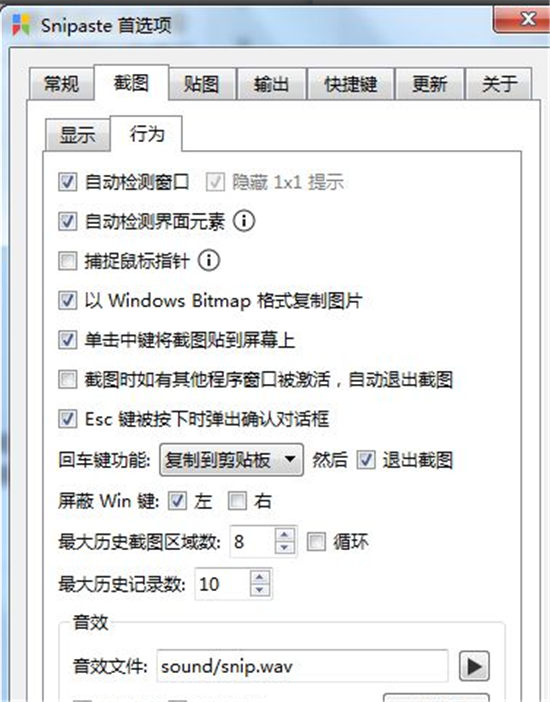
2、软件默认快捷键是F1是截屏,Ctrl+F1是截屏并复制到剪贴板,shift+F1是延时截屏(你自己可以设定多少时间后开始截屏),此软件最大的特点就是可以自动检测窗口和边界元素,这样就可以截一个图标,一行文字等等,当然你可以自定义快捷键。
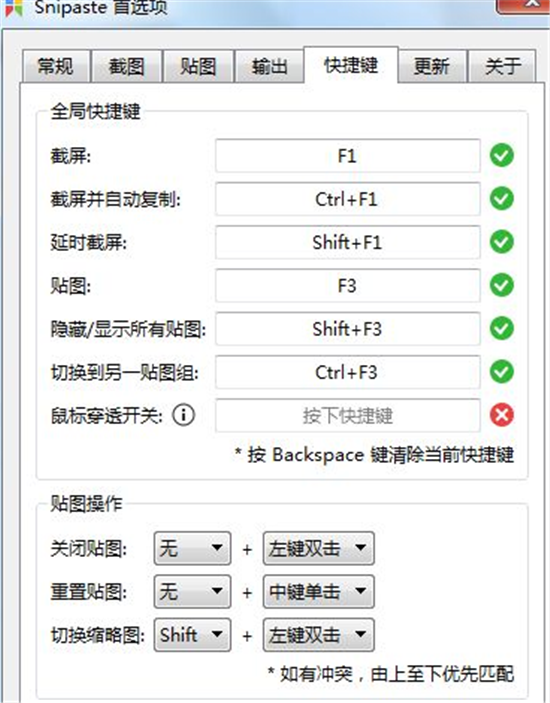
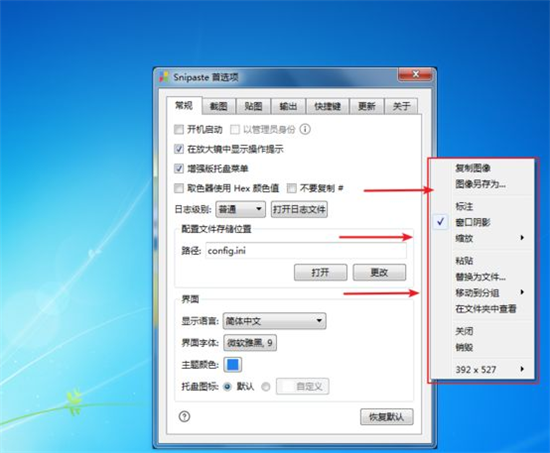
3、F3是贴图(贴图即把剪贴板上的内容贴在屏幕上,有一种装X的感觉),shift+F3是隐藏或者显示贴图,Ctrl+F3是切换到另一组贴图,即剪贴板上面的内容。默认是把剪贴板上的文字内容转换为图片,你还可以直接保存贴图为图像。这是贴图,不是该软件的窗口。
4、本软件的特色是可以取颜色值,并保存到剪切板,当我们开始截屏时,按下C键,就可以保存了,这简直不能自拔了。
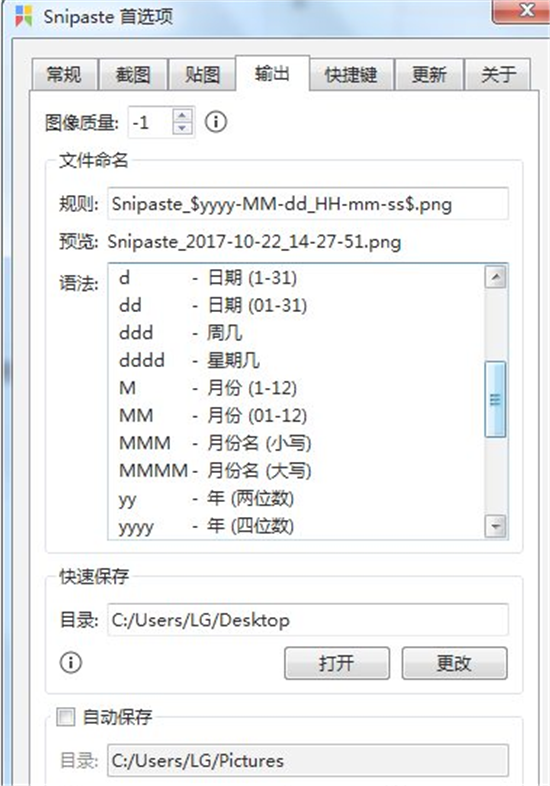
5、对于需要截很多图的用户来说,它默认是将文件名字命名为
Snipaste+年月日时分秒,太强大了,当然你可以自己修改命名规则,剩下的就交给你们自己去探索了。
snipaste中文版怎么使用快捷键
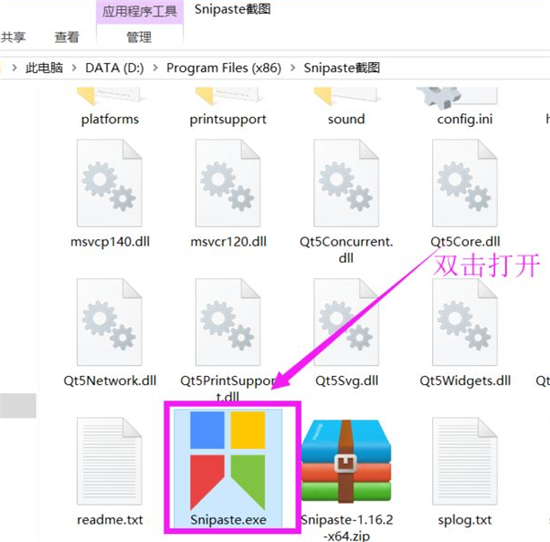
1、首先,找到程序所在文件夹,双击打开应用程序。
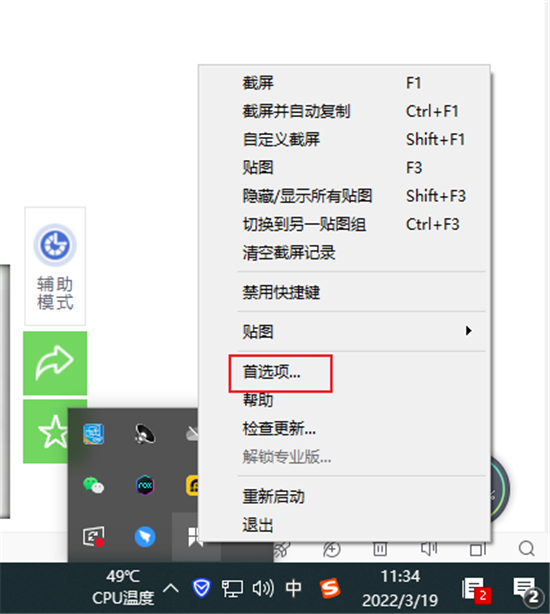
2、在电脑桌面右下角托盘中右击点击应用程序图标,弹出选择 首选项
3、进入首选项窗口,点击菜单栏切换到 快捷键 项
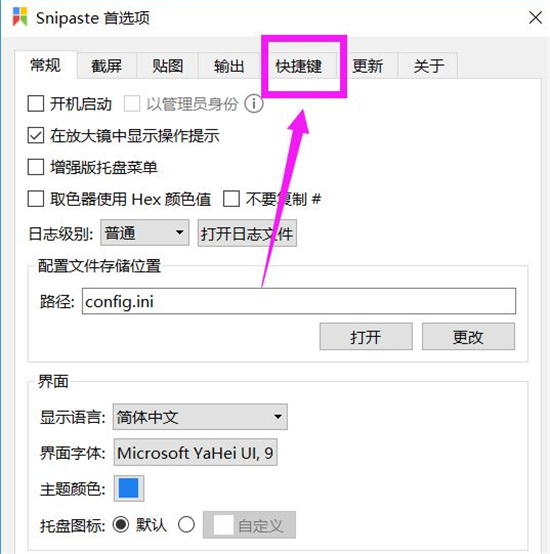
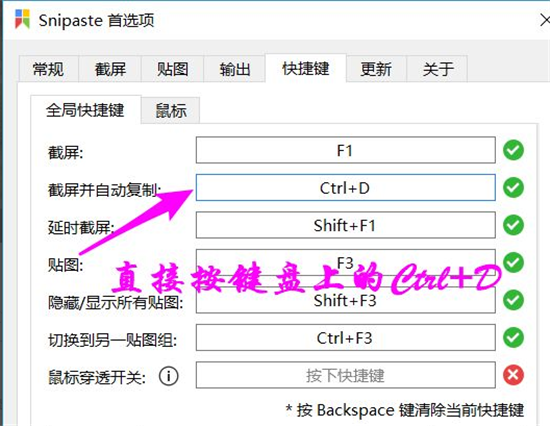
4、鼠标点击要修改的项,就是点击目前的快捷键,按Backspace键删除现在的内容
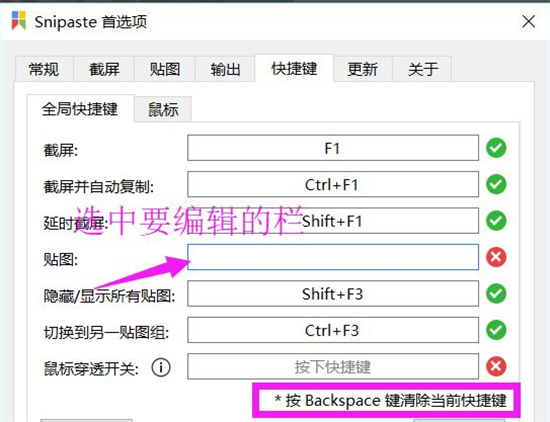
5、再输入要设置为快捷键的按键位,比如这里的 T , 就直接在键盘上按 T
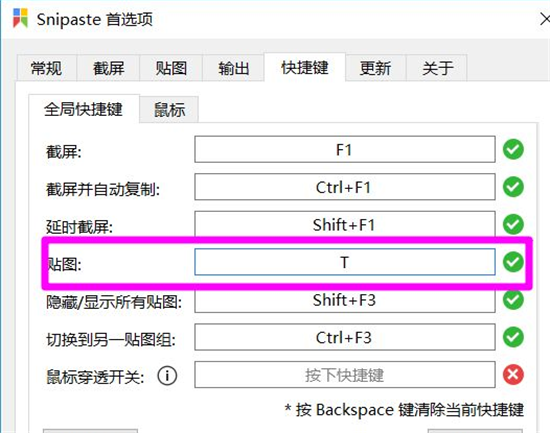
6、还可以鼠标点击编辑框,点击选中,不用删除内容
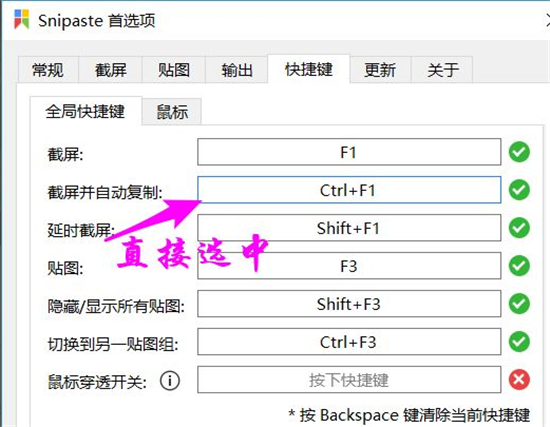
7、直接在键盘上输入设置为快捷键的键,比如这里按的就是Ctrl +D键
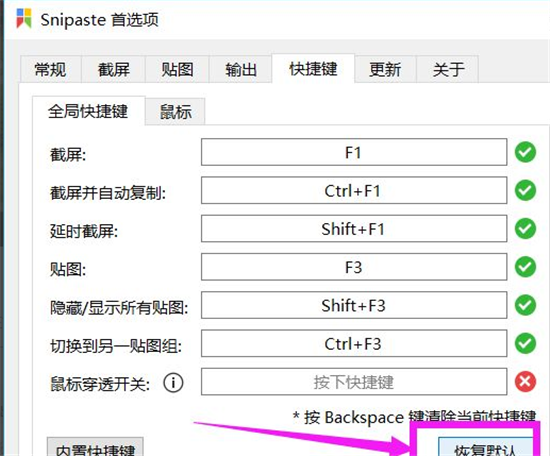
8、如果设置出现错误,还可点击右下角的 恢复默认 按钮,恢复到软件默认的情况。
软件亮点
1、支持鼠标穿透,开启后我们可以截到带有鼠标光标的图片,方便在游戏、教程录制时截图。
2、你还可以自由修改截图的大小,截图的时候能够自由更改截图的区域,还能选择不同的图形。
3、此外,对于截图的图片还能直接在这里进行编辑,包括添加标注、颜色、文字、贴图等内容。
更新日志
v2.11.3版本
[PRO] 支持自定义部分应用内快捷方式(偏好设置 - 控制 - 应用内快捷方式)#2189 #3317 #3584
[专业版]文本提取:支持腾讯和OCR.space API
其他改进和错误修复 #3572 #3579 #3580 #3597




























共有 0条评论