

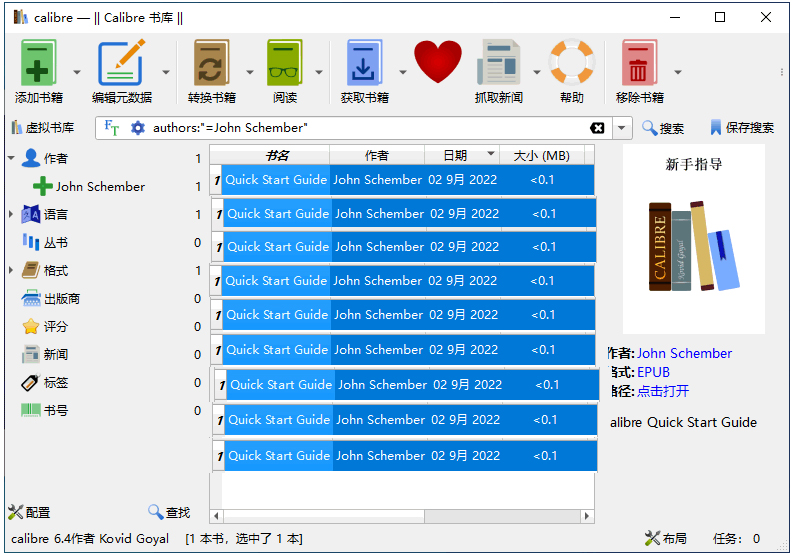
Calibre转换格式方法
1、首先打开calibre中文版软件,需要转换的书目不在列表的可以点击界面的添加书籍选项,将需要的书籍添加到列表中。将需要的书籍添加进来后开始进行下一步操作;
2、在列表中找到刚添加进来的书籍。然后鼠标右键点击书籍会弹出菜单栏,有有阅读、编辑、移除等多种选项,我们找到转换书籍并点击,会有逐个转换和批量准换两个选项,我们点击逐个转换,然后进入下一步;
3、进入到calibre逐个转换页面,在界面上方有输入格式和输出格式选项,你可以在输出格式中选择一个想要转换的格式,如图二中所示,有多种的输出格式可以选择。然后在界面的右侧会有一列的功能选项,你也可以进行选择设置;
4、你在设置完成后,可以先点击界面右侧的调试选项进行调试,点击界面中的文件夹图标来选择文件夹放置调试输出,需要注意的是在调试过程中会输出转换各个阶段中生成的中转html,这个html可作为手动编辑转换的起点;
5、你在调试完成没有什么问题后就可以点击界面右侧的PDF输出选项,进入该界面,可以设置一些智障的大小、字体大小、颜色等选项,选择完成后就点击确定进行转换了,转换速度是很快的,你只需要的耐心等待一小会就可以了;
6、点击确定后就可以开始转换了,界面会返回到Calibre软件主界面,在界面右下角有任务选项,点击后就可以查看正在转换的文件,用户等待转换完成,就可以在之前设置的保存位置中找到转换后的文件。
常见问题
1、中文txt文件使用Calibre转换成别的格式后全部变为乱码。
可以把文件转成UTF-8编码后再放入calibre转换格式,也可以在calibre的转换对话框中左边选择“外观”,然后在右侧的“输入字符编码”中填入“gbk”或“gb18030”,calibre就可以正常转换格式了。
2、Calibre自动生成的封面图片中的中文字符变成问号。
解决方案是:打开“首选项”->“优化调整”中的“CurrentTweaks”中填入优化选项:generate_cover_title_font='c:windowsontssimhei.ttf',这样就可以用指定的黑体做为封面标题的字体,就不会乱码了。
软件功能
1、节省书库管理的时间
calibre的用户界面设计得尽可能简洁。主窗口中的大按钮可以满足您的大部分需求。大量功能和选项总是清晰地显示在直观的选项卡下。它的上下文菜单排列整齐,因此要查找的内容几乎可以自行找到。距离需要的功能永远不会超过三次点击。这是多年来根据用户的反馈,对软件界面进行调整的结果。此外,你还可以改变calibre的许多方面的外观和感觉,并尝试使用三个内置的图书馆视图之一来浏览你的图书收藏,使用封面、书名、标签、作者、出版商等。
不仅可以下载电子书的所有元数据(如标题、作者、出版商、ISBN、标签、封面或摘要),还可以在现有或新的字段中编辑或创建元数据。这样就可以追踪哪些书读过,哪些书喜欢。还可以利用使用标签、作者、评论等的高级搜索和排序功能。几秒钟内就能找到要找的那本书!
2、随时随地使用
无论使用哪种PC、笔记本电脑或平板电脑,calibre都能满足您的需求。如果在旅行时没有随身携带您的设备,可以随身携带U盘上的calibre,随时随地使用。
可以转换数十种文件类型。无论从哪里买到的电子书,它很快就会为你的设备做好准备。转换时,还可以自动更改书本样式、创建目录或改进标点符号和页边距。还将自动检测最适合您的设备的格式,因此不必费心。
还可以将个人文档转换为电子书,或者从头开始创建电子书。它有自动样式助手和生成图书结构的脚本,能让你从琐碎事情中解脱:你只需专注于内容,calibre就能处理好剩下的事情。
3、全面的电子书阅读器
内置的电子书阅读器,支持所有主流的电子书格式。它完全支持目录、书签、CSS、参考模式、打印、搜索、复制、多页浏览、嵌入字体,等等。
4、从网上下载新闻/杂志
可以确保你及时了解正在发生的事情,并能将各种新闻报道自动推送到你的设备上。比如:经济学人、纽约时报、纽约客杂志、卫报、BBC新闻、国家地理、CNN、华尔街日报、华盛顿邮报、大西洋报、科学美国人、连线杂志、电讯报、福布斯、Ars技术。
你也可以让calibre从完全不同的网站获取信息,或者使用RSS feed的订阅。而做这一切如此简单。
5、轻松共享和备份书库
自带了一个方便的Web服务器,用于托管你的书库。只需几分钟,就可以将所有(或部分)电子书与你选择的任何人安全地分享,或者使用自己喜欢的任何设备从任何地方访问它们。无论在手机上,还是平板电脑上,只需要通过浏览器,就可以访问该web服务器托管的书籍。它甚至可以离线工作。
还有备份和导入/导出等一系列有用的功能,可以最大限度地保证您的收藏的书库的安全性和便携性。
6、编辑收藏的图书
对于你们这些书呆子来说,calibre有一个内置的编辑器,允许你编辑EPUB和Kindle这两种最流行的电子书格式。编辑器里有许多复杂的功能,能使编辑过程更简单、高效。
7、支持并满足每一个电子书需求
虽然不太可能,但如果你发现有一个需要功能calibre没有提供,你可以使用内置的插件浏览器查找。您可以浏览数百个其他用户开发的可以增强和扩展软件功能的插件,并根据自己的需求一键下载安装。
更新日志
v9.0.0版本
新功能
新的书架视图,您的书籍排列在书架上,显示书脊。
单击 calibre 窗口右下角的布局按钮切换到书架视图。
查看器:在查看器控件中添加“编辑图书”按钮,以在当前图书为可编辑格式(例如 EPUB、AZW3 或 KEPUB)时编辑当前图书。它会在当前正在查看的大致位置打开编辑器。
Linux:使用触摸板等高分辨率滚动设备时,为图书列表添加基于动量的滚动
TXT 输出:添加一个选项,用图像的 alt 属性文本替换图像
EPUB:支持从一些日本出版商制作的所谓“开放漫画格式”不合格 EPUB 文件中读取封面图像。
添加调整以更改 AI 聊天小部件的字体大小
电子书查看器:允许输入要转到的页码,而不是强制用户滚动现有页码
Kobo 驱动程序:支持更新固件
错误修复
KEPUB 输出:添加一些 CSS 来修复 Kobo 设备上 tate-chu-yoko 文本的渲染
仅当用户未将“排序依据”操作添加到搜索栏时,才在搜索栏上显示“排序”按钮
EPUB3 元数据:处理使用不带 url: 前缀的 HTTP URL 的标识符
编辑书:检查书:修复 SMIL 媒体覆盖音频文件的虚假未引用警告
编辑书籍:报告:按 Enter 执行与双击当前条目相同的操作
电子书查看器:改进 SVG 图像的导出
默认情况下禁用 Qt WebEngine 的 GPU 加速,以防止在某些旧系统上崩溃。可以通过“首选项”->“调整”重新启用
将口径关闭时间加快几秒




























共有 0条评论