

软件亮点
1、简单上手的制作流程
一个新用户如果想使用《橙光文字游戏制作工具》制作一款简单的游戏,他不需要任何的编程基础,只要认真跟着引导按钮一步步的完成任务,即可完成一款简单的文字游戏。
2、可视化的制作过程
用户在制作游戏的过程中,可以按照自己的喜好制作每个游戏页面,并且看到的均为最终游戏的效果界面。
3、开放性的美术素材
用户在制作游戏的过程中,可以使用软件素材库自带的美术素材,同样可以上传自己喜欢的美术素材在自己游戏中添加,图片只要经过简单的处理,就能够成为游戏中的立绘或是背景图。
4、简单的事件逻辑排序
用户在制作游戏的过程中,可以随意安排自己所制作游戏的每一个事件,并且以最简单的方式安排事件之间的逻辑。
5、多种不同的游戏运行环境
用户在完整游戏制作后,可以将游戏打包成PC端WEB段,还推出Android以及IOS端的打包。
6、制作周期短
初次接触游戏制作的新手也可在一天内制作出一款简单的AVG游戏。
橙光制作工具电脑版简单使用方法:
一、什么是图片选项按钮
图片选项按钮是由两张图片组成的具有选择功能的按钮,一般应用于图片选项中,也可用在UI界面的选择按钮等。
二、原理及所需功能
通过工具中的设置功能将两张图片做成按钮的操作。
三、步骤
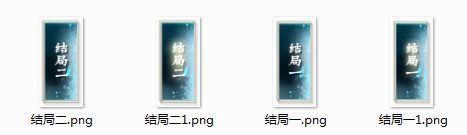
第一步,将所用到的按钮图片置于工程文件夹的【Button文件夹】中。

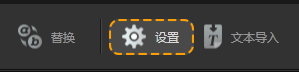
第二步,点击工具栏中的“【设置】项,切换到【图片选项】页面。
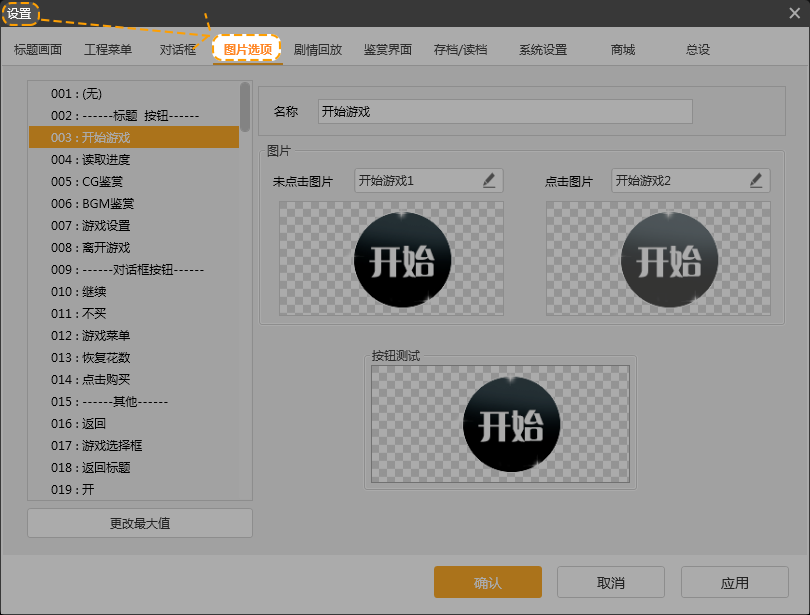
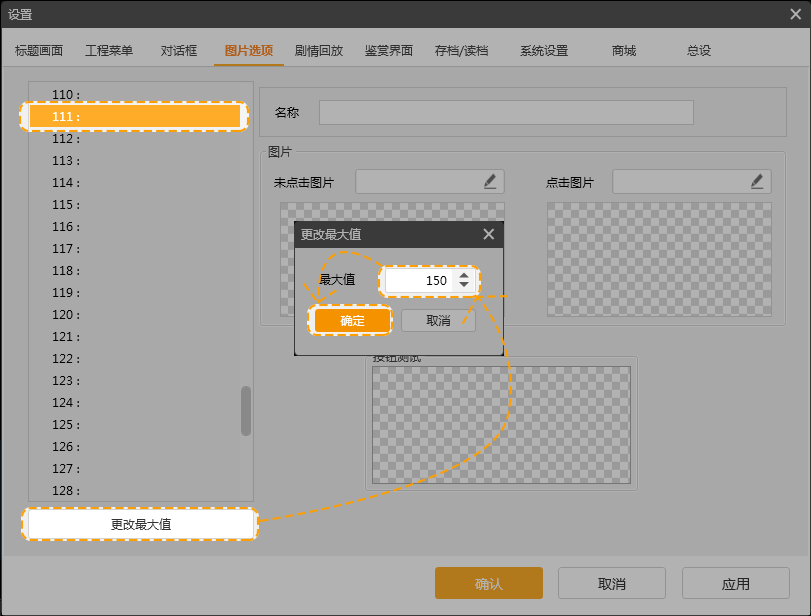
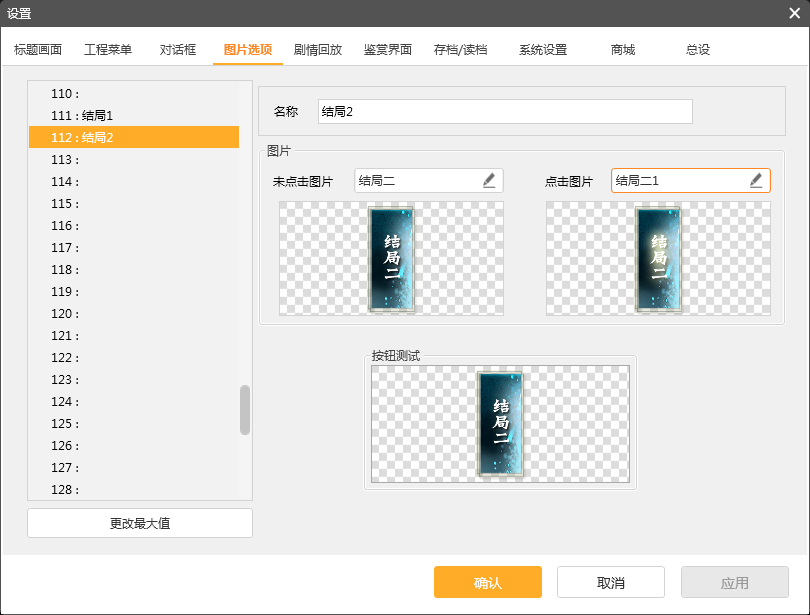
第三步,在图片选项页面左侧选择空白的编号。如果位置不够可以【更改最大值】来增加编号。
这里我们选择“111”号位置。
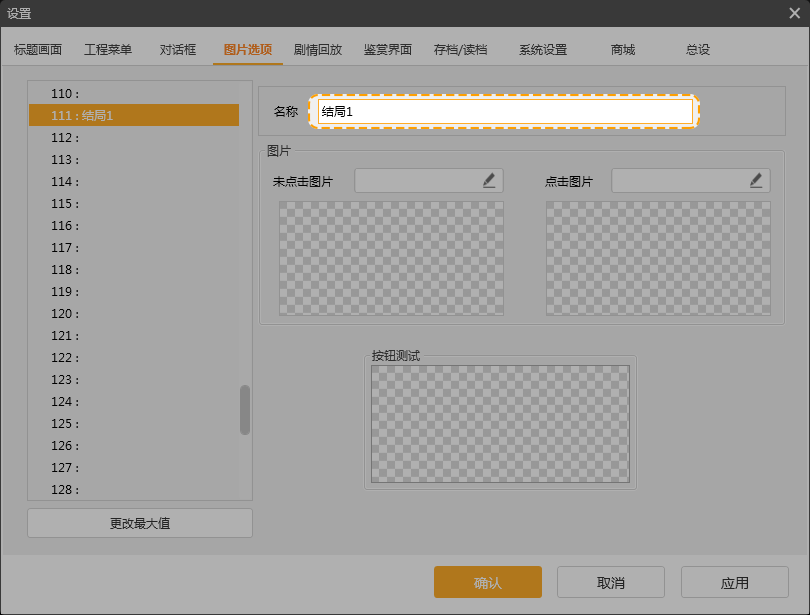
第四步,在【名称】处给图片按钮命名,这里命名为“结局1”。按钮命名建议使用能让自己记得住并且有辨识度的名称,方便在制作的时候进行选择。
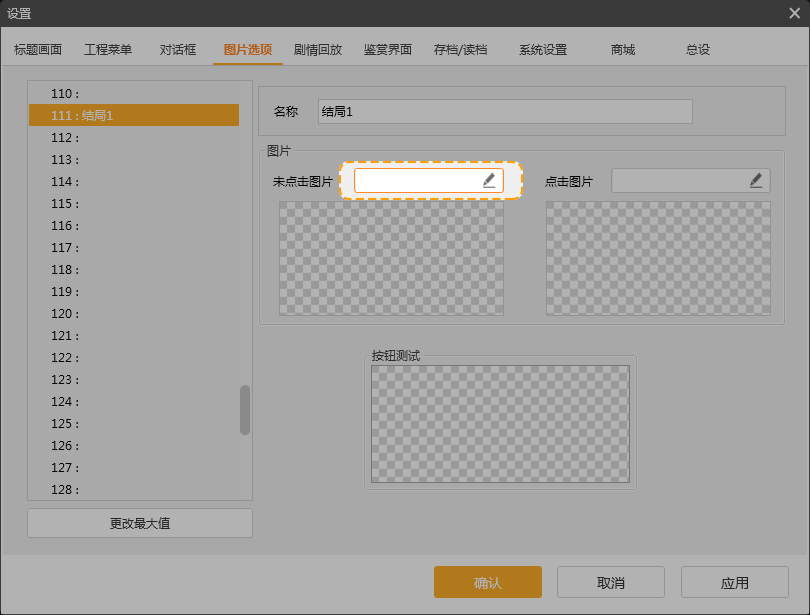
第五步,点击【未点击图片】后的小铅笔。
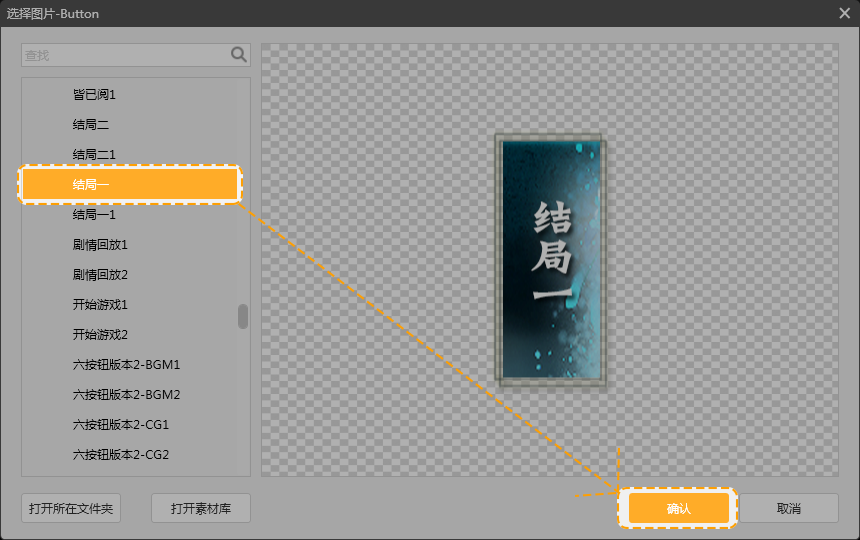
第六步,在跳出的【选择图片-Button】页面中,选择对应的图片,点击【确认】。
第七步,用同样的方法添加【点击图片】项。
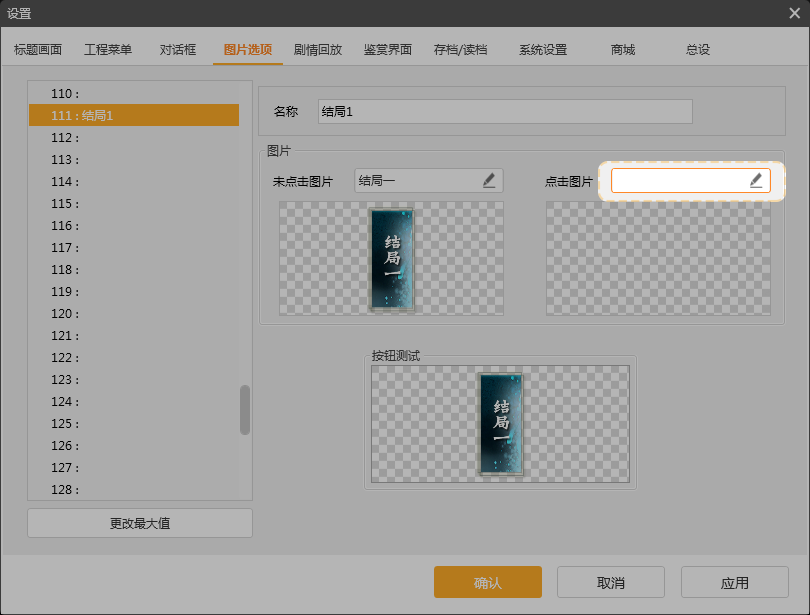
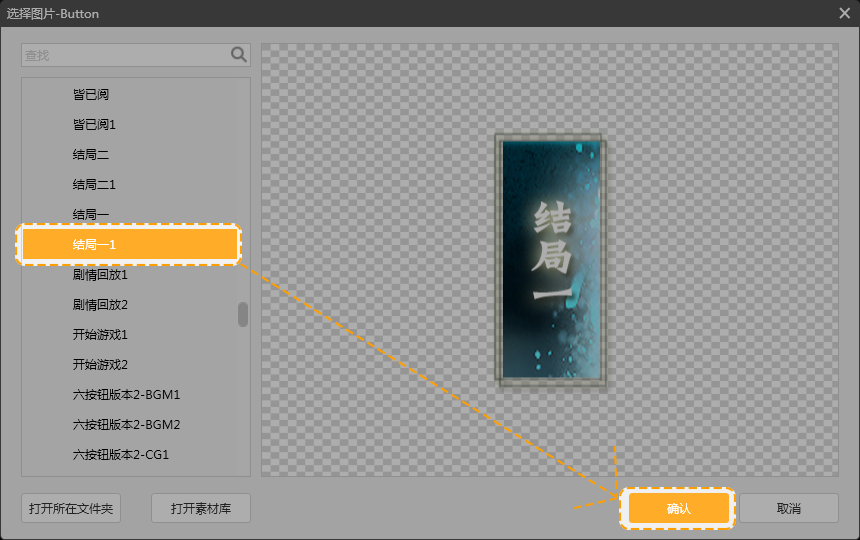
第八步,两张图片添加完毕后可以在【按钮测试】区域测试点击效果。
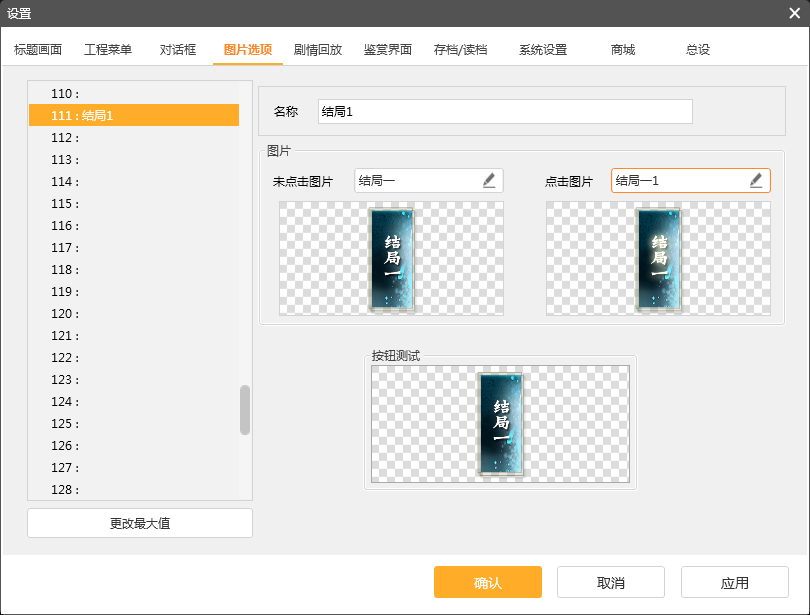
第九步,确认效果后,点击 【应用】,点击【确认】。
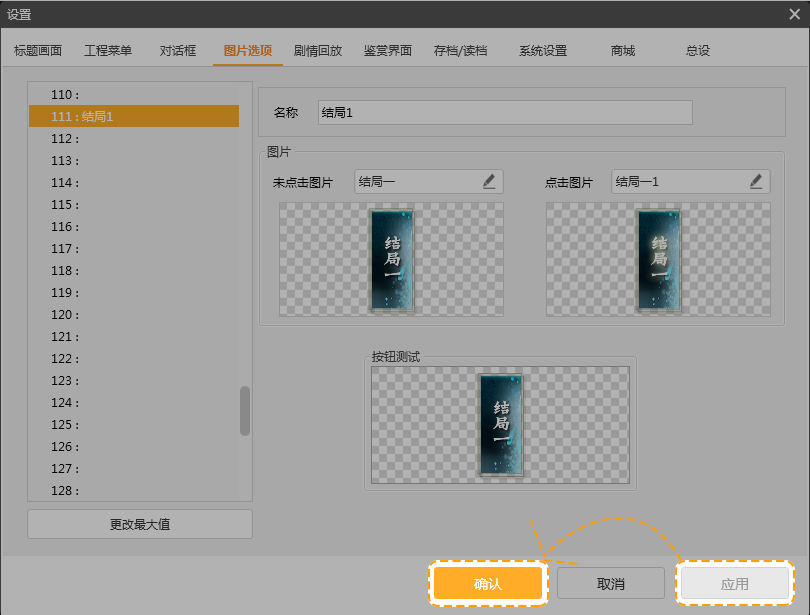
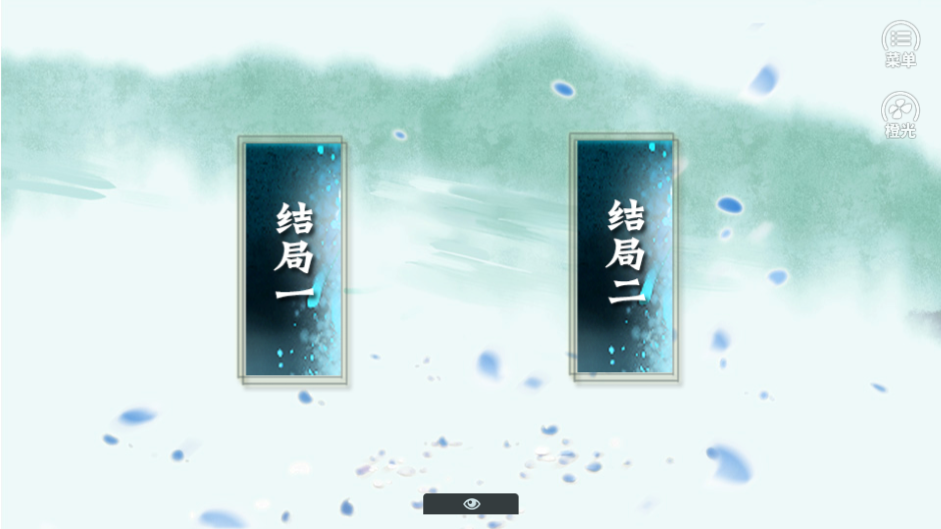
这样一个图片按钮即设置完毕,接着我们用同样的方法再添加另外的按钮。
我们来看一下图片按钮在工程中的应用。
四、注意事项
1、建议图片选项按钮的【未点击图片】与【点击图片】除了光效或素材变化不可有别的变化,即不能把文字说明放在【点击图片】中,其他变化不影响对按钮功能的理解即可。
2、建议按钮可点击区域的宽不得小于45像素,高度不得小于30像素,方便移动端用户操作。
3、建议按钮为了便于点选,请在透明部分填充上不透明度为1%,填充为50%的底色。
橙光游戏制作工具电脑版使用教程-如何制作“点击封面进入剧情”
一、什么是“点击封面进入剧情”
当我们点开某个作品,在封面上的并没有看到“开始”按钮,而是通过点击封面的任意位置进入了剧情,这种操作就是“点击封面进入剧情”。
这种设置便于玩家快速的进入剧情,但由此带来的缺点则是玩家在封面上错过了“读档”、“番外”等的快捷通道,让玩家二次点击菜单才能得到想要得到的信息。
二、原理及所需功能
用图片选项将封面制作为铺满整个画面的按钮来代替原有封面,玩家可通过点击画面任意区域快速进入剧情。
三、步骤
第一步,打开2.0版橙光制作工具。
第二步,在工具中设置“点击进入的封面按钮”的图片选项(图片选项如何制作可搜索相关教程)。
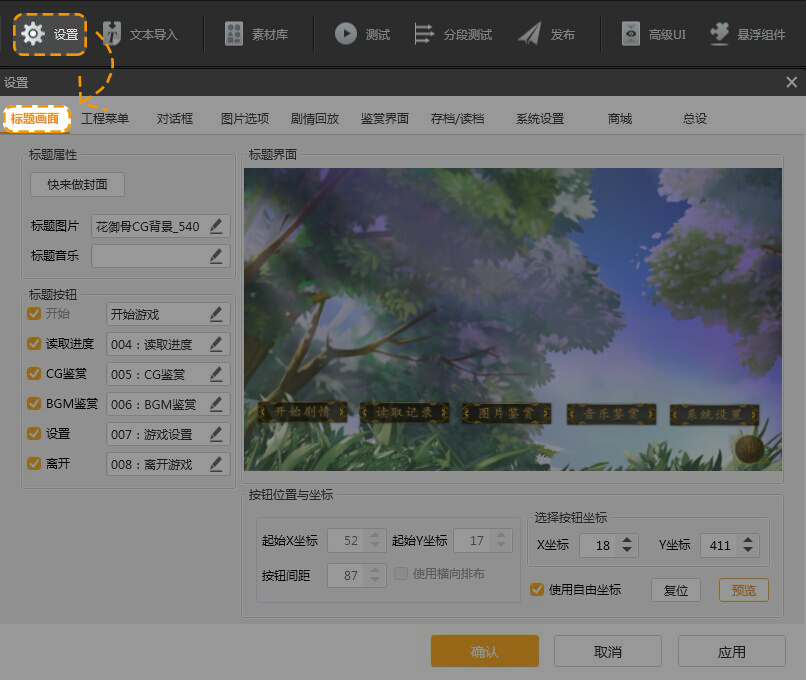
第三步,点击“设置”-“标题画面”。
第四步,点击“开始”后的“铅笔”按钮,选择“点击进入的封面按钮”,点击“确定”。
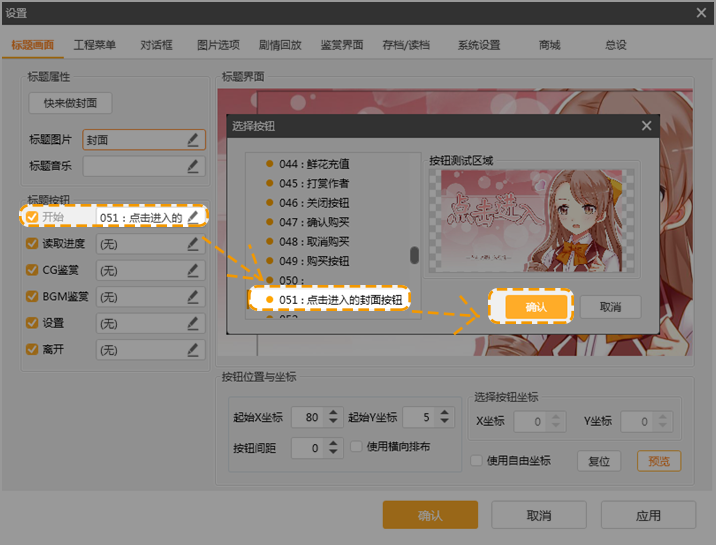
第五步,取消“读取进度”、“CG鉴赏”、“BGM鉴赏”、“设置”、“离开”按钮。
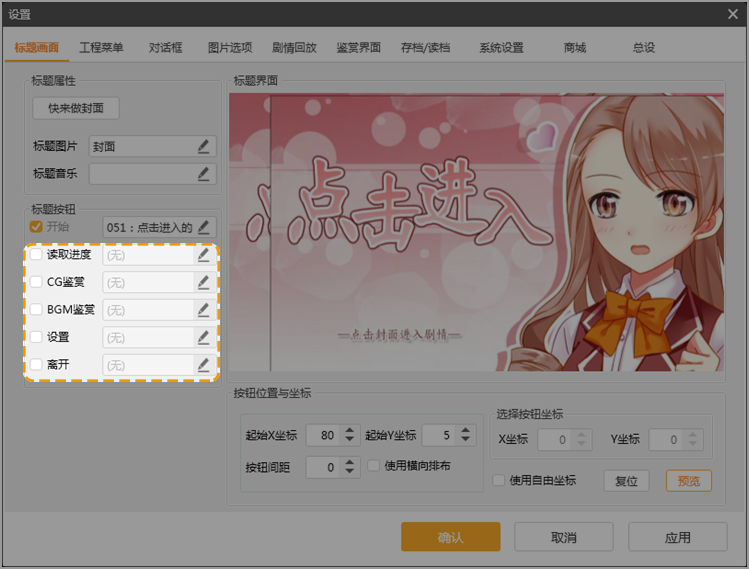
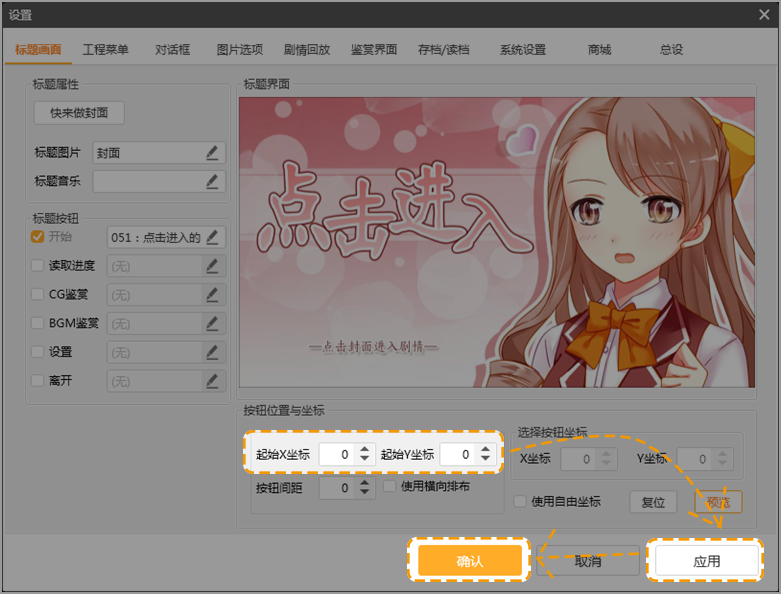
第六步,调整开始按钮坐标为“X:0,Y:0”,点击“应用”,点击“确定”。
这里我们需要注意的是,开始按钮坐标位置必须为“X:0,Y:0”,否者封面按钮无法铺满画面。
四、注意事项
1、图片分辨率按照作品分辨率设置。
2、封面上需明确提示“点击进入剧情”等文字。
3、封面上不许出现“游戏”字样。
更新日志
v3.5.7版本
1.【总设】-【鉴赏界面】改版,支持鉴赏内容分组设置
2.【数值】最大值上限从19999增加至50000
3.【发布】-【定时发布】功能优化,最多支持发布9条定时发布内容
4.【显示文本】-【高级设置】支持文字对齐方式
5.【呼叫scene】-【代码模式】scene支持显示传入传出参数的备注
6.【动图制作器】界面布局优化
7.优化工具细节体验、修复已知BUG




























共有 0条评论