

shotcut中文版使用教程
1、音频视频对齐
教学视频往往会同时录制多个视频,比如一个是电脑录屏,一个是教师出境。
剪辑时如果两个视频没有对齐的话,教师的口型就对不上声音,或者PPT翻页和声音不一致。
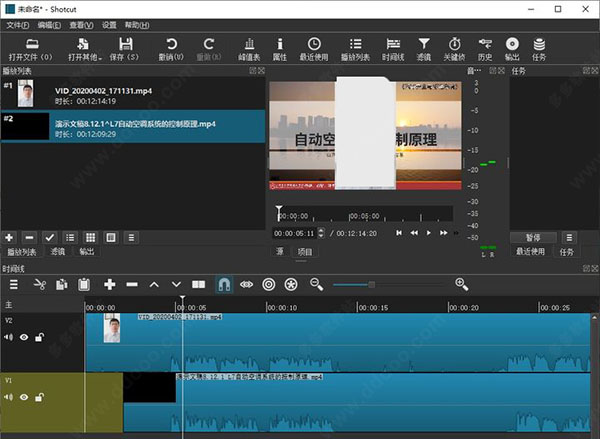
Shotcut这个软件的一个好处是每个视频轨道都可以显示音频波形,通过对比音频波形可以很方便的对齐视频。视频对齐后,将其中一条的音轨关掉,保留收音效果较好的那一条视频的音轨。
2、调整画中画位置
改变上层视频的位置和大小
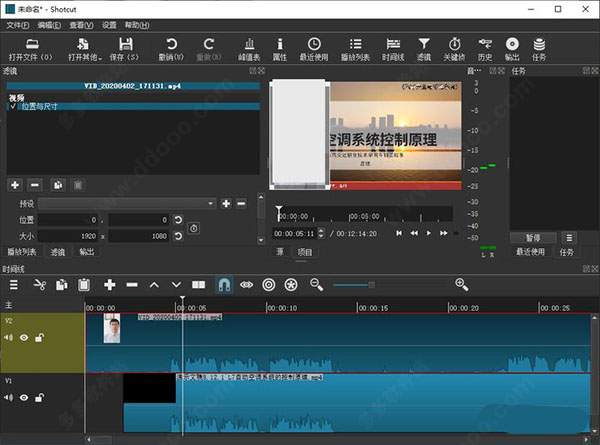
导入两个视频时,视频都会居中布置,如果需要调整上层视频的位置的话,需要在「时间线」「里面选中上层视频,然后在」「滤镜」「中选择」「位置与尺寸」,就可以调整上层视频的位置了。
3、显示字幕、文字
首先在视频轨道上方再增加一个新轨道。
然后在工具栏的「打开其他」「里面选择」「文本」,在打开的对话框里输入你要显示的文本内容。
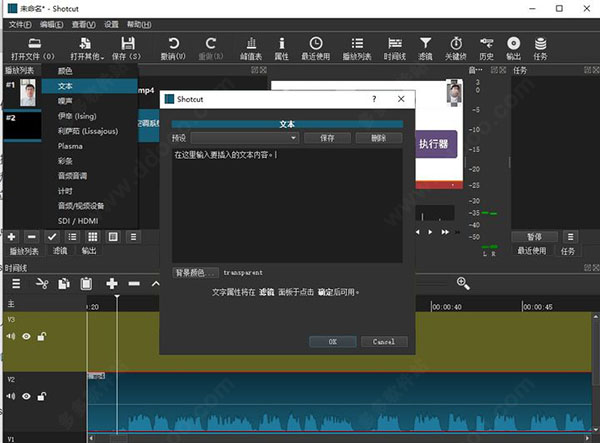
输入文本后点OK,在预览框里会显示文本的内容,将其拖动到新增加的轨道上。注意拖动的时候不要点中间那个点,要按住文本框的其他位置拖动。否则的话不会把文本框拖动到时间线上,而是会把文本框在画面上移动位置。
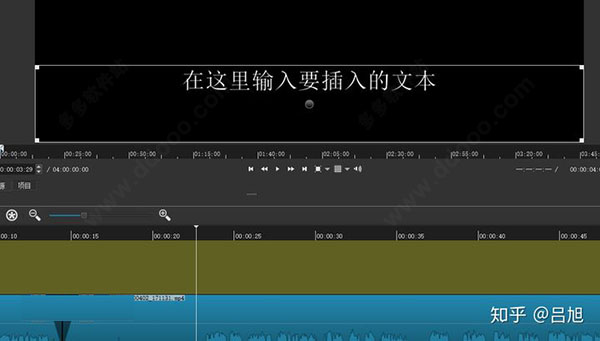
将文本拖动到轨道上之后,就可以在滤镜里设置文本的字体、颜色等。
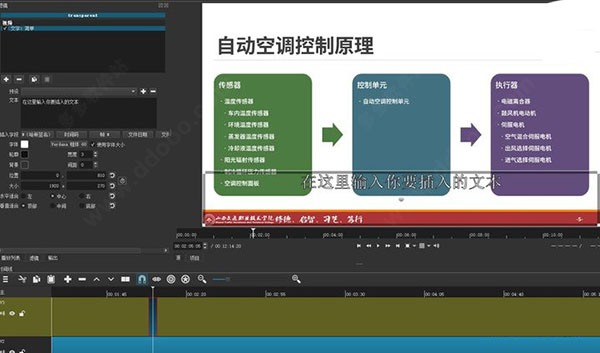
4、设置转场动画
如果在要把两个视频相连的话,可能需要设置转场动画。
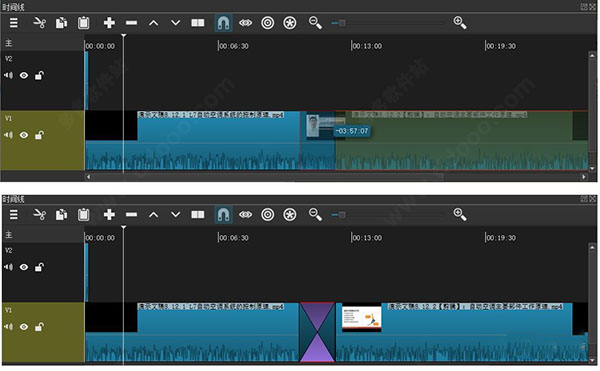
将一个轨道上的两个视频重叠,重叠的部分就会变成紫色的沙漏形状。右键点击这个沙漏,选择「属性」,就可以设置转场动画了
更新日志
v26.1.30版本
新功能
添加了在GPU CPU处理模式之间转换项目。
为线性10位GPU/CPU处理模式添加了混合模式过滤器和轨迹选项。
增加了视频模式下的最大分辨率,并将8K VR180视频导出到8640。
新增设置语言中文(简体)。
变化
改进了文本过滤器中的轮廓外观:文本:简单,打字机,GPS文本,字幕刻录和计时器。
已更改批量代理生成(当您将“设置代理使用代理”切换为“启用”时)以更新剪辑。
(以前,您必须关闭代理模式,然后重新打开才能开始使用代理。这需要每次重新加载项目,这是一个真实的阻力。)
将时间轴添加生成器和新生成器添加到时间轴更改为不搜索。
这会将播放头保留在刚刚添加的剪辑上,以便于预览和减少步骤。
更改了Mask:From File过滤器中的简单关键帧默认值,以便更方便地进行多轨道过渡。
修复
固定亮度过滤器与降低的水平是不同的,当有剪辑与透明度高于它(打破在v25.12)。
固定的时间轴记录音频将始终重置选定的音频设备,并要求重新选择(打破在v25.12)。
修复了掩码:在10位处理模式下应用视频过滤器(v25.12中不完整)。
修复macOS应用签名。
修正了在一个很长的播放列表上刷栏崩溃的问题。
改进了在Linux AppImage/portable/Snap中打开URL(帮助菜单)、在文件夹中显示、打开方式的可靠性。
修正了应用程序在排队时没有响应的问题。
修正了在某些主题和操作系统上,字幕中的上一个/下一个可能无法读取。
修复了使用alpha在12位ProRes中阅读alpha通道的问题。
修复了半色调视频过滤器不复制输入alpha通道的问题。
修复了在时间轴中可以在锁定的轨道上使用拆分的问题。
修正了导出作业进度和预计剩余时间的问题。
























共有 0条评论