

很多人觉得视频剪辑是专业领域的门槛,其实只要选对工具,普通人也能玩出花来。Shotcut 这款开源软件就是那个被低估的“隐形冠军”,它不像 Premiere 那样让人望而生畏,也不像剪映那样全是广告和自动模板。它的核心魅力在于“自由”——没有复杂的订阅制,界面清爽得像一张白纸,内置的 GPU 加速让 4K 素材也能丝般顺滑地拖动。最让我心动的是它对音频波形的可视化支持,这在处理多机位教学视频时简直是救命稻草:电脑录屏和真人出镜的口型对不上?别慌,直接拉波形对比,哪条声音干净就留哪条,瞬间解决音画不同步的尴尬。
很多人卡在“画中画”和“字幕”上,觉得操作繁琐,其实 Shotcut 的逻辑非常直观。想调整上层视频位置?去滤镜里找个“位置与尺寸”拖拽就行;想做打字机效果的字幕?直接在轨道上方新建文本层,再在滤镜里调字体颜色,完全不用背代码。转场动画更是简单粗暴,两个视频重叠出现紫色沙漏图标,右键点一下属性就能自定义过渡方式。
当然,软件的生命力在于更新迭代。最近 v26.4.30 版本就很有意思,它不再捆绑 Glaxnimate,而是把选择权交还给用户;同时针对 Windows 和 Linux 增强了 Vulkan GPU 支持,语音转文字的速度明显提升。那些修复的 Bug,比如波形同步问题、撤销历史丢失等,都是开发者在默默打磨细节。对于不想被商业软件绑架、只想纯粹创作的你来说,Shotcut 绝对是一个值得长期收藏的利器,它证明了最好的编辑器不是功能最花哨的,而是最能尊重创作者意图的那一个。
shotcut中文版使用教程
1、音频视频对齐
教学视频往往会同时录制多个视频,比如一个是电脑录屏,一个是教师出境。
剪辑时如果两个视频没有对齐的话,教师的口型就对不上声音,或者PPT翻页和声音不一致。
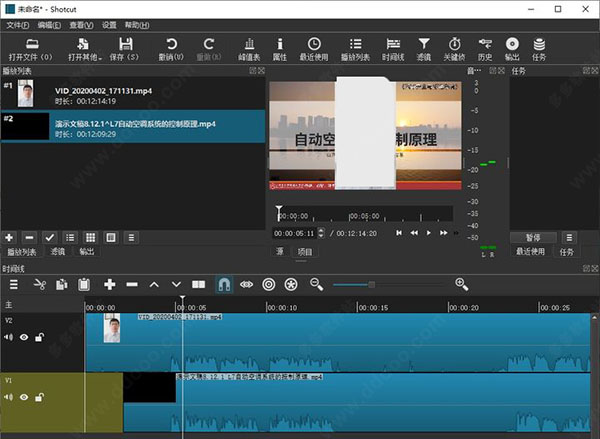
Shotcut这个软件的一个好处是每个视频轨道都可以显示音频波形,通过对比音频波形可以很方便的对齐视频。视频对齐后,将其中一条的音轨关掉,保留收音效果较好的那一条视频的音轨。
2、调整画中画位置
改变上层视频的位置和大小
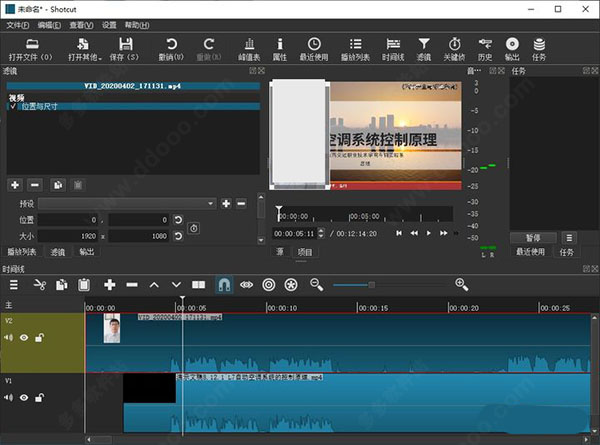
导入两个视频时,视频都会居中布置,如果需要调整上层视频的位置的话,需要在「时间线」「里面选中上层视频,然后在」「滤镜」「中选择」「位置与尺寸」,就可以调整上层视频的位置了。
3、显示字幕、文字
首先在视频轨道上方再增加一个新轨道。
然后在工具栏的「打开其他」「里面选择」「文本」,在打开的对话框里输入你要显示的文本内容。
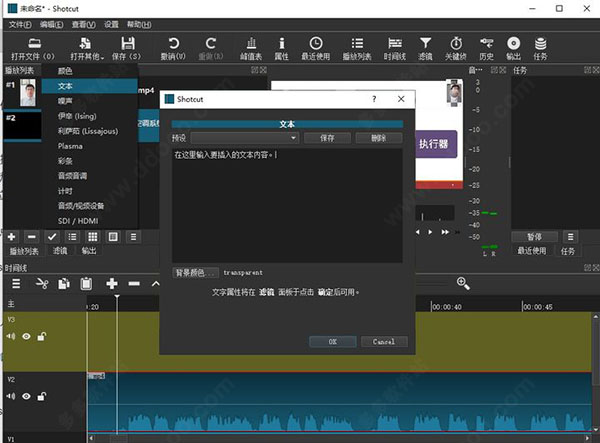
输入文本后点OK,在预览框里会显示文本的内容,将其拖动到新增加的轨道上。注意拖动的时候不要点中间那个点,要按住文本框的其他位置拖动。否则的话不会把文本框拖动到时间线上,而是会把文本框在画面上移动位置。
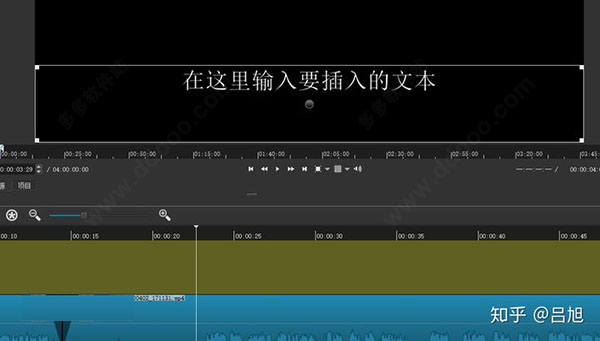
将文本拖动到轨道上之后,就可以在滤镜里设置文本的字体、颜色等。
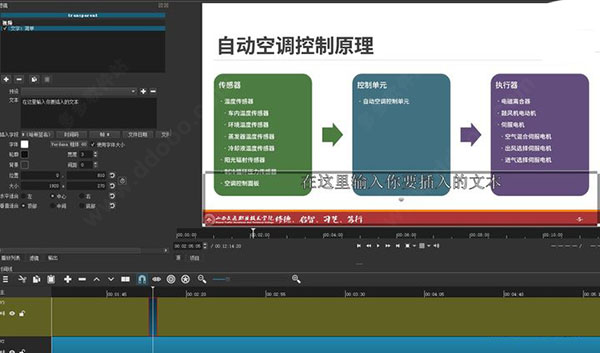
4、设置转场动画
如果在要把两个视频相连的话,可能需要设置转场动画。
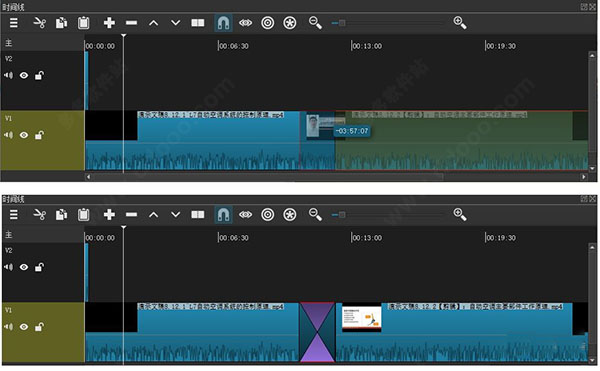
将一个轨道上的两个视频重叠,重叠的部分就会变成紫色的沙漏形状。右键点击这个沙漏,选择「属性」,就可以设置转场动画了
更新日志
v26.4.30版本
时间线改进:
使用其修剪手柄添加了时间轴过渡的对称调整大小。
添加了从“最近”到“时间线”的拖放功能。
改进的时间轴和关键帧缩放变得不那么不稳定并且更加集中。
减少时间线波形的内存使用量。
更改了“时间轴”>“将当前轨道设置在上方”和“将当前轨道设置在下方”以使用裸露的向上和向下键。
语音转文字:
为 Windows 和 Linux 上的语音转文本添加了 Vulkan GPU 支持。
在“语音转文本”对话框中添加了“使用 GPU”复选框。
其他新功能:
添加了导出 > 元数据,包括封面艺术。
向“刻录字幕”过滤器添加了一组打字机选项。
在受支持的任务栏或扩展坞图标上添加了作业进度和状态。
为视频剪辑添加了“属性”>“LUT”文件,主要用于线性 10 位处理模式。
向播放器网格按钮添加了宽高比网格选项:
1:1 框架
16:9 帧
4:3 框架
9:16 帧
添加了 10 位 VP9 MP4 (E-AC-3) 和 10 位 VP9 WebM (Opus) 导出预设。
添加了从 Windows 上的 Microsoft Store 启动 Glaxnimate(如果可用)。
变化:
停止捆绑 Glaxnimate,Linux Flatpak 中除外。
将音频转换更改为恒定功率交叉淡入淡出。
将字幕的多选更改为使用 Shift 键。
将属性时间线持续时间更改为可编辑。
将打开图像更改为不开始播放。
将导出更改为在 10 位处理模式下默认为 10 位 HEVC 导出。
更改了“时间轴”>“录制音频”以使用 FLAC 而不是 Opus,以提高质量和工具兼容性。
使用新类别重新组织了视频模式菜单:
社交媒体
其他
遗产
减少了面板分离器的厚度并使其更亮。
修复:
修复了间歇性音频波形同步或空白波形(在 v26.2 中出现故障)。
修复了 Glaxnimate 动画中不正确的最后一帧。
修复了字体对话框中除粗细和斜体/斜体之外的字体样式。
修复了在“播放列表”>“添加文件”中接受带有特殊字符的文件名的问题。
修复了撤消移动剪辑后标记消失的问题。
修复了频繁保存时每小时备份不起作用的问题。
修复了打开项目时在第二帧启动播放器的问题。
修复了在时间轴中使用键盘搜索有时不起作用的问题。
修复了设置 > 时间格式不会立即更新时间轴和关键帧标尺的问题。
修复了时间轴 > 复制、剪切、粘贴和覆盖破坏分组剪辑的问题。
修复了撤消修剪后的关键帧。
修复了更改“属性”>“持续时间”删除时间过滤器的问题。
修复了编辑标记持续时间和波纹标记关闭一帧的问题。
修复了神经视频滤镜从黑色淡入 2 帧的问题。
修复了锁定、静音和隐藏轨道的撤消历史记录。
修复了在 Linux 上的 Wayland 上无法可靠打开按钮菜单的问题。
修复了“文本转语音”对话框中的语音预览期间可能发生的崩溃。




























共有 0条评论