

这篇文章主要介绍了Shotcut中文版这款视频编辑软件的特点和一些实用的使用教程。作为一款免费开源且跨平台的视频编辑器,它内置了GPU加速、拖拽处理视频以及多种视频特效滤镜等功能,操作简单高效,非常适合需要快速完成视频编辑任务的人。
让我觉得特别有用的是它的多轨道音频对齐功能。以前在剪辑时总是很难对口型和声音,但现在通过对比音频波形就能轻松解决。还有画中画位置的调整也很方便,只需选中视频并进入滤镜设置即可完成。字幕添加和转场动画的教程也让我学到了很多。
总的来说,Shotcut中文版在功能上几乎涵盖了所有主流编辑软件的特点,而且操作起来比专业软件简单很多。如果你正在寻找一款高效又强大的视频编辑工具,这款软件绝对值得试试!
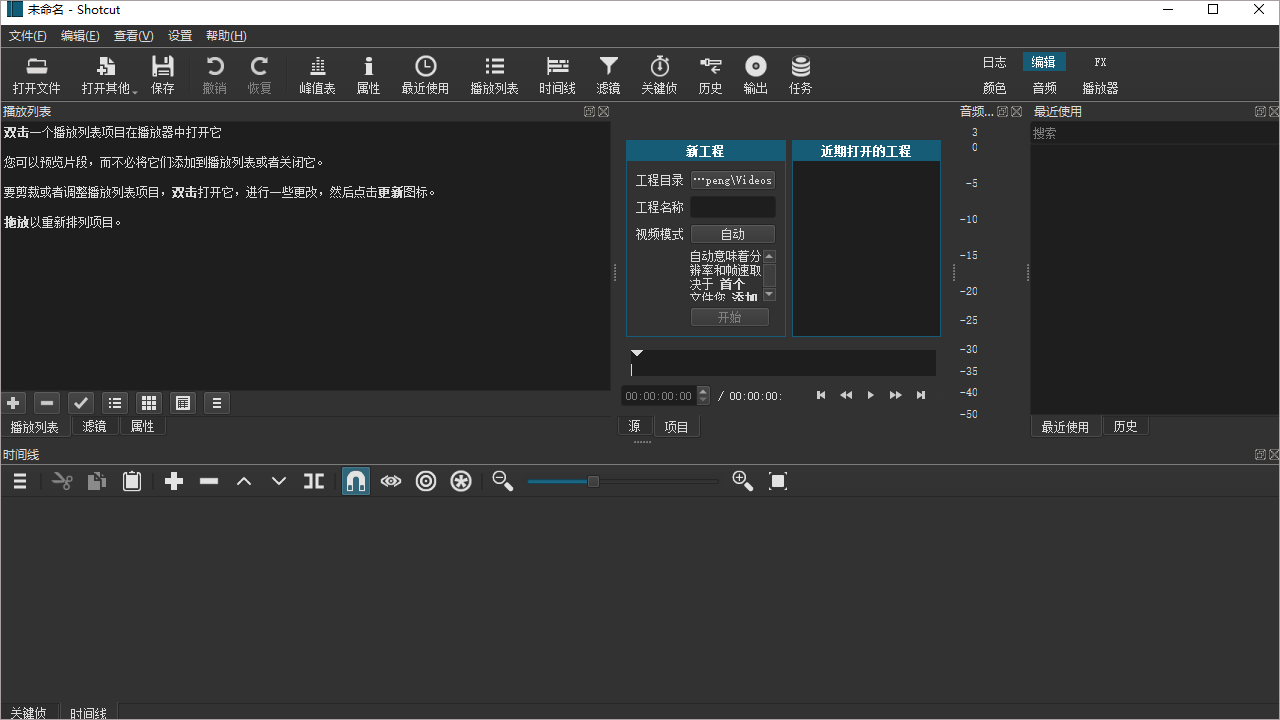
shotcut中文版使用教程
1、音频视频对齐
教学视频往往会同时录制多个视频,比如一个是电脑录屏,一个是教师出境。
剪辑时如果两个视频没有对齐的话,教师的口型就对不上声音,或者PPT翻页和声音不一致。
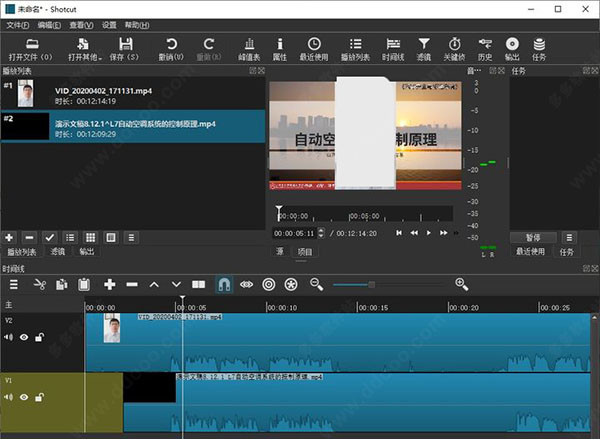
Shotcut这个软件的一个好处是每个视频轨道都可以显示音频波形,通过对比音频波形可以很方便的对齐视频。视频对齐后,将其中一条的音轨关掉,保留收音效果较好的那一条视频的音轨。
2、调整画中画位置
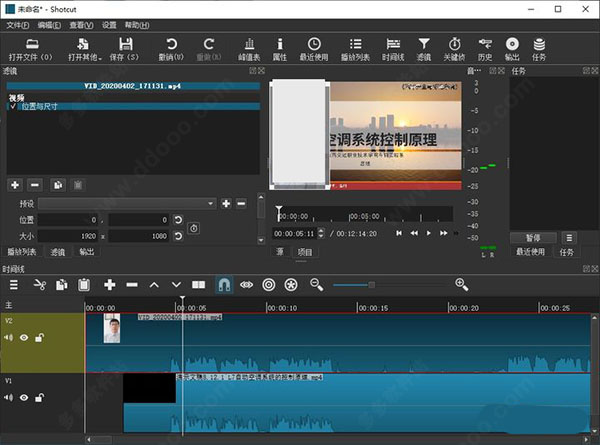
改变上层视频的位置和大小
导入两个视频时,视频都会居中布置,如果需要调整上层视频的位置的话,需要在「时间线」「里面选中上层视频,然后在」「滤镜」「中选择」「位置与尺寸」,就可以调整上层视频的位置了。
3、显示字幕、文字
首先在视频轨道上方再增加一个新轨道。
然后在工具栏的「打开其他」「里面选择」「文本」,在打开的对话框里输入你要显示的文本内容。
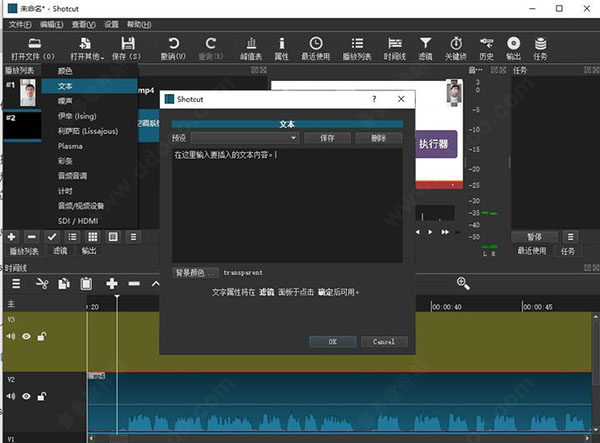
输入文本后点OK,在预览框里会显示文本的内容,将其拖动到新增加的轨道上。注意拖动的时候不要点中间那个点,要按住文本框的其他位置拖动。否则的话不会把文本框拖动到时间线上,而是会把文本框在画面上移动位置。
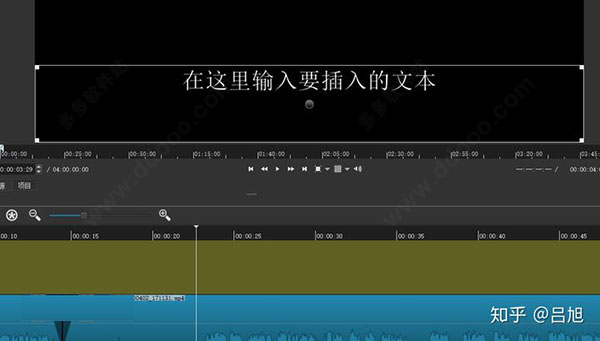
将文本拖动到轨道上之后,就可以在滤镜里设置文本的字体、颜色等。
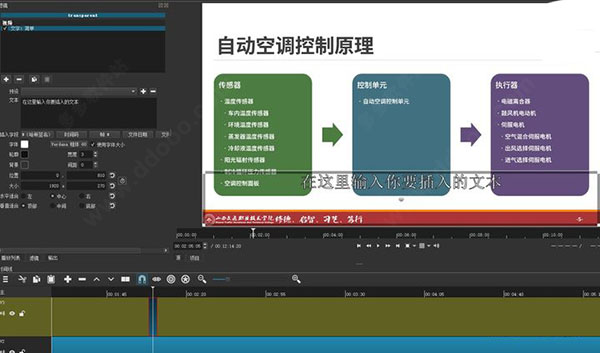
4、设置转场动画
如果在要把两个视频相连的话,可能需要设置转场动画。
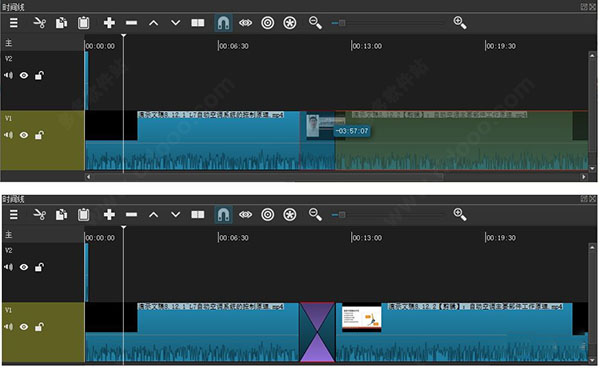
将一个轨道上的两个视频重叠,重叠的部分就会变成紫色的沙漏形状。右键点击这个沙漏,选择「属性」,就可以设置转场动画了





















共有 0条评论