

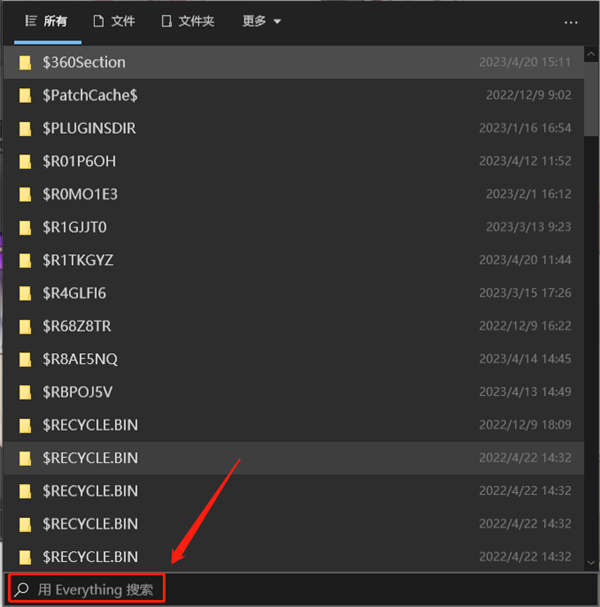
EverythingToolbar中文版是一款非常实用的文件搜索工具,它直接在Windows任务栏上添加了一个搜索框,让你可以快速找到任何文件或程序。这个工具的功能超级强大,几乎能搜索到电脑里所有的本地文件,而且速度特别快,基本上输入关键词后瞬间就能列出结果。相比系统自带的搜索功能,EverythingToolbar不仅更高效,还支持更多高级功能,比如自定义过滤器、多种搜索模式(大小写匹配、整个单词匹配等),甚至还能快速预览文件。
安装和使用这个工具非常简单,只需要按照教程先装好Everything软件,再下载EverythingToolbar并设置即可。安装后任务栏会多出一个搜索框,位置和长度都可以调整,完全不影响日常操作。对于那些经常找不到文件的人来说,这个工具简直就是神器,特别是它不到1MB的体积和几乎不占内存的特点,简直是小而强大。
我个人觉得这个工具特别适合需要频繁搜索文件的人,尤其是面对大量数据时,它的效率和精准度真的让人惊艳。如果你厌倦了系统自带的搜索框总是慢半拍,不妨试试EverythingToolbar,相信它能让你的工作更高效!
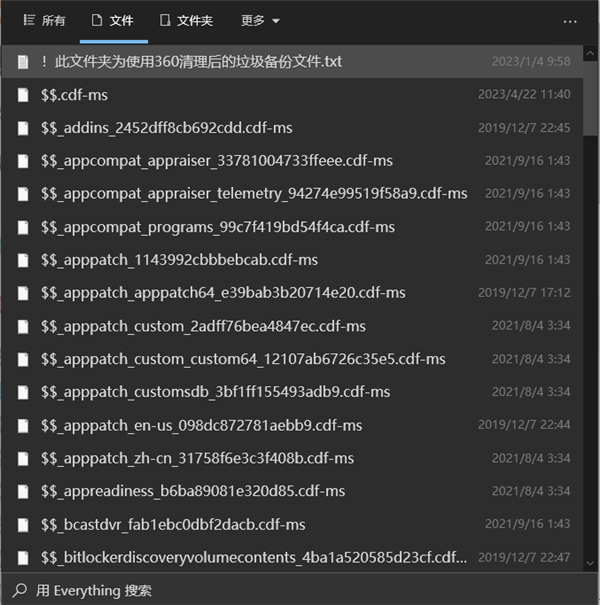
软件特征
1、明暗主题
无缝融入 Windows 10 和 11,并根据您的主题设置进行调整。
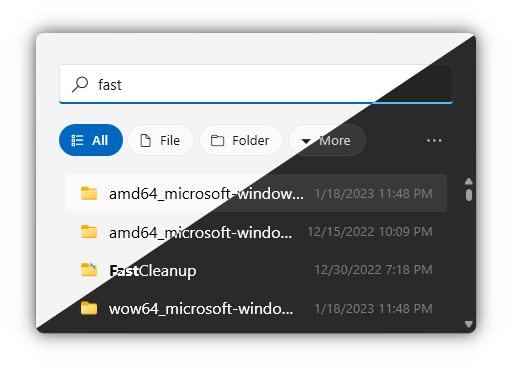
2、自定义搜索过滤器
EverythingToolbar 读取之前在 Everything 中定义的自定义过滤器。
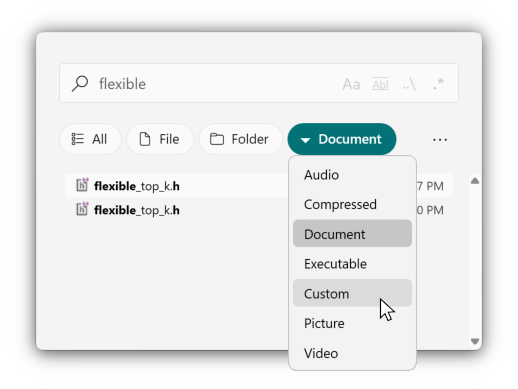
3、搜索选项的快速切换
快速访问搜索标志(匹配大小写、整个单词、匹配路径和正则表达式)可以让你准确地找到文件。

4、兼容性
EverythingToolbar 与 Windows 10 和 Windows 11 兼容,并与 ExplorerPatcher 和 StartAllBack 等工具配合使用。
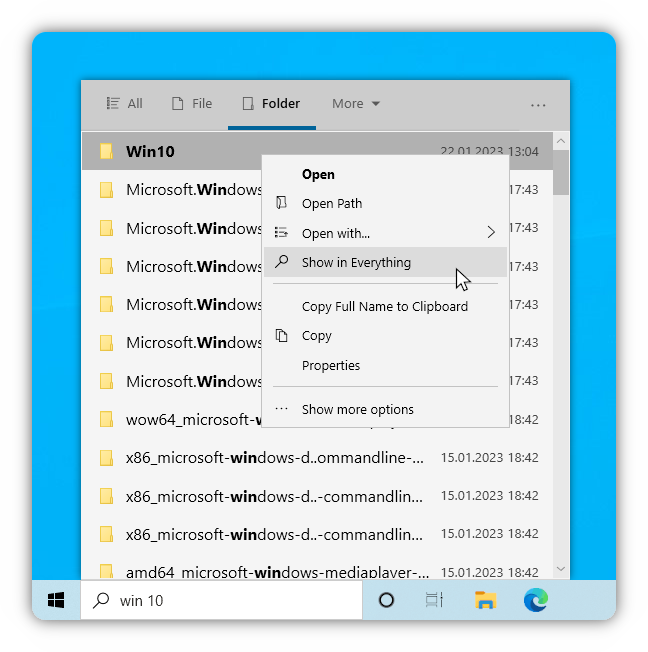
5、其他特性
(1)通过可自定义的快捷方式随时打开 EverythingToolbar。
(2)将开始菜单搜索重定向到 EverythingToolbar(实验性)。
(3)将文件拖放到最需要的地方。
(4)通过 QuickLook 集成快速预览文件。
(5)使用自定义 Everything 实例名称。
Everything Toolbar使用教程
1、首先安装Everything,按流程正常安装即可。
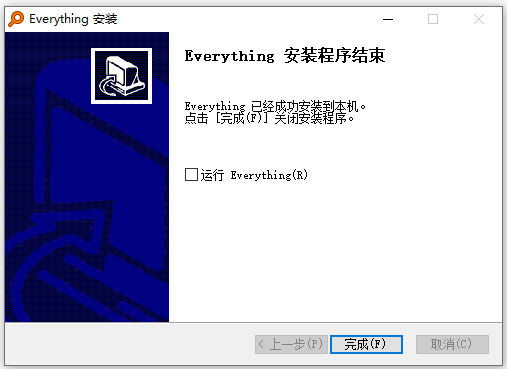
2、然后在本站免费下载Everything Toolbar软件,解压后选择解压安装。
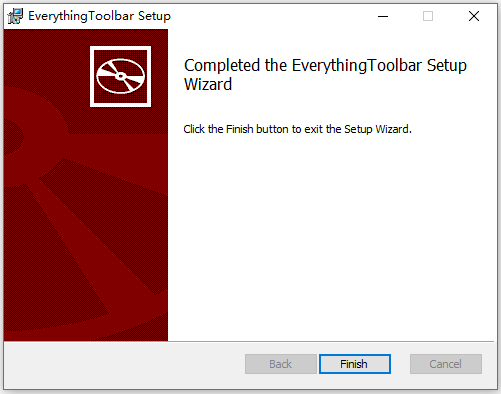
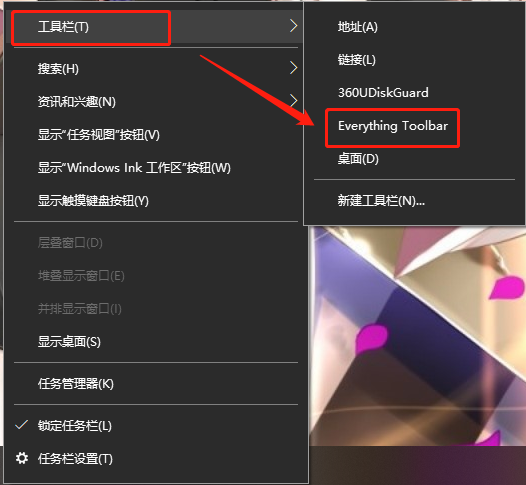
3、安装成功之后,在设置工具栏,此时菜单栏右下角就会出现一个搜索框,到这一步就代表Everything已经集成到菜单栏中了。
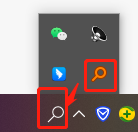
4、这个时候是需要打开Everything软件才可以进行使用。
5、此时搜索框的位置、长度都可以自由更改。从此以毫秒级别的响应速度,便捷搜索全盘任意文件!
软件功能
1、快速
这个软件有着很快的搜索速度,用户们只需要将搜索的名字输入进去之后,很快的就能找到所有的文件。
2、简单
软件有着很方便的安装步骤,只需要几个简单的操作,就能够将所有需要的文件,都通过软件来找出来。
3、兼容
能够轻松的在不同的系统上使用这个软件。可以更好的兼容不同的系统,让用户们都是能够放心的使用。
4、操作
给用户们一个更加简便的操作过程,会比系统自带的搜索工具还要更加方便的使用,让用户们更快的使用。
更新日志
v2.2.0版本
添加了使用“Clamp”、“Repeat”和“Repeat with Search”模式配置列表环绕行为的选项 (#707)
添加了对系统上下文菜单的暗模式支持(#317)
修复了禁用动画时在深色模式下打开搜索窗口时短暂闪烁的问题 (#653)
修复了首次打开搜索窗口时的窗口重新定位问题(仅限桌面设备)(#708)
添加了一个可能的修复,修复禁用动画时搜索窗口无法正确关闭的问题 (#690)
通过 Crowdin 改进翻译





























共有 0条评论