

手里揣着几百 KB 的 Everything 精简版,感觉就像给 Windows 装上了透视眼。这玩意儿最绝的不是功能多全,而是它把“快”刻进了 DNA 里。只要硬盘是 NTFS 格式,哪怕你刚重装完系统有两万份文件,它也能在一秒内给你建好索引库;要是百万级文件?也就一分钟。这种近乎魔法的检索速度,让那些动辄转圈圈的搜索框显得像个蹒跚学步的孩子。
很多人纠结精简版和安装版的区别,其实说白了就是取舍。精简版砍掉了 FTP、HTTP 服务器、IPC 甚至命令行界面,换来了极致的轻量。对于咱们普通用户,这些被删掉的功能大概率是吃灰的,毕竟谁天天开着本地服务器给别人传文件呢?保留下来的核心搜索能力,配合那些高级操作符和通配符,简直是把文件管理玩成了黑客帝国。
我也习惯把它集成到右键菜单里,甚至专门去索引一下移动硬盘,这样不管文件藏在哪块盘里,只要名字沾边,瞬间就能定位。不过得提醒一句,如果你开启了“大小”、“日期”这些额外信息索引,或者想按文件大小快速排序,内存占用是会蹭蹭往上涨的,毕竟实时抓取元数据是要消耗资源的。这软件就像个极简主义的瑞士军刀,虽然砍掉了一些花哨的附件,但核心的切割功能反而更锋利了。如果你也受够了在海量文件里大海捞针,真心建议试试这个轻量级神器,它绝对能治好你的“文件焦虑症”。
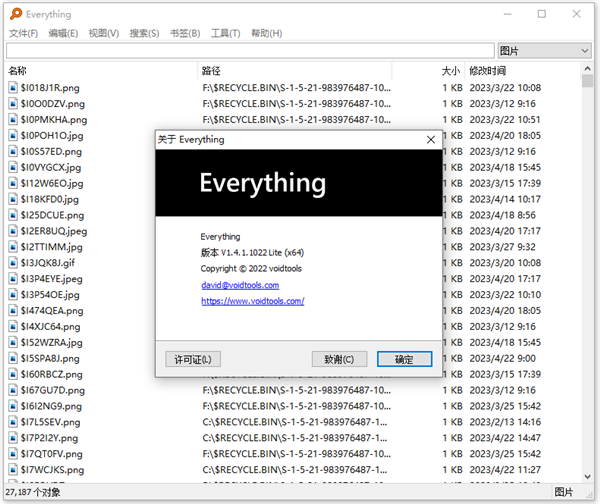
Everything精简版和安装版有什么区别呢?
精简版的大部分功能与正常版本相同,除了它删除了一些功能:
1、已移除ETP/FTP 服务器。
2、已移除HTTP 服务器。
3、已移除IPC。
4、命令行界面/ES不适用于精简版。
5、二次开发SDK不适用于精简版。
6、Windows 辅助功能和屏幕阅读器不适用于 Lite精简版本。
7、默认情况下禁用最近更改索引。
everything精简版怎么设置搜索范围?
1、我们先打开电脑中的软件,然后在软件的工具栏中找到“搜索”选项,点击打开该选项。
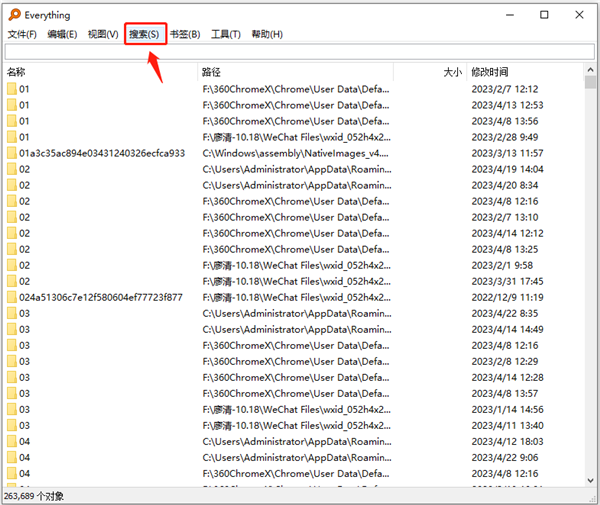
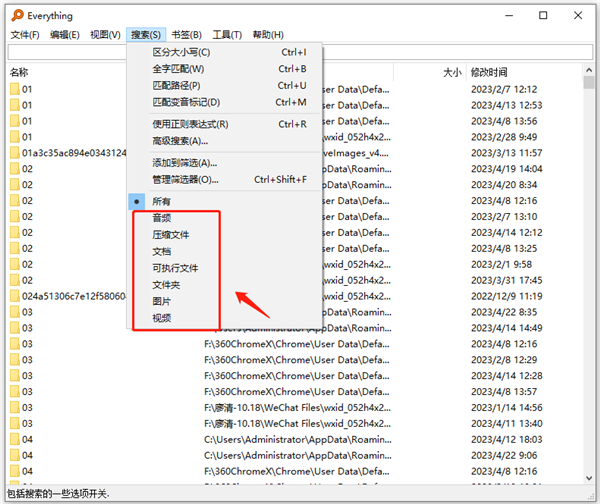
2、打开搜索选项之后,我们在下拉列表中可以看到各种搜索分类,在音频、压缩文件、文档、可执行文件等分类中找到一个自己需要的文件类型点击使用即可。
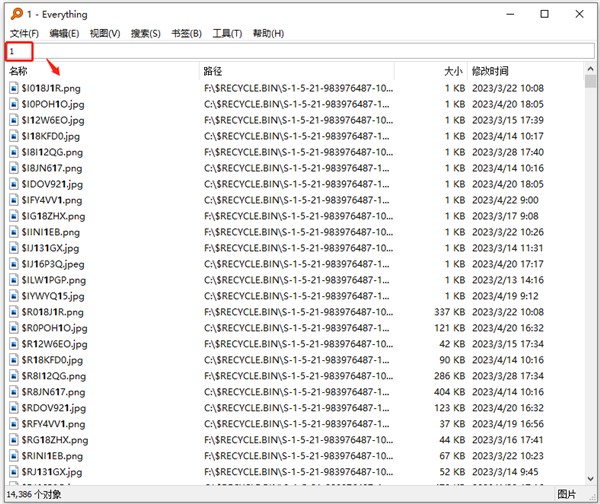
3、接着我们在搜索框内输入自己想要搜索的关键词,然后在页面下方就能直接看到含有搜索词且是我们选择的分类的所有搜索结果了。
4、我们在搜索结果中找到自己需要的那一个文件,然后右键单击就可以对该文件进行操作了。
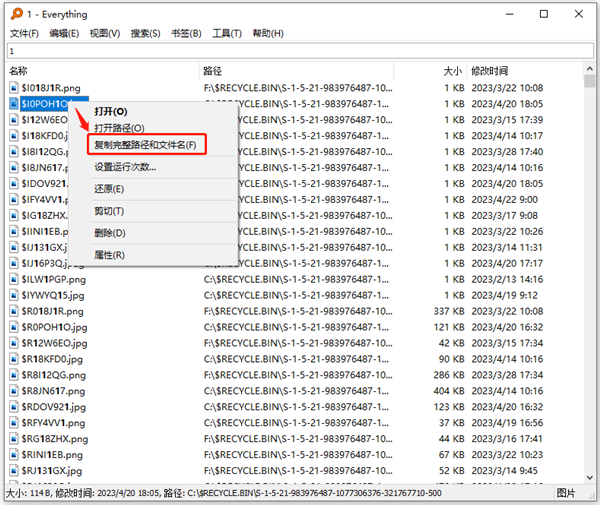
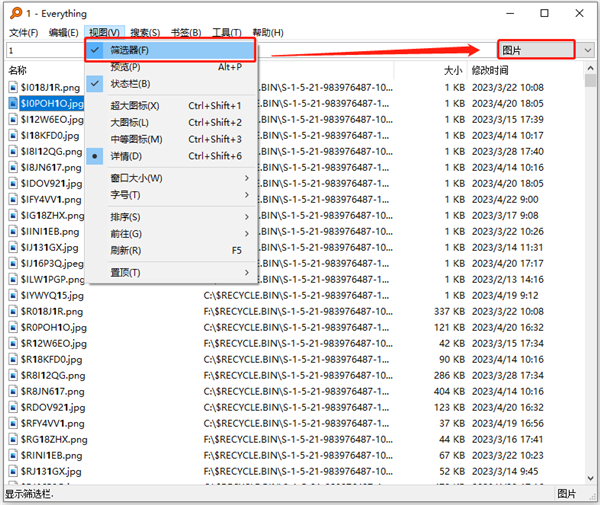
5、除了打开搜索工具之外,我们还可以打开“视图”工具,然后在下拉列表中将“筛选器”进行勾选,然后在右侧就能直接打开筛选器进行搜索设置了。
everything怎么搜索移动硬盘
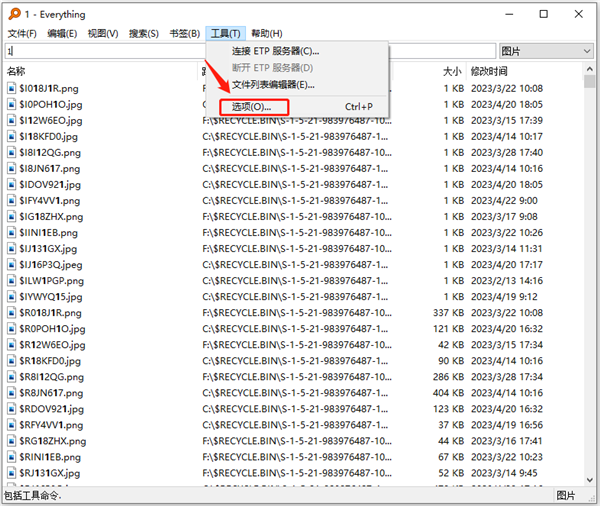
1、我们先在电脑中打开软件,然后在软件页面中先点击“工具”选项,再在下拉列表中选择“选项”
2、进入everything选项页面之后,我们在该页面左侧练中找到“索引”选项,点击打开该选项
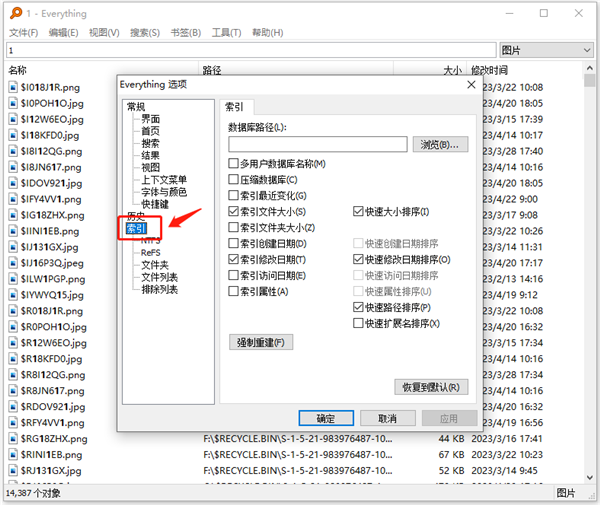
3、打开“索引”选项之后,我们在下拉列表中找到“文件夹”选项,点击打开该选项
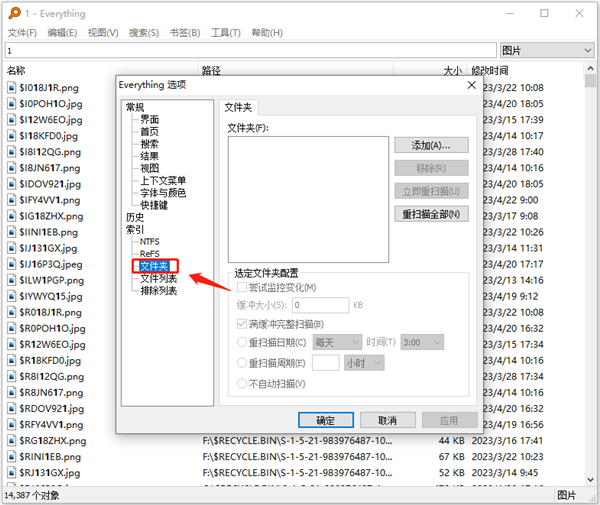
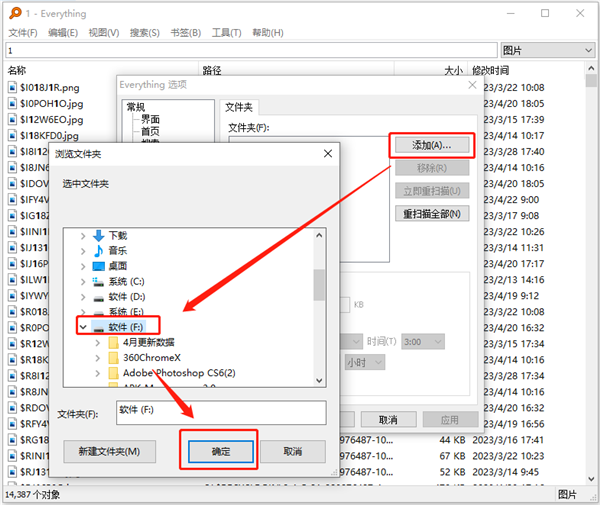
4、打开文件夹选项之后,在右侧页面中,我们点击“添加”选项,然后在浏览文件夹弹框中选择一个磁盘,最后点击“确定”选项即可
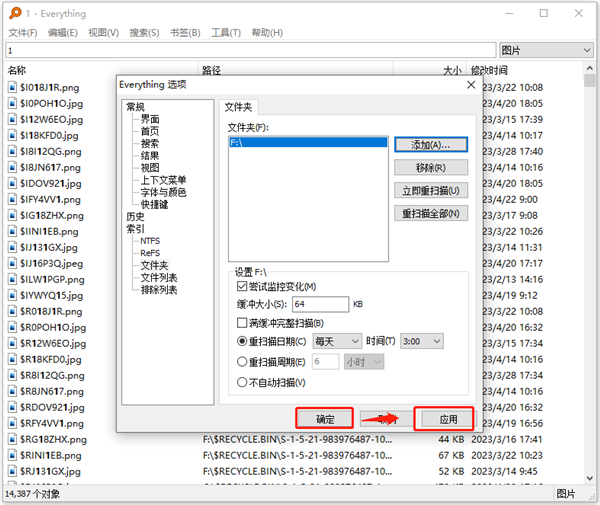
5、回到everything选项页面之后,我们在页面下方点击“应用”和“确定”选项即可
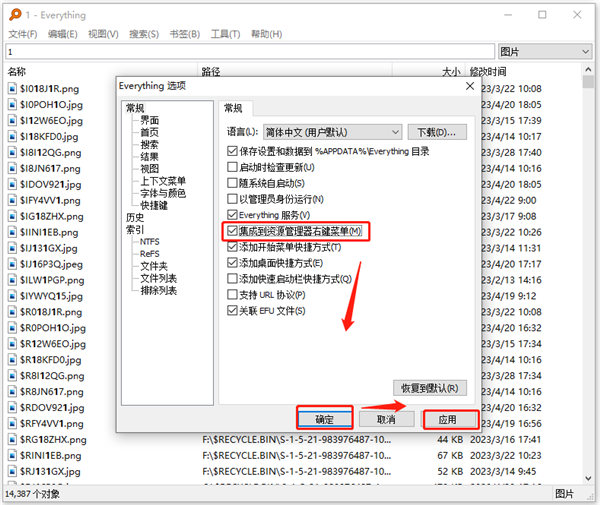
Everything怎么添加到右键菜单
1、启动软件,点击上方菜单栏中的"工具",接着点击下拉列表中的"选项",进入新界面后,点击左侧中的"常规"选项。
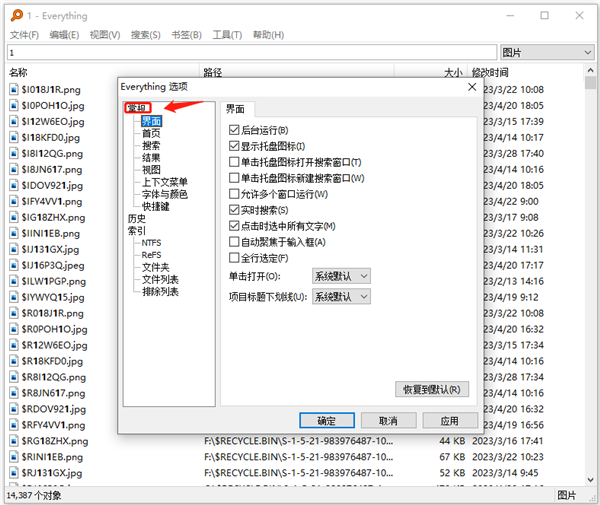
2、然后找到右侧中的"集成到资源管理器右键菜单",将其勾选上,点击确定保存就可以了。
新增特性
一、大小、日期和属性索引
1、默认索引文件大小和修改日期。
2、将实时维护额外文件信息。
3、索引的文件信息才可以及时搜索到。
4、额外文件信息,例如创建日期和文件属性没有被索引。
5、此文件信息仅在激活 Everything 窗口时收集。
6、对大量结果的此类文件信息搜索和排序将会比较慢。
注意:包含额外文件信息到 Everything 索引需要更多内存;鼠标悬停于额外文件信息选项时将会显示额外内存需求提示。
二、快速排序
1、维护大小和修改日期信息的"快速排序"索引。
2、快速排序是持久的,意味着该软件将记忆不同搜索间排序。
3、当对未启用快速排序的文件信息排序时,必须先从磁盘收集此信息,所以此时排序会比较慢。
4、名称、运行日期、运行次数和最近修改日期默认启用快速排序。
注意:启用快速排序需要更多内存,且对应的额外文件信息必须包含到索引中;鼠标悬停于快速排序选项时将会显示额外内存需求提示。
三、缩略图
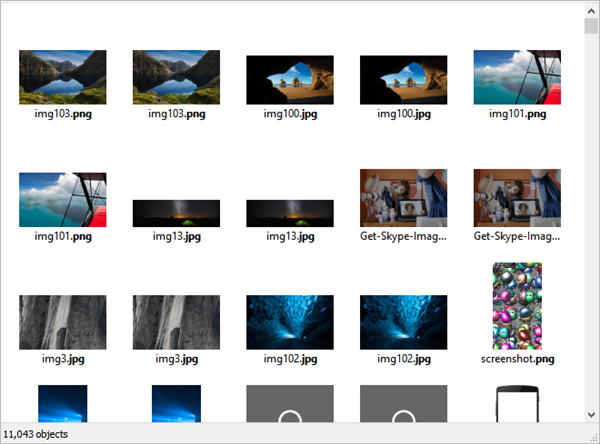
1、显示搜索结果缩略图:
在软件中,打开查看菜单,选择中等图标,大图标或超大图标,又或是按住 Ctrl 键并使用鼠标滚轮缩放以从详情到超大图标切换视图。
2、预览面板
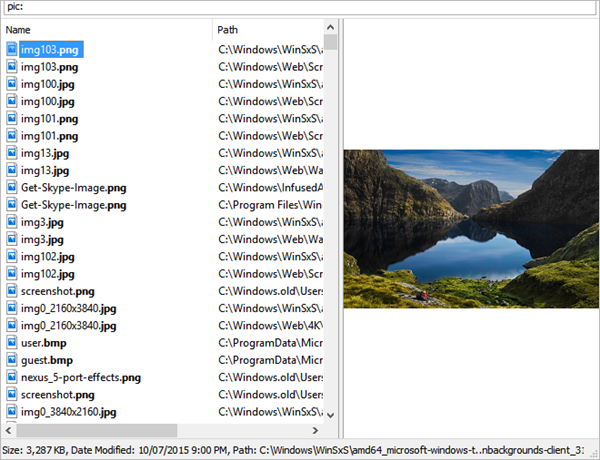
显示预览面板:
在软件中,打开查看菜单,选择预览,移动分隔条以缩放预览面板。
3、搜索关键词为空时不显示搜索结果
搜索关键词为空时默认显示所有文件和文件夹。
4、保持选择区
当更改搜索关键词时,当前选择区默认被清除。
5、跳转到
(1)输入文件名开头部分以跳转到此文件。
(2)跳转文本显示在状态栏。
6、排序搜索结果
(1)搜索结果默认按照名称、其次路径排序。
(2)搜索参数变更后搜索结果都将重置为默认排序。
(3)结果列表分栏顶部为标头。点击标头以按此排序。
注意:搜索结果众多时排序将比较耗时,排序过程可以通过选择其他排序或更改搜索参数取消。
7、多文件重命名
使用多文件重命名,选择结果列表中多个文件并按 F2。
四、搜索
1、在搜索框中输入关键词以搜索。
2、输入部分文件名,匹配部分文件名的文件和文件夹就会显示结果列表中。
软件功能
1、体积小巧,界面简洁易用,快速建立索引,快速搜索,同时占用极低的系统资源,实时跟踪文件变化,并且还可以通过http或ftp形式分享搜索。
2、在搜索框输入文字,它就会只显示过滤后的文件和目录。搜索只基于文件和文件夹的名称,所以它创建数据库很快。一个刚安装完的Windows XP SP2系统(约20,000份文件),需要一秒钟。索引一百万份文件则需要一分钟。
3、如果你希望能按文件名进行高速搜索文件,并且硬盘分区都是使用NTFS格式的,又或者需要远程搜索其他计算机上的文件,那么你绝对不能错过Everything这款仅几百KB的免费软件!它绝对值得你收藏与试用的!
更新日志
v1.5.0.1409a版本
修复了进行高级移动/复制时选择路径部分的问题。
修复了设置默认列的问题。
修复了所有内容都显示在屏幕外的问题。
修复了搜索编辑 -> 位于...不引用空格的问题。
修复了使用错误的夏令时导出 ISO8601(带时区)的问题。
修复了正则表达式的问题:使用 sort:1 时捕获错误的文本
改进的本地化支持。
改进了离线驱动器的检测。
改进的自动填充。
改进了文件夹侧边栏的省略结果。
改进了打开性能。
改进了 CSV 日期/时间导出选项。
添加了对 Español (España) 的本地化支持。























共有 0条评论