

mpv播放器是一款强大但操作相对复杂的开源视频播放工具,它免安装、轻量且完全免费。支持Windows、Mac和Linux系统,可以流畅播放4K视频,并通过硬件加速技术提升性能。界面极其简洁,几乎没有菜单或按钮,主要靠快捷键控制,这让新手可能会感到不太友好。
mpv的一大亮点是高度可定制化,用户可以通过修改配置文件实现个性化设置。此外,它还支持编写脚本、高质量视频输出和嵌入其他应用,适合对技术感兴趣的玩家使用。虽然没有图形界面,但它的功能非常丰富,比如播放列表管理、音乐播放、幻灯片模式等。
对于熟悉命令行或喜欢折腾的用户来说,mpv是个不错的选择。不过,普通用户可能会觉得它不够直观,尤其是初次接触时需要花时间学习操作方式。总体而言,mpv适合追求性能和自定义的高级用户,如果你不介意复杂的操作流程,它确实能提供很多独特的功能体验。

mpv播放器电脑版特色
1、编写脚本
强大的脚本功能可以让玩家做任何事情。
2、屏幕控制器
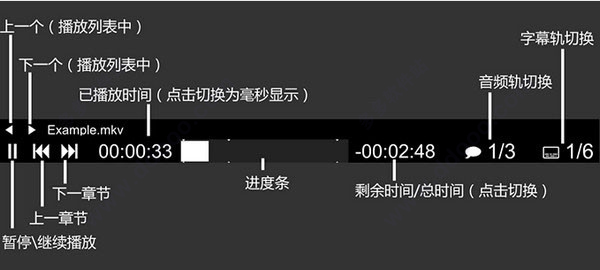
虽然mpv追求极简主义,不提供真正的GUI,但它在视频顶部有一个小控制器用于基本控制。
3、高质量视频输出
mpv具有基于OpenGL、Vulkan和D3D11的视频输出,具有多种功能深受视频爱好者的喜爱,例如流行的高质量视频缩放算法、颜色管理、帧定时、插值、HDR等。
4、GPU视频解码
mpv可以在所有平台上利用大多数硬件解码API,硬件可以根据需要在运行时启用解码。
5、可嵌入
一个直截了当的C API(美国石油学会)是从头开始设计的,以使mpv可用作图书馆,并且方便与其他应用程序集成。
6、积极发展
mpv正在积极开发中,重点是代码重构和清理以及添加功能。
mpv视频播放器怎样使用?
虽然 MPV 并没有提供官方的 GUI 界面,没有菜单,但它提供 OSC 操作界面和快捷键用于操作,只要关联好文件格式,使用 mpv 打开视频后,使用上其实也非常的简单方便。
1、OSC 界面操作说明
2、快捷键
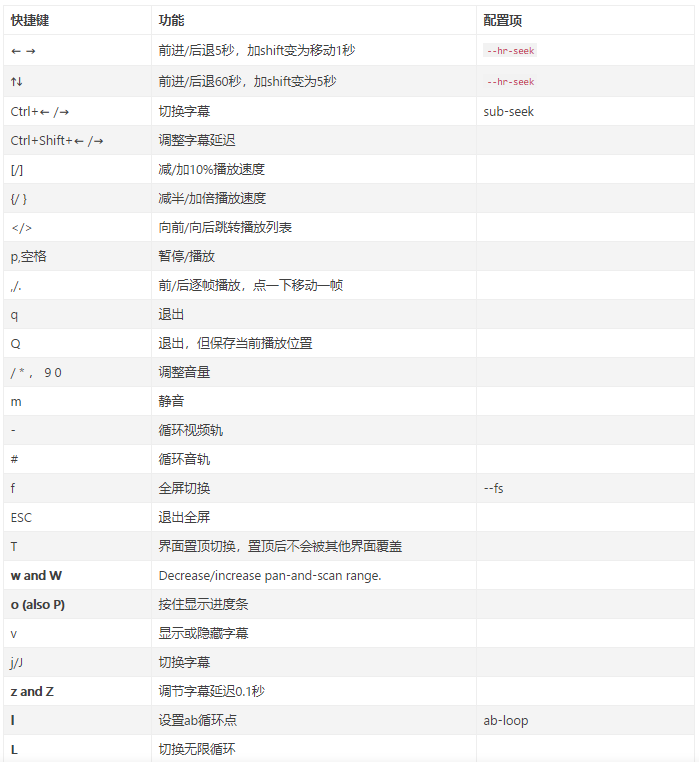
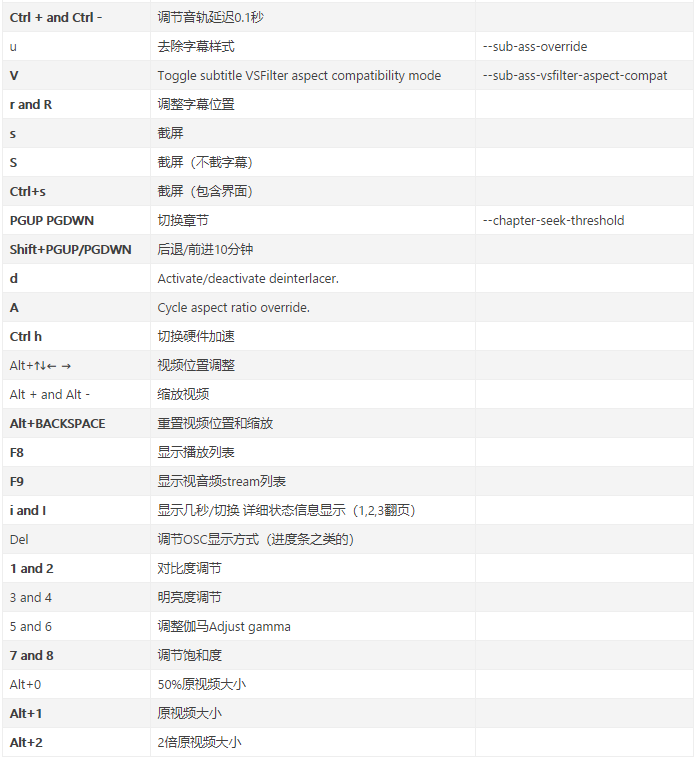
操作主要通过键盘快捷键(区分大小写)调整。下面介绍一些常用的 mpv 快捷键(更多的快捷键请阅读官方参考手册)。
3、mpv 播放多个文件 (播放列表)
MPV 支持播放列表文件(如:m3u)。如果需要临时播放多个文件,Windows 下(打开MPV,选中多个文件拖入窗口),Linux 和 OS X下则选中多个文件,右键选中MPV打开。
鼠标右键单击“上一个”或者“下一个”按钮可以临时显示当前播放列表。
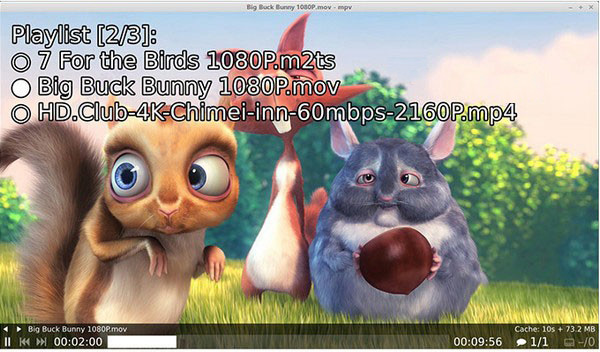
如果需要将该目录的文件全部添加进MPV的播放列表中,命令行跳转到该目录。
使用命令:mpv *.*
4、mpv 播放音乐音频
如果音频文件内嵌音乐封面图片,MPV 也可以同时显示的,比如 MP3 格式。
5、命令行调用 mpv
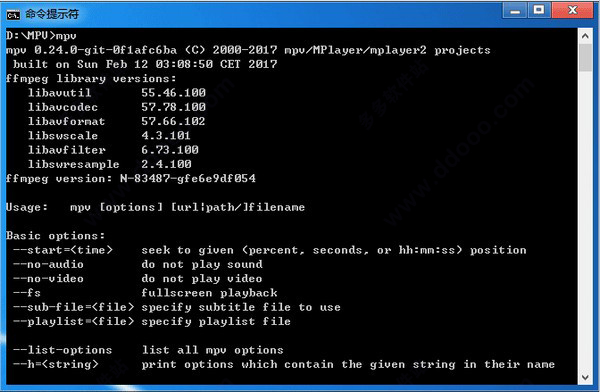
各平台下的 mpv 均能支持命令行调用来进行播放,具体命令参数见官方参考手册。(注:参数调用需要加“--”,配置文件内使用则不需要加“--”)。
6、幻灯片播放图片文件
除了视频和音乐之外,mpv 其实还支持幻灯片的方式来播放图片。拖入多个图片进入MPV,它就会以一秒显示一张图片的方式进行播放。













共有 0条评论