

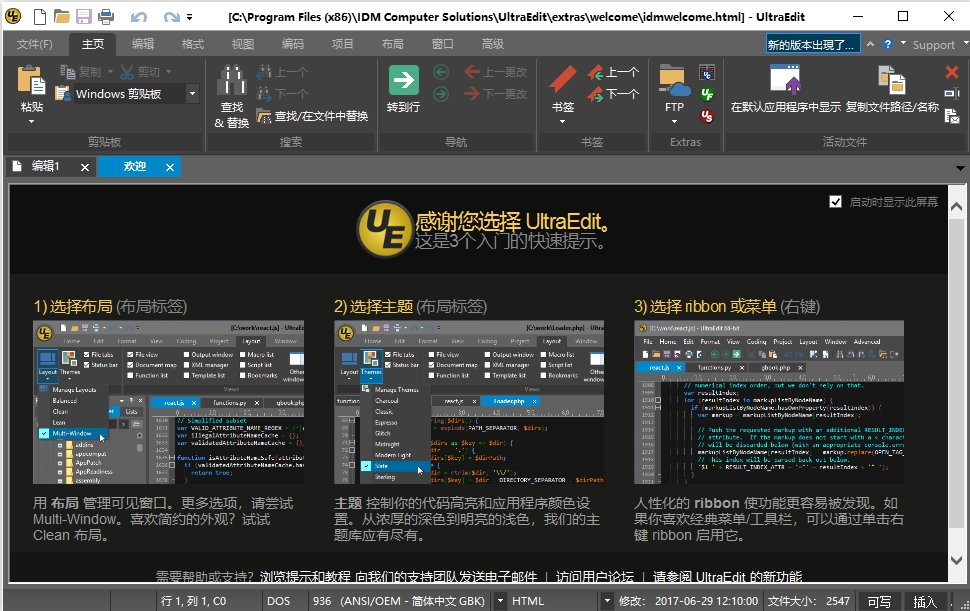
UltraEdit官方版是一款由IDM Solution开发的强大文本编辑器,适合处理各种文本文件。它支持编辑文本、十六进制、ASCII码,并内置英文单词检查和多种编程语言代码高亮功能,比如C++、VB、HTML等。软件运行流畅,即使打开超大文件也能快速处理。
我用过很多文本编辑器,UltraEdit的界面简洁且功能强大。它的列模式编辑特别方便,适合批量操作大文件;搜索功能也很赞,支持正则表达式和反向搜索,查找起来效率很高。另外,内置FTP和SSH功能让我可以直接通过编辑器连接远程服务器,这点很实用。
软件还支持自定义主题和布局,满足不同用户的个性化需求。拼写检查器有10万个单词的词库,对程序员来说特别友好。总体来看,UltraEdit几乎能满足所有文本编辑的需求,尤其是开发者和处理大量数据的专业用户会非常喜欢它。
使用起来也很方便,比如Ctrl+O快速打开文件,Alt+C进入列模式,还有一些常用的快捷键可以提高效率。如果你经常需要处理大文件或编写代码,UltraEdit绝对是一个值得尝试的工具!
软件功能
1、可配置语法加亮,支持代码折叠、Unicode;在32位Windows平台上进行64位文件处理。
2、基于磁盘的文本编辑和支持超过4GB的大文件处理,即使是数兆字节的文件也只占用极少的内存;
3、在所有搜索操作(查找、替换、在文件中查找、在文件中替换)中,支持多行查找和替换对话框;
4、带有100,000个单词的拼写检查器,对 C/C++、VB、HTML、Java和Perl进行了预配置;
5、内置FTP客户端,支持登录和保存多个账户,支持SSH/Telnet窗口;
6、提供预定义的或用户创建的编辑“环境”,能记住UltraEdit的所有可停靠窗口、工具栏等的状态;
7、集成脚本语言以自动执行任务,可配置键盘映射,列/块模式编辑,命名的模板;
8、可以编辑任何二进制文件,并显示二进制和ASCII视图;
9、HTML工具栏,对常用的HTML功能作了预配置;文件加密/解密;多字节和集成的IME;
10、网络搜索工具栏:高亮显示文本并单击网络搜索工具栏按钮,从编辑器内启动搜索加亮词语。
软件特点
1、轻松打开和编辑大文件4GB及以上。
2、多插入符号编辑和多选。
3、列模式编辑。
4、强大的搜索功能:查找和替换文件,正则表达式,反向搜索等。
5、文件比较。
6、几乎所有编程语言的代码语法突出显示。
7、代码折叠和分层功能清单。
8、美化并重新格式化源代码。
9、强大的XML处理:XML树形视图,重新格式化,验证等。
10、自动关闭XML/HTML标签。
11、智能模板,自动智能代码完成。
12、编辑器主题,为整个应用程序添加外观。
13、功能强大且可配置的工具。
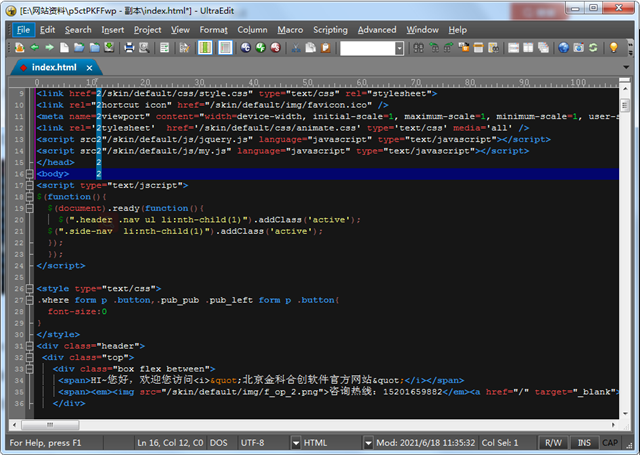
ultraedit官方版如何进行编辑?
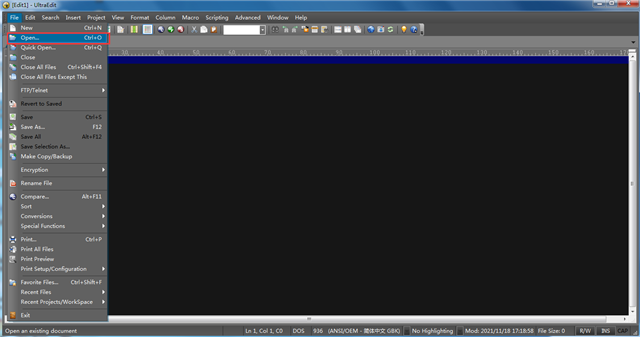
1、可以先打开一个文本,右上角可以找到open选择打开一个文件进行编辑,快捷键Ctrl+o。
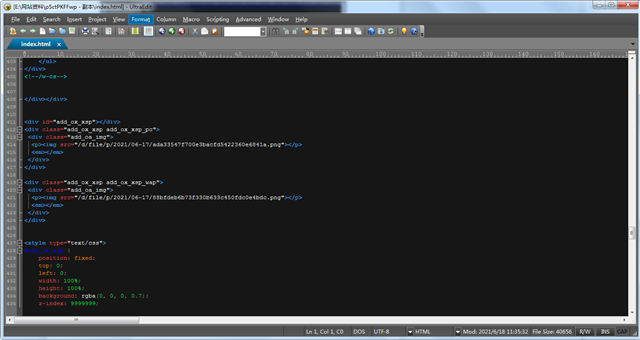
2、文本打开之后,如果想要编辑只需要双击文本需要编辑的位置,我们就可以对代码进行输入、复制、粘贴、删除等各种操作了。
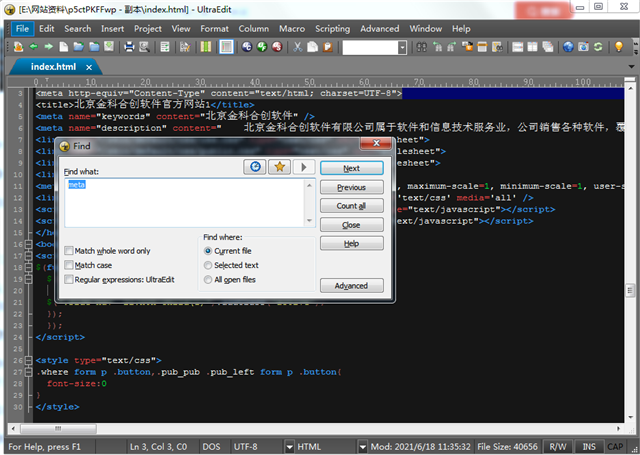
3、在文本量非常大的话情况下,我们可以直接Ctrl+f使用快捷键搜索功能查找需要编辑的文本位置,非常的便捷。
4、UltraEdit还拥有列编辑模式超级赞,特别是对大文本进行批量的列编辑时候,非常的便捷,快捷键Alt+c。
快捷键
1、自动换行——CTRL+W
2、插入当前日期/时间——F7
3、找到匹配的括号 (,[,{ or },],)——CTRL+B
4、转换所选文字为小写——Ctrl+F5
5、设定书签——CTRL+F2
6、转到指定行——Ctrl+G
7、10个剪贴板——Ctrl+0-9
8、删除光标所在的行——Ctrl+E
9、删除从光标到行首的内容——Ctrl+F11
10、删除从光标到行尾的内容——Ctrl+F12
11、查找上/下一个出现的字符串——Ctrl+F3/F3
12、文本替换功能——Ctrl+R
13、删除前一个单词——Ctrl+Backspace
14、删除后一个单词——Ctrl+Delete
15、复制并粘贴当前行——Alt+Shift+D
16、这是自定义的快捷键 响应eclipse下的注释快捷键Ctrl+/
17、在UE中的多个标签间切换——Ctrl+Tab
18、比较文件——Alt+F11
















共有 0条评论