

这篇文章介绍了一款名为PureSync的文件备份同步软件,它功能强大且操作简单。PureSync支持在多个设备之间同步文件,并提供自动备份功能,能够检测文件修改并实时更新。软件还具备灵活的过滤选项和多种存储方式(如本地、云存储等),用户可以根据需求自定义设置。
文章详细介绍了如何使用PureSync备份电脑文件,包括新建同步任务、选择文件夹路径以及进行相关设置等步骤。此外,软件还支持增量式备份技术,只备份修改过的文件,节省时间和空间。
个人而言,我觉得PureSync对于需要频繁管理文件的人来说非常实用,尤其是它能自动处理数据备份和同步,减少了手动操作的麻烦。不过,使用时需要注意选择正确的同步目标和频率,避免误删或占用过多资源。总体来说,这是一款值得尝试的工具。
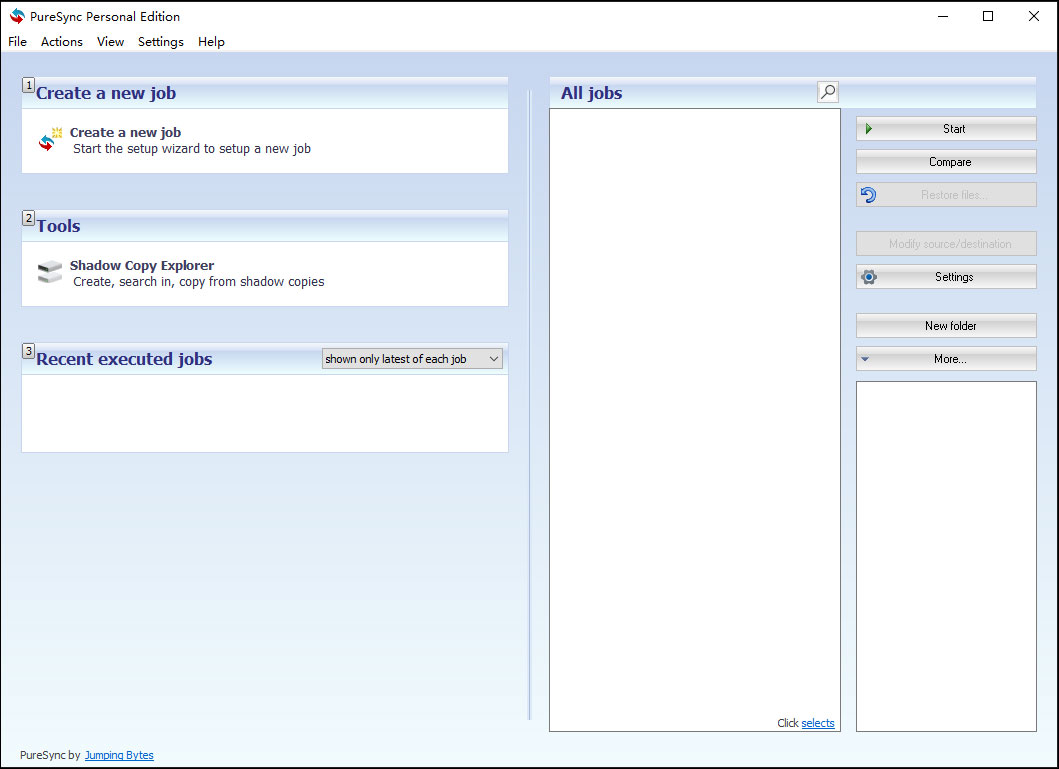
软件功能
1、文件同步
PureSync允许用户在多个设备之间实现文件同步,确保文件在各个设备上的更新和一致性。
2、文件备份
软件提供全面的文件备份功能,可以创建定期备份计划,保护重要数据免受意外删除或硬件故障的影响。
3、自定义设置
用户可以根据自己的需求和偏好设置同步和备份选项,包括选择特定文件夹、设定同步频率和方式等。
4、实时同步
支持实时同步功能,即使在文件更改后立即将其同步到其他设备,确保文件的及时更新。
5、灵活的过滤选项
软件提供了多种过滤选项,可以根据文件类型、大小、日期等进行过滤,以便更精确地控制同步和备份的内容。
如何使用PureSync备份电脑文件?
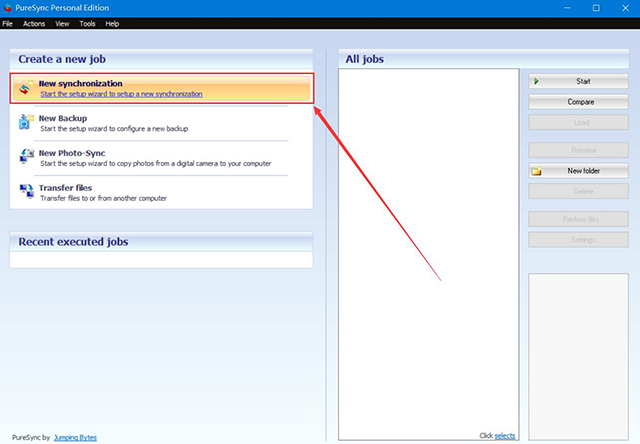
1、首先,我们打开PureSync软件,点击“New synchronization”新建备份功能选项。
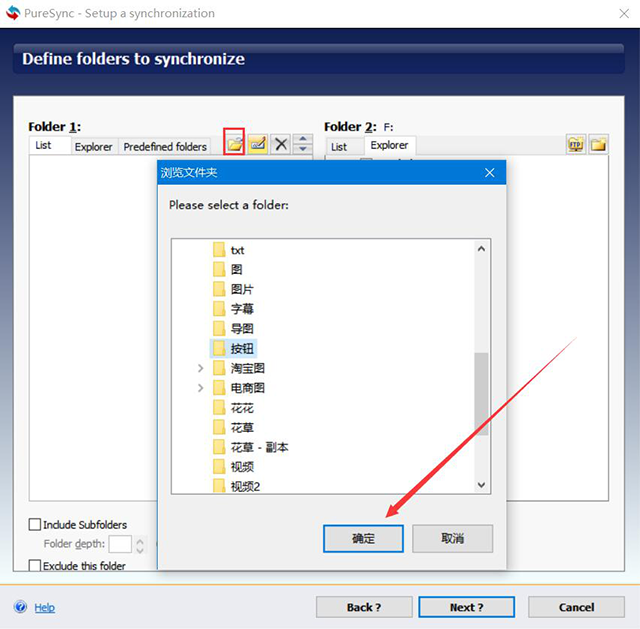
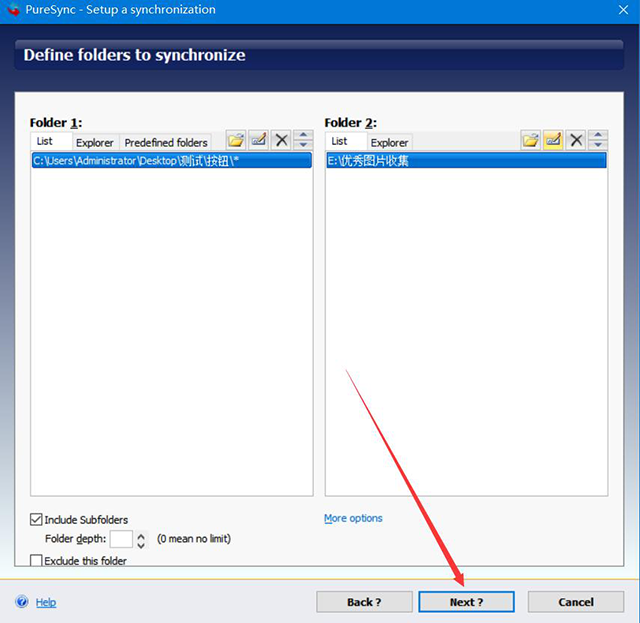
2、然后,进入PureSync的备份操作界面,我们点击左侧“Folder1”窗口中的文件夹打开按钮,在弹出的浏览文件夹中选择需要PureSync备份的电脑文件,并点击“确定”按钮。
3、接下来,我们在PureSync的备份操作界面,点击右边窗口中的目标文件夹图标按钮,并在弹出的浏览文件夹窗口中,选择电脑文件备份后的储存路径,再点击“确定”按钮。
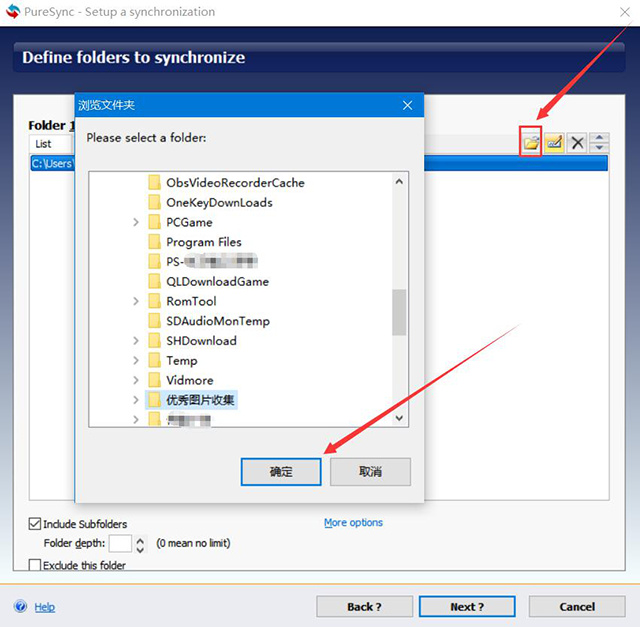
4、要备份的文件的保存路径设置好了后,我们点击PureSync备份界面中的“Next”按钮。
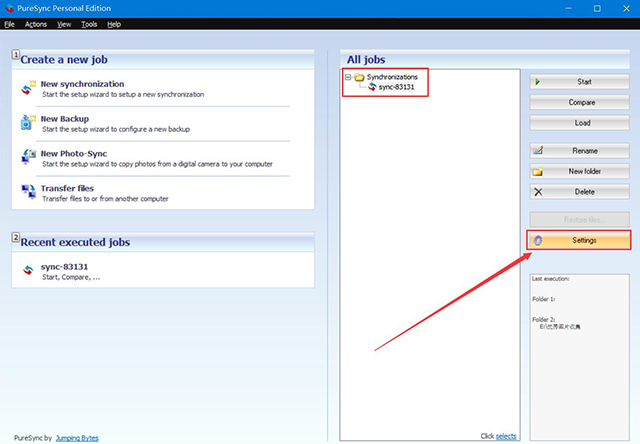
5、此时,我们便可以在PureSync主界面中看到刚才创建的电脑文件备份任务,点击“Settings”按钮,继续下一步操作。
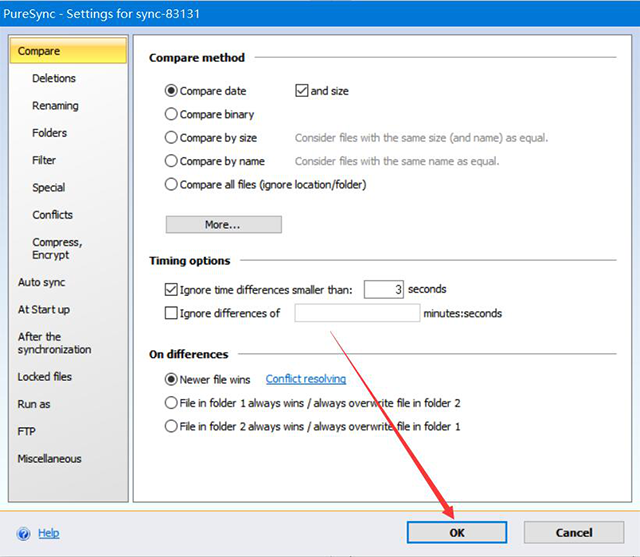
6、进入PureSync的电脑文件备份设置窗口,我们可以根据自己的需要进行设置,设置完成后,点击“OK”按钮。
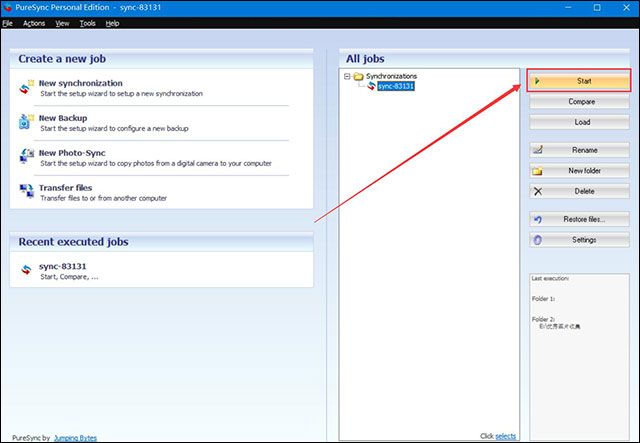
7、最后,我们点击界面右上方的“Start”按钮,PureSync便开始备份电脑文件。
软件特色
1、基于增量式备份技术,快速识别并备份修改过的文件。
2、支持多种过滤和筛选方式,精确选择需要备份的文件。
3、提供多种备份存储选项,包括本地存储、云存储和FTP存储等。
4、支持多语言,方便不同地区用户使用。
注意事项
1、注意选择同步目标:在设置同步任务时,确保正确选择目标文件夹,以免覆盖或删除重要数据。
2、谨慎设置同步频率:过于频繁的同步可能会占用系统资源和带宽,请根据实际需求合理设置同步频率。
3、备份重要文件:在进行同步操作之前,建议先备份重要文件,以防止意外数据丢失或损坏。
4、关注同步日志:PureSync提供同步日志功能,可以帮助用户追踪和排查同步过程中的错误或异常情况,及时采取措施解决问题。

































共有 0条评论