历史记录
清空历史记录
    首页 > 电脑软件 > purecodec播放器电脑版 v2026.01.23 v2026.01.23

    purecodec播放器电脑版 v2026.01.23

    v2026.01.23

    • 软件大小:159.31M
    • 软件版本:v2026.01.23
    • 软件类型:国产软件
    • 软件分类:电脑软件
    • 软件语言:简体中文
    • 更新时间:2026-02-03
    • 安全检测:无插件360通过腾讯通过金山通过瑞星通过小红伞通过

    • 软件评分:

    普通下载

    手机扫一扫快捷方便下载
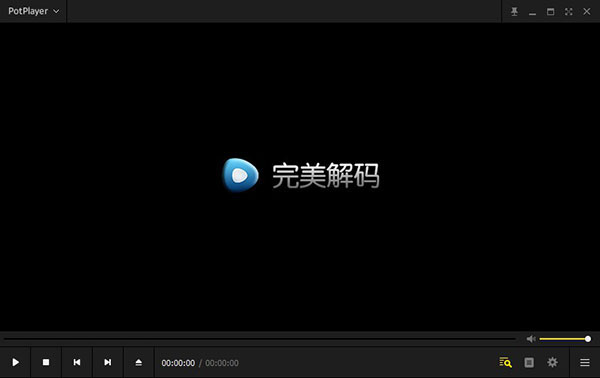
    我得说,purecodec播放器这玩意儿,简直就是咱们电脑里头的“瑞士军刀”,啥视频格式扔进去都能给你整得明明白白的。它又叫完美者解码,这名字听着就霸气,确实,从常见的MP4、RMVB到那些高清的TS、TP,甚至是HDTV,它都能轻松搞定,完全不用操心格式不兼容的破事儿。最让我觉得贴心的是,它里面直接集成了Media Player Classic、KMPlayer和PotPlayer这三款大名鼎鼎的播放器,想用哪个就切换哪个,体验感直接拉满,不像有些软件还得自己折腾着去装插件。而且它完全免费,还没广告,这点在现在这年头简直太难得了,用起来那叫一个清爽。 功能方面,它绝对是专业级别的。解码能力超强,特别是对HDTV的支持,画质解析度高,看着就是享受。硬件加速一开,CPU占用率低得感人,就算看那种超大码率的高清电影,电脑风扇都不会狂转,这点我特别看重,毕竟谁也不想看个电影把电脑给看卡了。多核引擎的设计也很聪明,把各家播放器的优点都揉在了一起,用起来确实顺手。至于操作,拖拽视频直接播放,快捷键设置也简单,空格暂停、方向键快进调音量,上手毫无门槛。右键菜单里还能调画面、选音轨、旋转视频,甚至还有均衡器和字幕设置,功能多但不乱,复杂的功能都给你简化成了傻瓜式操作。 总的来说,这软件就是视频播放器里的“全能王”,不管你是普通用户还是发烧友,它都能满足你的需求。安装的时候注意一下,如果想用Realplayer,就别选那些解码组件,默认模式就挺好。反正我个人是强烈推荐,尤其是那些经常下载各种稀奇古怪格式电影的朋友,装上它,一劳永逸,再也不用满世界找解码包了,绝对是电脑必备神器,下载体验绝对不亏。

    purecodec播放器是一款功能非常强大的全能型影音解码包,一般又称为完美者解码,完美解码播放器,完美解码器,能够轻松帮助用户实现各种流行视频、音频、HDTV回放以及编码等功能,并且可以配合各种视频工具进行多种多媒体格式相互转换,是视频播放以及编码爱好者的最佳选择。其中该软件就内置了Media Player Classic、KMPlayer以及PotPlayer三款经典的视频播放器,用户可以通过切换不同的播放器来获得不同的视频观看体验,同时完美解码器支持AVI、VCD、DVD、MPG、MP4、RMVB、TS、TP、EVO、M2TS、MKV、OGM、MOV、SCM、CSF、FLV等各种视频格式,满足了用户播放不同视频格式的需求。此外用户若需要搭配着Realplayer同时使用的话,请在安装时不要选择Real解码组件以及QuickTime类似的解码组件,使用默认模式即可获得良好的播放效果,总之,该软件无疑是用户在电脑上必备的一款视频播放神器,有需要的用户欢迎前来下载体验。

    purecodec官方版

    软件功能

    1、专业解码

    超强HDTV支持,高保真解析,无与伦比的视听体验!

    2、极致体验

    专业解码设置,复杂功能简易实现,追求极致发烧体验!

    3、极速解码

    全面开启硬件加速,CPU资源占用低,强劲高清解码!

    4、完美播放

    全格式支持,主流媒体格式一网打尽,完美播放!

    5、多核引擎

    内置多家主流播放器,聚各家所长,完美体验!

    6、免费无广告

    完全免费,一如既往的清爽,绝无广告和插件干扰!

    purecodec官方版使用教程

    1、播放设置

    正式进入播放器后你就直接将视频拖入到播放器中进行播放了,这里说一下默认的的操控播放快捷键。在不与其他软件快捷键冲突的情况下的常用快捷键如下。

    空格键或者鼠标双击播放界面:暂停播放

    方向键左右按键:后退视频以及快进视频

    方向键上下键:视频音量增减

    F6:视频播放列表

    回车:全屏播放

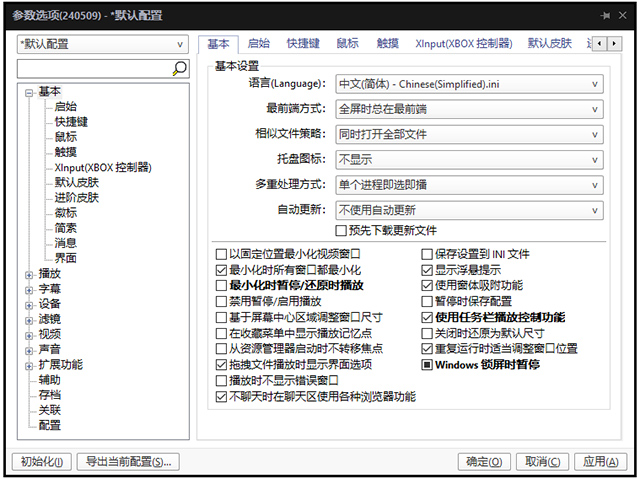
    当然了,如果你觉得快捷键不合适,那就可以直接按【F5】,在【播放】——【快捷键】界面中设置你想要的快捷键。
    2、图像设置

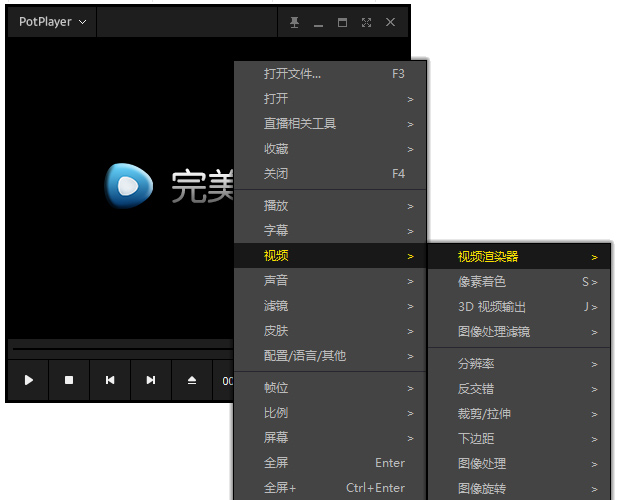
    你可以通过在视频画面上右键,在【视频】的菜单中设置相印的视频图像,比如旋转视频,调整视频色彩和亮度等。
    3、声音设置

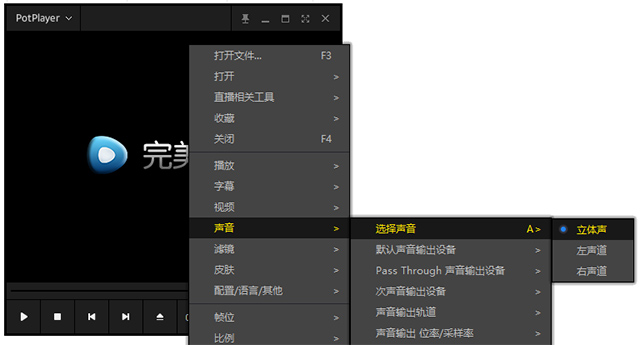
    有些视频有多个音轨,你可以在右键【声音】——【选择声音】菜单中选择对应的音轨。
    4、旋转视频画面

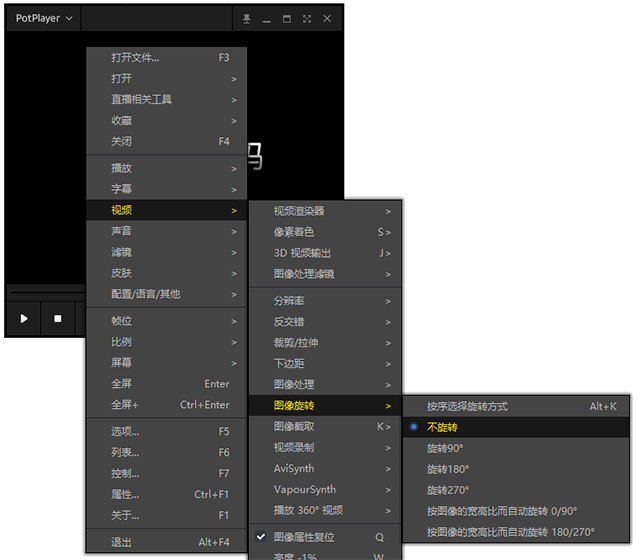
    点击鼠标右键,在弹出选项里点击“打开文件”并将想要旋转画面的视频添加进来;

    添加好视频后在视频画面点击鼠标右键,这次在弹出的选项中依次打开“视频”—“图像旋转”。

    图像旋转中就能看到旋转视频的角度了,根据自己视频自身情况旋转旋转角度将视频转正即可。
    5、其他设置

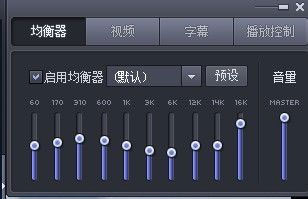
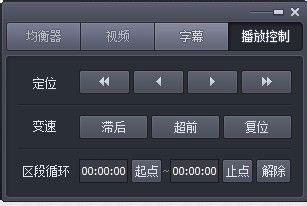
    播放菜单旁边,就是一个控制面板,这里有整个软件的设置参数,均衡器,视频,字母,播放控制。均衡器这里有很多现成的模板,比如流行音乐,电影,新闻,当然也可以自定设置成小波浪,记得要打勾启用先。
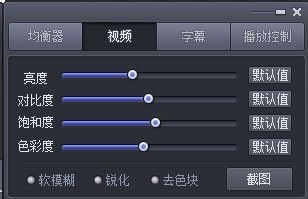
    视频字幕这里一般不需要控制,这里包含有字体的种类,字体大小,字幕的位置控制以及速度安排。
    播放控制这里是有定位,变速,指定区域进行循环跟解除功能。一般用来浏览某些产品动画有帮助。
    purecodec播放器常见问题解答

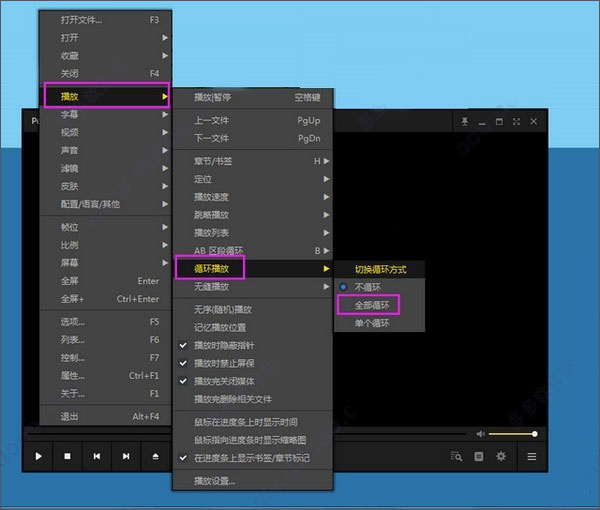
    1、purecodec播放器怎么循环播放?

    purecodec播放器在使用过程中,用户反映最多的是为什么不会自动循环播放?这个问题其实很好解决:在完美解码界面[右击]→[播放]→[循环播放]→[全部循环]。
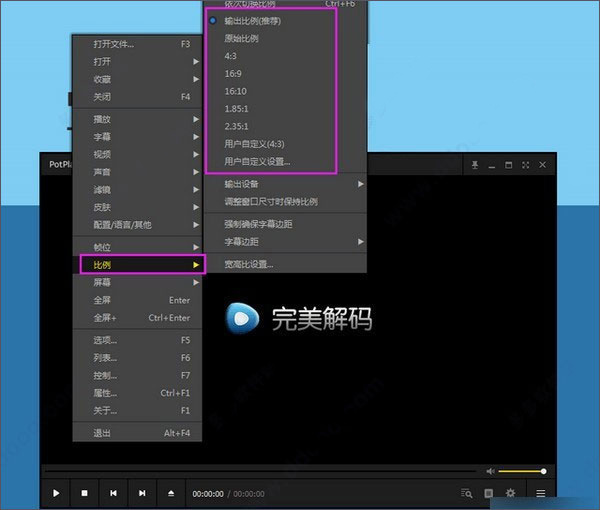
    purecodec播放器怎么设置显示比例?

    有些用户反映:在窗口模式播放的时候,视频不是铺满窗口的,这个显示比例该怎么设置?这个问题其实也很简单,具体操作为:界面上右击调出设置菜单→比例→选择你所想要的比例。
    更新日志

    v2026.01.23版本

    + 更新 PotPlayer v260114(1.7.22775)

    + 更新 MPC-HC v2.6.0

    + 更新 LAV Filters v0.80.0.14-git

    网友评论

    共有 0条评论

    captcha 评论需审核后才能显示

    应用推荐

    游戏推荐