

说到数码设备里的“数字保险箱”,Jumping Bytes 家的 PureSync 绝对是个值得掏心窝子聊聊的实用派选手。咱们普通人最怕什么?无非是相机里那几千张精心修图的照片,或者电脑里攒了多年的文档,因为一次误删、硬盘故障甚至网络波动就灰飞烟灭。PureSync 最打动我的地方,就是它把这种让人焦虑的“数据安全感”给具象化了。它不像那些冷冰冰的企业级工具那样让人望而生畏,反而像一位懂事的管家,默默地在后台盯着你的设备。
我特别欣赏它那种基于增量备份的逻辑,这不仅仅是技术术语,更是一种生活智慧——只搬运变化的部分,既省带宽又省时间。想象一下,你刚在户外拍完一组大片,回家插上相机,它就能瞬间识别出哪些是新增的、哪些被修改了,自动完成同步,这种“无感”的体验才是高级感的来源。而且它的过滤机制很人性化,你可以只选特定文件夹或者按日期筛选,不用把整个 C 盘都塞进去,毕竟谁也不想备份一堆临时文件占着空间。
不过,作为过来人我得提醒一句,工具再智能也不能完全依赖它“自动”。就像文章里提到的注意事项,设置同步频率时要克制,别为了追求所谓的实时性让硬盘和带宽一直满负荷运转,那样反而得不偿失。在点击那个醒目的"Start"按钮之前,最好还是习惯性地看一眼日志,确认没有莫名其妙的冲突报错。毕竟,真正的数据安全不是靠软件承诺的“永不丢失”,而是我们在使用时保持的那份清醒和谨慎。PureSync 给了你一把保护数据的伞,但能不能撑开、撑多久,还得看你怎么去配置和使用它。
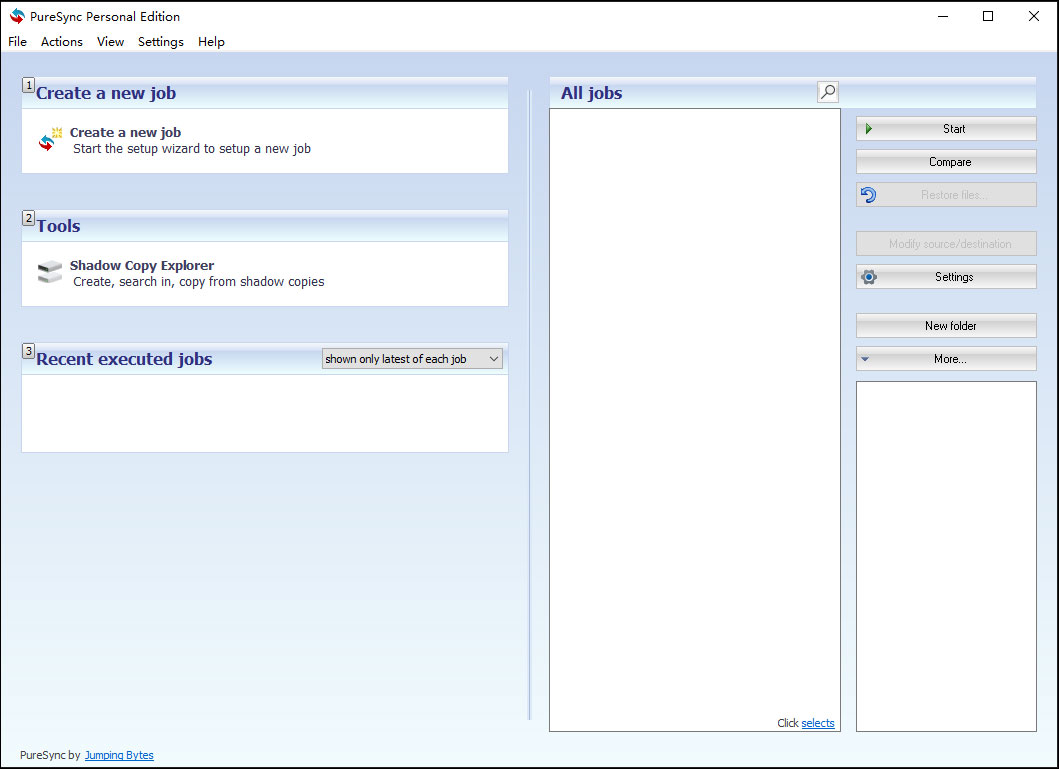
软件功能
1、文件同步
PureSync允许用户在多个设备之间实现文件同步,确保文件在各个设备上的更新和一致性。
2、文件备份
软件提供全面的文件备份功能,可以创建定期备份计划,保护重要数据免受意外删除或硬件故障的影响。
3、自定义设置
用户可以根据自己的需求和偏好设置同步和备份选项,包括选择特定文件夹、设定同步频率和方式等。
4、实时同步
支持实时同步功能,即使在文件更改后立即将其同步到其他设备,确保文件的及时更新。
5、灵活的过滤选项
软件提供了多种过滤选项,可以根据文件类型、大小、日期等进行过滤,以便更精确地控制同步和备份的内容。
如何使用PureSync备份电脑文件?
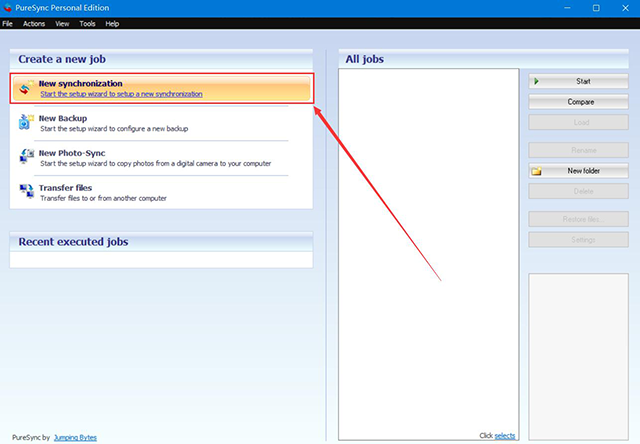
1、首先,我们打开PureSync软件,点击“New synchronization”新建备份功能选项。
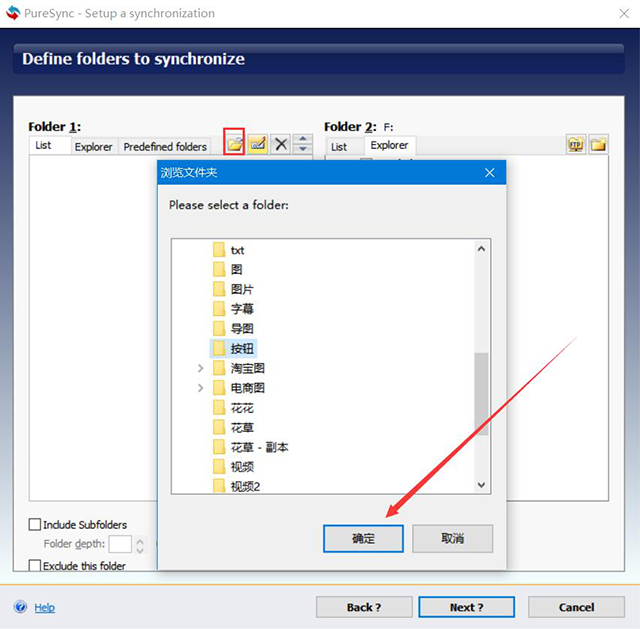
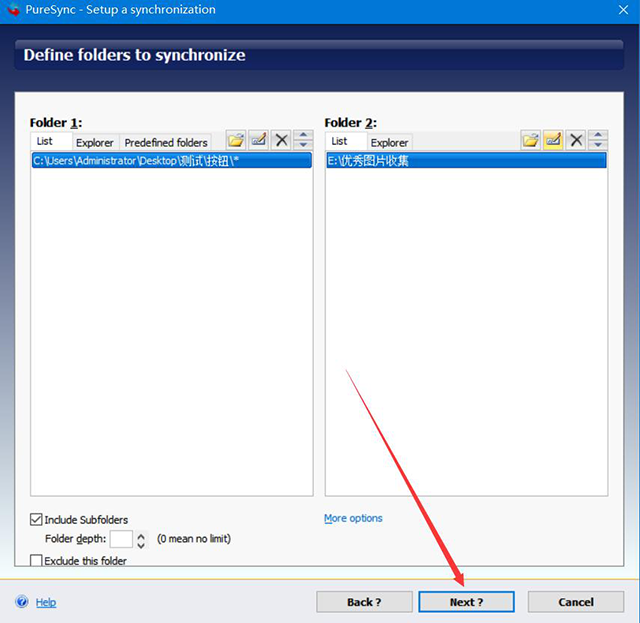
2、然后,进入PureSync的备份操作界面,我们点击左侧“Folder1”窗口中的文件夹打开按钮,在弹出的浏览文件夹中选择需要PureSync备份的电脑文件,并点击“确定”按钮。
3、接下来,我们在PureSync的备份操作界面,点击右边窗口中的目标文件夹图标按钮,并在弹出的浏览文件夹窗口中,选择电脑文件备份后的储存路径,再点击“确定”按钮。
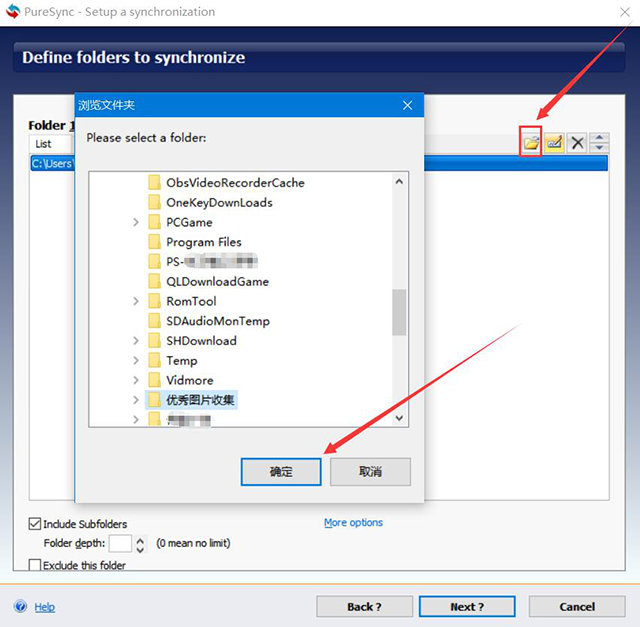
4、要备份的文件的保存路径设置好了后,我们点击PureSync备份界面中的“Next”按钮。
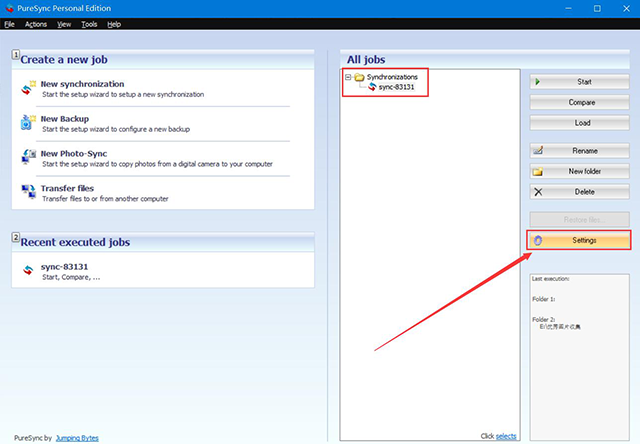
5、此时,我们便可以在PureSync主界面中看到刚才创建的电脑文件备份任务,点击“Settings”按钮,继续下一步操作。
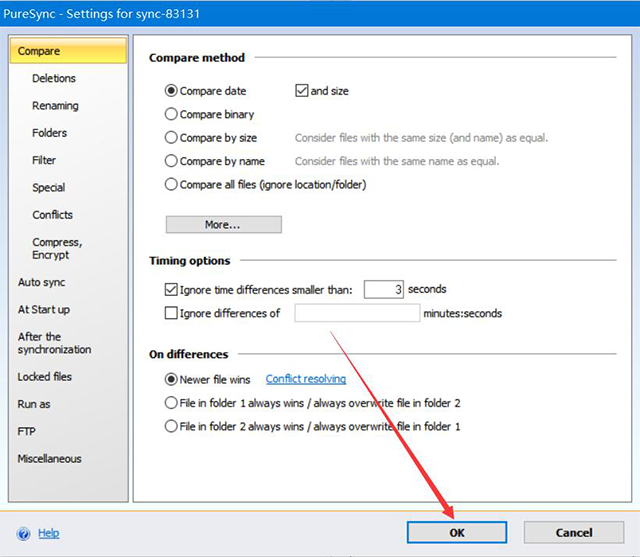
6、进入PureSync的电脑文件备份设置窗口,我们可以根据自己的需要进行设置,设置完成后,点击“OK”按钮。
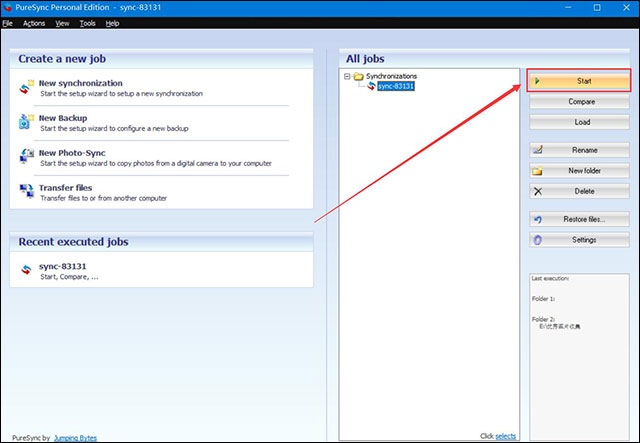
7、最后,我们点击界面右上方的“Start”按钮,PureSync便开始备份电脑文件。
软件特色
1、基于增量式备份技术,快速识别并备份修改过的文件。
2、支持多种过滤和筛选方式,精确选择需要备份的文件。
3、提供多种备份存储选项,包括本地存储、云存储和FTP存储等。
4、支持多语言,方便不同地区用户使用。
注意事项
1、注意选择同步目标:在设置同步任务时,确保正确选择目标文件夹,以免覆盖或删除重要数据。
2、谨慎设置同步频率:过于频繁的同步可能会占用系统资源和带宽,请根据实际需求合理设置同步频率。
3、备份重要文件:在进行同步操作之前,建议先备份重要文件,以防止意外数据丢失或损坏。
4、关注同步日志:PureSync提供同步日志功能,可以帮助用户追踪和排查同步过程中的错误或异常情况,及时采取措施解决问题。












共有 0条评论