

这篇文章主要介绍了Firefox浏览器在Linux系统上的特点和性能提升。Firefox Linux版本以其轻量化、速度快以及丰富的功能受到用户欢迎。它支持标签式浏览、禁止弹出窗口、自定义工具栏等实用特性,同时内置了强大的3D页面检查器Tilt,帮助开发者更好地理解网页结构。此外,新版Firefox采用了更快的JS Baseline解释器和WebRender技术,显著提升了页面加载速度和渲染性能。
文章还详细介绍了如何通过Firefox浏览器连接Linux虚拟机的方法,包括使用插件直接访问小型虚拟环境的操作步骤。对于初次接触Firefox Linux版的用户,文章提供了设置主页、定制菜单、安装附加组件以及同步信息等实用指南。同时,文章提醒用户注意Firefox账户同步的风险,并建议备份书签以防密码丢失。
最后,更新日志部分列出了多个修复问题和新增功能,包括安全修复、企业策略管理等,进一步提升了浏览器的稳定性和功能性。总体来说,Firefox Linux版在性能和用户体验方面都有显著提升,尤其适合需要高效浏览和开发工作的用户。
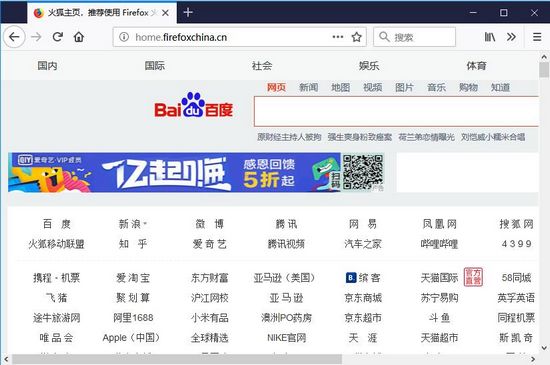
软件特色
firefox linux版在性能上有非常显著的提升,大幅降低的内存占用和更快的渲染速度,给用户更为流畅和高速的上网浏览体验,同时也让开发者能够开发出更为快速的网络应用和网站。
1、速度之王
这是迄今为止最快的Firefox,无论是技术基准测试还是您每天经常进行的操作他都有上佳表现。
我们根据您使用网络的方式优化 Firefox,因此像打开或者切换标签页以及从智能地址栏获取结果,都变得空前迅捷,让您以尽可能快速和便捷的方式得到您需要的。另外,在最近的独立测试中,Firefox 击败其他浏览器,获得 “速度之王”称号。 因此您可以放心地以最快的速度浏览网络。
2、极速游戏
如果您喜爱游戏,您现在已经可以在网页上玩一些您最喜欢的游戏,而无需牺牲速度或者整体性能。Firefox 已经开始引领在线游戏性能的提升,并将投入大量资源从事此项研究,以全面提升浏览器速度。
3、硬件加速
无论您是在 Windows 7,Vista,XP 或 Mac OS X 上使用 Firefox,您都将在进行观看视频、玩网络游戏等多种操作的同时享受到硬件加速支持。
怎么使用firefox linux浏览器连接使用linux虚拟机
一般linux虚拟机都是使用vmware、virtualpc等虚拟机软件来建立,但是有些时候,我们只需要极简单的linux环境,比如只是为了编译一下c语言源码文件,看一下效果,这时候可以使用firefox火狐浏览器的插件来连接使用linux虚拟机,功能不算强大,但却可能是未来神奇的主流。
首先点击firefox火狐浏览器的右上角的“菜单”,选择“附加组件”,下图是windows上的firefox截图,可能与linux上firefox有点不一样,但是整体差不多。
打开“扩展”后以“在线linux"作为关键字进行搜索。
找到如下图所示的插件,点击“安装 ”。

下载安装完成后会提示用户添加到标签页,点击是即可。
这时候就可以点击标签页上的在线linux连接linux的一个小型虚拟机了,这是插件实现的,不需要用户自己建立的哦。
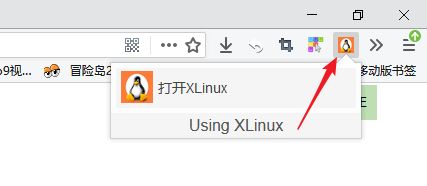
整个的界面如下图所示。
下方可以上传、下载文件,以及调整界面的字体大小。
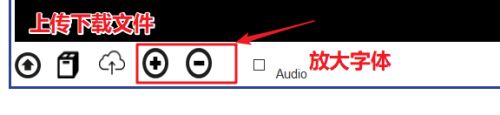
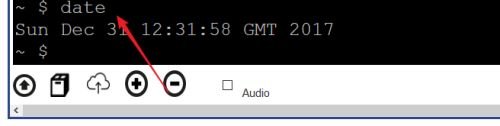
此文件系统类似于tmpfs,建议使用上传下载功能,然后再进行操作,执行一个简单的date命令看一下效果。
基本知识
一、设置或更改主页:有两种方法设置主页:
1、打开你想要设置为主页的网站,然后拖拽到主页按钮上
2、打开右上角菜单按钮 ,点击“选项”,在“常规”选项卡中设置主页。
二、定制火狐菜单或工具栏:
1、点击“菜单”按钮 并选择定制。
在打开的特殊标签页中,你可以拖拽图标,把它们放进或拖出菜单、工具栏。
2、定制结束,点击绿色的“退出定制”按钮。
三、使用附加组件为 Firefox 添加功能
1、点击菜单按钮 ,选择 附加组件 打开附加组件管理器。
2、在附加组件管理器标签页中选择“获取附加组件”面板。
3、要安装精选附加组件,点击灰色按钮,它会变成绿色。要卸载已安装的附加组件,再次点击该按钮。
4、在精选附加组件列表底部,有一个“看看更多附加组件!”按钮。点击它,会打开 addons.mozilla.org,这里可以搜索特定的附加组件。
四、使用火狐账户同步信息
1、首先创建一个 Firefox 账户。
点击“菜单”按钮 并选择登录到 同步,遵照出现的提示操作。
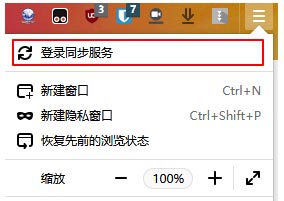
2、然后登陆账号,这样就连接了一台设备。
注意:请务必牢记火狐账户的密码,因为重置密码会清除服务器保存的书签,以本地数据进行同步。如果不慎忘记了密码,建议先导出火狐书签进行备份,确保在本地书签还在的情况下对密码进行重置。
注意事项
许多 Linux 发行版默认包含 Firefox,大多数发行版拥有一个包管理系统——它是首选安装 Firefox 的方式。
包管理可以:
确保您安装上所有需要的库文件
以最适合您发行版的方式安装 Firefox
建立快捷方式便于启动 Firefox
让您计算机上所有用户都可以使用 Firefox
可以像删除任何其他程序那样来删除 Firefox
包管理系统有一些不足之处:
它也许不会提供 Firefox 的最新版本
它也许提供的是没有 Firefox 商标的版本
你也可以使用 Flatpak 选项来安装 Firefox。
更新日志
v149.0.2版本
各种各样的安全修复.
修复了打印时网页某些部分(例如下拉菜单和特定样式)无法正确显示的问题。
修复了某些网站错误页面显示通用连接消息而不是服务器提供的特定错误代码和描述的问题。
修复了使用某些安全密钥或 WebAuthn 功能进行双因素身份验证时发生的崩溃。
修复了 Linux 上的一个问题:在使用 Wayland 时拖动选项卡后,浏览器工具栏可能对鼠标单击无响应。
修复了某些图形 (SVG) 内的文本出现偏离或偏离预期位置的布局问题。
修复了从 Firefox 视图中的“打开选项卡”部分使用“发送到设备”选项时无法工作的问题。
引入了一项新的企业策略,允许管理员直接管理和控制 Firefox 中与 AI 相关的功能。
修复了浏览器主页和起始页的企业策略未正确应用的问题。
引入了一项新的企业策略,允许管理员阻止用户使用内置 VPN 和 IP 保护功能。




























共有 0条评论