

ACDSee Pro 2026专业版是一款强大的数字资产管理器和RAW编辑器,它不仅支持图片管理、编辑、数码摄影等多种功能,还新增了多种AI驱动的功能,比如去噪、发丝蒙版和冲印预设。这些功能让处理照片变得更加高效和精准,尤其是AI降噪可以在高ISO拍摄的图像中保留细节,而发丝蒙版则能一键选出发丝,节省大量时间。
新版本还优化了活动管理器、主页设计和人物模式,让工作流程更加流畅。比如多线程架构可以让多项任务同时运行,而新的主页设计则让用户更直观地掌控操作。此外,支持JPEG XL格式和视频元数据也让这款软件在处理现代影像时更具优势。
对我来说,这些AI功能特别实用,尤其是在处理人像照片时,发丝蒙版和皮肤编辑工具让我可以快速调整细节而不影响整体效果。对于摄影师或摄影爱好者来说,ACDSee Pro 2026无疑是一个强大的工具,能够帮助他们高效管理图库并提升作品质量。
总的来说,这款软件在功能和性能上的提升让人眼前一亮,尤其是AI技术的应用让编辑变得更加智能和便捷。如果你是专业摄影师或对数字资产管理有需求的用户,这绝对是一款值得尝试的工具。
acdsee2026专业版安装教程:
1、下载解压,得到acdsee photo studio professional 2026原程序,包括中文版和英文版,其中中文版为在线安装包,英文版为离线安装包;
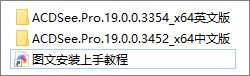
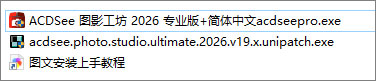
2、这里小编以中文版为例,双击ACDSee 图影工坊 2026 专业版+简体中文acdseepro.exe文件安装;
3、接受协议安装;
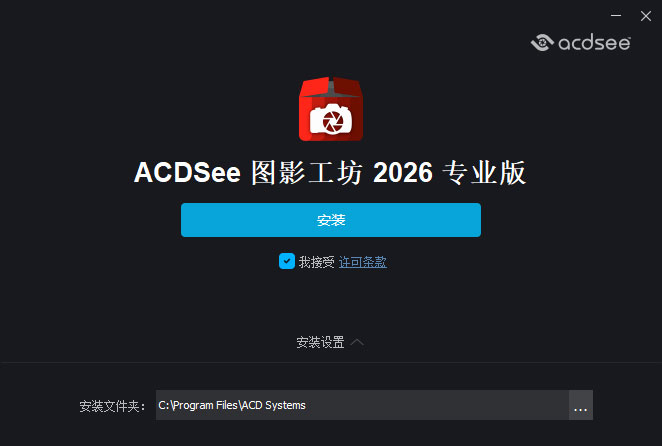
4、正在下载安装中,请耐心等待一会儿;
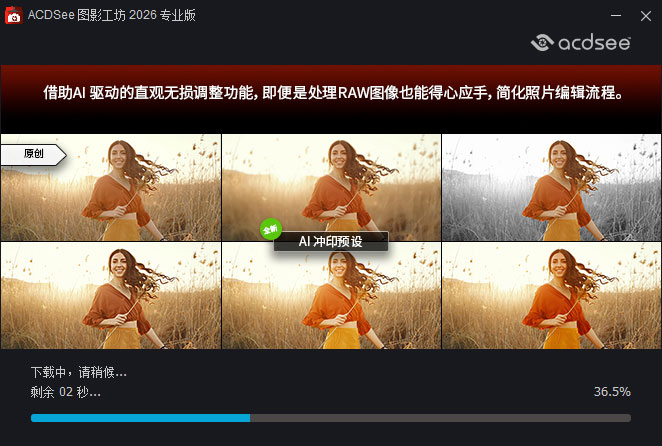
5、成功安装后,先不要启动软件,点击右上角关闭;
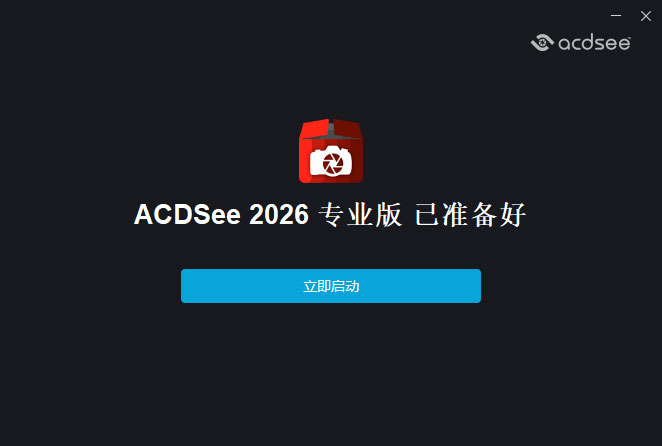
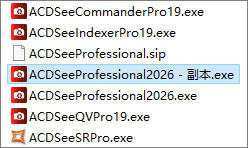
6、在激活软件前,建议先备份一下原文件,以免激活失败恢复原始状态;
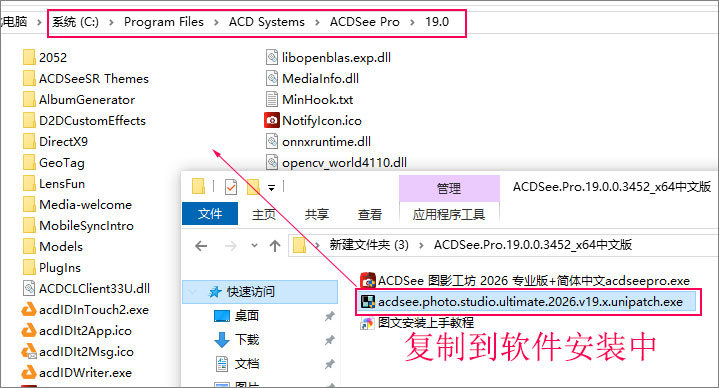
默认目录【C:\Program Files\ACD Systems\ACDSee Pro\19.0】
7、再将激活文件acdsee.photo.studio.ultimate.2026.v19.x.unipatch.exe复制到软件安装目录下;
8、直接运行,点击patch按纽;
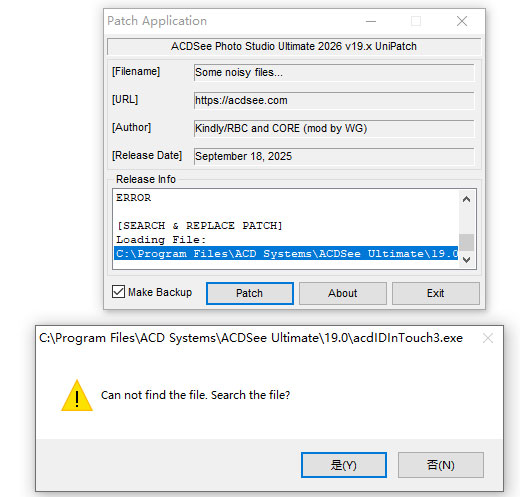
9、提示查找文件,找到【C:\Program Files\ACD Systems\ACDSee Pro\19.0\acdIDInTouch2.exe】即可;
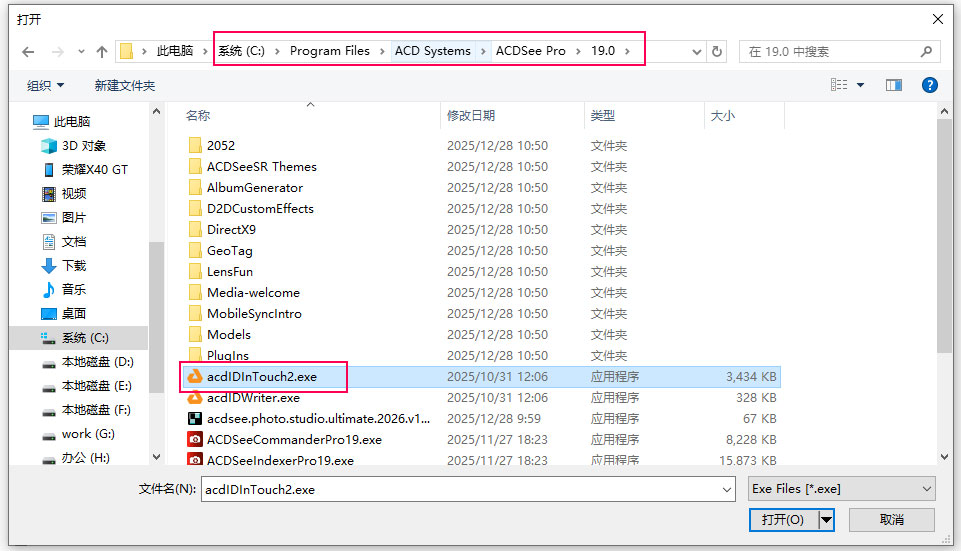
10、好了,现在可以使用acdsee photo studio professional 2026免费版啦。

acdsee photo studio professional 2026新特性和改进
一、新增AI降噪:消除噪点,保留细节
AI 降噪运用先进的机器学习技术,可以智能识别并精准消除照片中的像素噪点,同时保留重要细节的锐度。无论是高 ISO 拍摄的影像还是颗粒感明显的快照,都能瞬间还原自然清晰、细节生动的画面。该功能支持批量处理,大幅缩短编辑时间的同时,确保每张照片呈现纯净画质与真实质感,让您的作品大放异彩。
二、新增AI发丝蒙版:复杂发丝,精准选取
ACDSee 智能 AI 发丝蒙版功能,助您一键完成精准发丝选区。在人像摄影中,您可以单独调整最难处理的元素:发丝的色彩与光影,而完全不影响画面的其他部分。
三、新增AI 冲印预设:释放无损编辑的潜能
AI 冲印预设对业余摄影爱好者与商业摄影师而言皆属颠覆性突破。当应用于批量照片时,AI 会智能分析每张图像特征并进行精细调整,大幅节省您的编辑时间。只需轻点几下,即可让主体脱颖而出、校正背景光影,或将您独特的视觉风格烙印在整个图像库中。
四、改进AI人脸编辑:人像创作新境界
轻松实现人像的自然精修,告别人工痕迹。通过广大用户熟知且喜爱的 AI 人脸编辑工具——如皮肤润滑、眼眉调整、鼻部塑形、牙齿亮白等功能,既可提升自然美感,亦可彻底重塑面部参数。2026新增多项功能为您拓展全新的创作边界:
AI 发丝编辑:新增的发色控制组件,可精准调整每根发丝的色彩与质感,支持色温、色调、饱和度等多项参数调节。无论是自然发色还是潮流前卫发色,皆可随心创作,让您既能保持自然原生感,亦能突破常规束缚——尽显真我个性!
斑块去除:皮肤编辑新增斑块去除工具,可轻松淡化肌肤瑕疵,同时完美保留原生质感。
五、新增 & 优化
1、全面升级的活动管理器
无需再等待任务完成——升级版活动管理器借助后台处理技术,让您在操作执行期间仍可继续工作。通过多线程架构,多项任务可同步运行:您能同时执行照片批量导入、导出、格式转换与尺寸调整、应用冲印预设,以及识别人脸与关键词,全程流畅不卡顿。实时跟踪进度,体验专为高强度需求打造的更快速、更高效的工作流程。
2、人脸检测与人物模式
查看模式下更窄的人脸标签确保群组照片进行 AI 人脸识别时不会遗漏任何人。通过人物模式新增的分组选项,可以更快找到目标人物——该模式是 ACDSee 图影工坊 凭借 AI 技术识别并管理图库中人像的智能模块。不同模式间可无缝切换,您的选择记录将在模式转换时保持延续,确保操作流程不间断。
3、ACDSee 标签
ACDSee 标签页现已支持跨会话保存已开启标签,让您轻松恢复之前的搜索记录与文件夹视图,无需从头开始。
4、ACDSee 首页
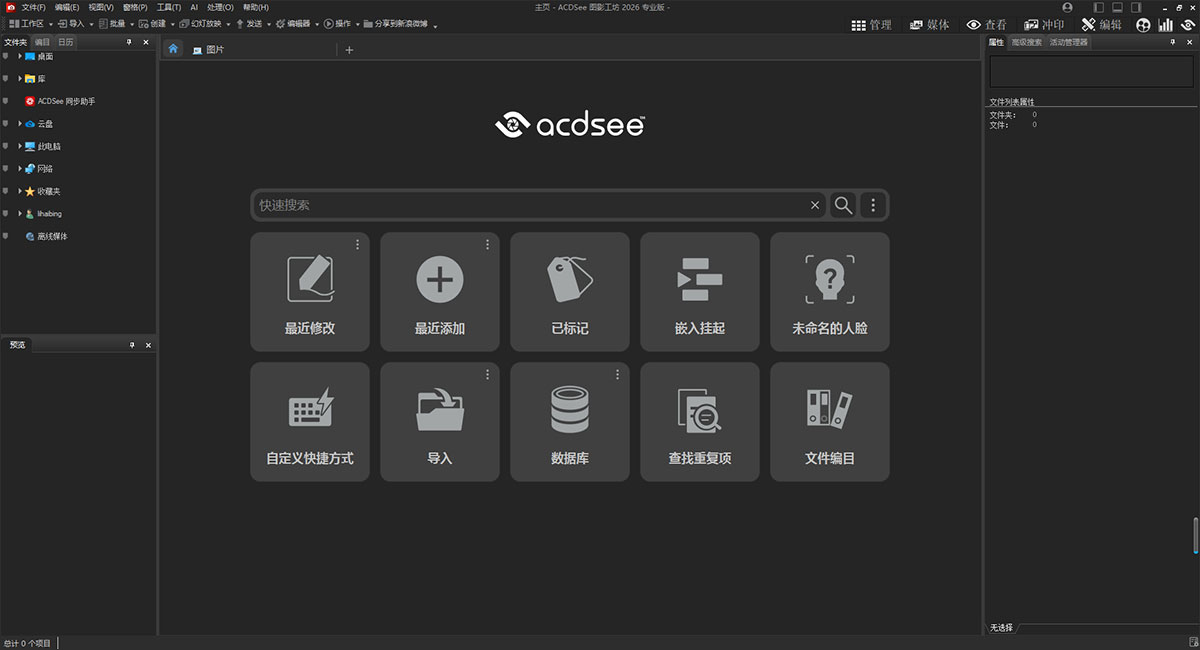
自启动 ACDSee 起即可全面掌控工作流程。全新的主页设计让核心工具一目了然:可快速跳转至搜索入口,通过“最近修改”或“已标记”等一键筛选照片,并能在同一界面执行导入图像、查找重复文件或归类文档等常规操作。
5、视频元数据支持
视频文件现已无缝融入您的工作流程。既可在属性面板默认视图中查看GPS详情与标准元数据字段,亦能通过新增的全视频元数据视图深入解析音视频流。高级搜索功能新增视频专属字段支持,配合多项新增自动分类功能,让您完全按照自身需求高效管理视频资源。
6、升级文件支持
ACDSee 图影工坊 2026 已全面支持新一代图像格式,支持对 JPEG XL (JXL) 文件进行打开、编辑与保存。作为革新数字图像存储与传输的新标准,JPEG XL 相较传统 JPEG 格式能为摄影及数字艺术提供更卓越的效率与画质表现。新增对 JPEG XL (JXL) 和 AVIF 格式的 IPTC 元数据支持,进一步拓展您的编辑与元数据管理的可能性。
7、改进的仪表盘
全新升级的仪表盘模式让您的图片、相机等等数据一目了然。更多图表与可视化元素清晰展示光圈值、快门速度等摄影参数统计,您可根据需要随时切换显示内容。是否频繁使用特定焦距、光圈或ISO范围?这些数据将为您升级器材提供科学参考。越深入了解自己的拍摄习惯,越能在拍摄前、中、后期做出更优的选择。
8、相机 RAW 格式更新
在支持的 RAW 文件类型中添加了新的常用相机型号。查看所有支持的RAW格式。
9、改进版克隆工具
克隆工具现支持显示实时预览,让您更直观地校准线条走向、纹理衔接与光影匹配,确保每次修改都精准无误。
10、冲印模式中的前/后对比滑块
在冲印模式下使用前后对比滑块,即时比对编辑效果。拖动垂直滑块,左侧显示原始图像,右侧呈现调整后的效果,实现精准预览。
系统要求
1、硬件
支持64位的Intel或AMD处理器
建议使用Intel i5或更好的处理器
8 GB RAM(建议使用16 GB或更多RAM)
与DirectX 12兼容的图形适配器(功能级别12_0或更高)
2 GB视频RAM(建议使用4 GB VRAM)
1280 x 800显示分辨率(建议1920 x 1080)
5 GB可用硬盘空间
2、软件
Windows10(仅限64位版本)和Windows11
Microsoft(R)Edge(R)
Microsoft DirectX 12
Windows Media Player 9.0
更新日志
v19.1.0.3560版本
+为以下相机型号添加了RAW支持:
佳能EOS R50 V
佳能PowerShot V1
富士GFX100RF
富士X-E5
哈苏X2D II 100C
尼康COOLPIX P1100
尼康Z5II
OM系统OM-3
OM系统OM-5 Mark II
松下LUMIX G97
松下LUMIX GH7
松下LUMIX S1II
松下LUMIX S1IIE
松下LUMIX S1R II
松下LUMIX S5D
松下LUMIX ZS99(LUMIX TZ99)
宾得KF
理光GR III
理光GR IIIx
理光GR IV
索尼a6400A
索尼数码相机RX1R III
索尼数码相机RX100 VIIA
+活动管理器,由多线程驱动。同时运行多个活动,包括新的排队活动:应用开发设置、导出、转换文件格式和调整大小。使用“活动管理器通知”跟踪您的活动进度,并使用“高级搜索”在历史记录中查看您的搜索。
+视频元数据,在“属性”窗格的默认视图中查看GPS详细信息和标准元数据字段,或使用新的“所有视频元数据”视图更深入地了解视频和音频流。
+ACDSee主页,启动任何具有常用搜索预设(如最近修改或最近添加)的项目,以及用于导入文件和执行数据库维护等常见任务的按钮。
+新的文件格式支持:增加了对导入、编辑和保存JPEG XL的支持。
+批处理AI去噪,使用批处理工具在管理模式下一次对多个文件应用AI去噪。
+选择头发,使用AI选择头发,只需单击一下即可在对象的头发上创建选择遮罩。
+在“开发”模式下的“滑块之前”和“滑块之后”,通过拖动垂直条来比较编辑,可以在左侧看到原始图像,在右侧看到您的调整。
+新的AI开发模式预设,使用新的预安装AI背景、AI肖像、AI天空和AI主题预设,并创建自己的开发预设,将AI功能应用于每个新图像。
+在编辑模式的降噪滤波器中添加了AI降噪。
+向自动迁移系统添加了元数据视图。
+为“视频属性”添加了新的“自动类别”部分。
+通过XMP为AVIF和JPEG-XL添加了IPTC支持
+将Getty Images的IPTC字段添加到“属性”窗格中。
+添加了在Display P3颜色空间中查看和保存图像的功能。
+添加了在人物模式下完全删除文件的功能。
+在Person视图中为Suggested Faces添加了计数,在Unnamed视图中为组内容添加了计数。
+增加了对尼康Z50 II高效拍摄模式的支持。
+在镜头校正功能中添加或更新了150多个摄像头和镜头。
o通过添加按人数、姓名首字母或建议对人脸进行分组的功能,改进了人物模式下的命名视图。
o改进了人物模式,允许ACDSee在更改模式时记住您选择的缩略图,然后返回人物模式。
o通过添加新选项来控制ACDSee的启动行为,改进了ACDSee选项卡。
o通过按字母顺序排序改进了图像类型自动分类。
o改进了视图模式下的人脸检测,当人脸未命名时,减小了名称字段的宽度。
o改进了克隆工具,在应用于图像之前显示克隆部分的预览。
o改进了仪表板模式的布局,添加了新的图形,以及打开和关闭它们的能力。
o改进了嵌入ACDSee元数据,以便在JPG图像中嵌入大量元数据时更可靠。
o在调整AI掩码时,改进了开发模式下的消息传递。
o改进了在开发模式下使用AI对象选择并单击图像时的消息传递。
o为视频、音频文件和文档启用了外部编辑器功能。
!修复了“重新打开上一个选项卡”选项不适用于“目录”窗格中选择的AI关键字或人员的问题。
!修复了当图像具有特定日期/时间信息时,比较图像中会出现错误消息的问题。
!修复了在数据库备份过程中,“压缩数据库”步骤无法移动进度条的问题。
!修复了在多次嵌入和编辑操作后,TIF文件中IPTC元数据的特定编码可能会丢失的问题。
!修复了选择新图像时元数据预设文本消失的问题。
!修复了关闭ACDSee的第二个窗口会从活动管理器中清除排队活动和原始图像预览生成的问题。
!修复了SmugMug插件,将其更新到最新的API版本。
!修复了幻灯片将包括来自[Development]子文件夹的图像的问题。
!修复了在查看模式下,浏览不支持人脸检测的文件时,人脸工具将被停用的问题。
!修复了直接加载到查看、开发或编辑模式后键盘快捷键不起作用的问题。
!修复了在图像外部应用画笔蒙版会阻止更新调整的问题。
!修复了人物模式可能显示某些类型图像的黑色缩略图的问题。


























共有 0条评论