

ACDSee 2022旗舰版是一款老牌的图片查看软件,近年来随着数码摄影的发展,它逐渐成为摄影师们不可或缺的工具。这款软件以其高效、创新的设计吸引了专业摄影师和入门小白的喜爱。它的亮点包括新增的人物模式,利用AI识别和管理作品中的人脸;媒体模式则让文件浏览和过滤变得更快捷。此外,软件还支持 SVG 文件格式,并在 Windows 11 和 10 系统上进行了优化。
编辑功能方面,ACDSee 提供了强大的图层编辑器和多种选择工具,让用户能够轻松实现复杂的图像处理。开发模式中的像素定位工具和色轮功能更是让创意无限延伸。管理模式则帮助用户高效组织和管理图片,支持添加关键字、标签等信息,极大提升了工作效率。
软件的性能也有了显著提升,启动速度和模式切换速度都比以往快了许多。新增的功能如新窗格设计、批量调整大小以及更精确的水印功能,让编辑体验更加流畅。对于喜欢尝试创意合成的用户,教程中提供的奇幻风格摄影步骤更是让人眼前一亮。
总的来说,ACDSee 2022旗舰版在功能和性能上都做了很大改进,无论是日常使用还是高级编辑需求都能很好地满足。如果你正在寻找一款强大又易用的图片处理软件,这款绝对值得试试!
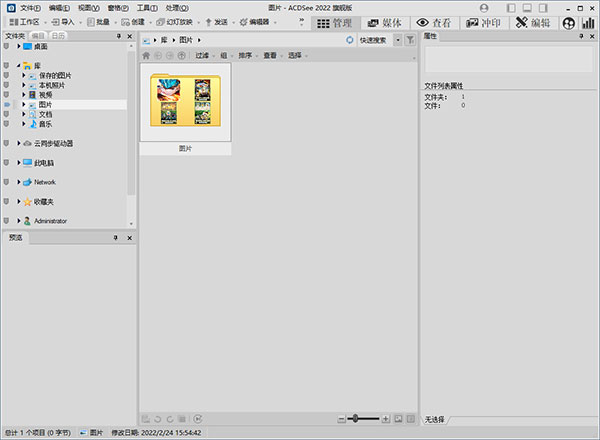
软件特色
1、人物模式
给人脸取名字变得更容易了
人物模式是 ACDSee 2022 的新功能,它诞生于 ACDSee 行业领先的人脸检测和识别功能与机器学习的敏锐应用之间的结合。各行各业的摄影师将享受到客户、家庭成员或感兴趣的人区分的专用空间,允许通过合并、重命名或删除人脸来管理人员,或从AI助手中获取标签建议以对相似的人进行分组无名的人。
2、媒体模式
以闪电般的速度过滤
媒体模式是 ACDSee 的数据库驱动的强大工具,用于查看和访问您在管理模式下浏览或编入 ACDSee 数据库的文件夹。这种由 ACDSee 管理的媒体资产的精简、整洁的视图提供了任何组合的排序、分组和过滤。
3、开发模式
非破坏性建筑工具
像素定位工具的手术精度已添加到开发模式,并包括熟悉的色轮。像素定位现在与当前选择的画笔或渐变结合在一起,这意味着每个画笔或渐变都有自己的像素定位设置。使用这些高效的选择方法,在不影响您对创造力的追求的情况下获得完美的边缘,并发现创建蒙版的新首选方法。开发模式的存在有一个目的——允许通过复杂的调整和效果不受限制地发展想法,而不会损坏原始镜头。了解有关参数化照片处理的更多信息。
4、编辑模式
羽化创意边缘
新功能是改变范式的能力,可以微调以前不可能的选择。使用直接内置于大量历史悠久的过滤器中的新频道选择功能来制作微妙或雄伟的作品。有了可用于选择蒙版的新一键预览,创建前沿编辑的过程现在变得轻而易举。
5、管理模式
无与伦比的数字资产管理
ACDSee 具有卓越的文件管理功能。查找、分类、移动、组织和共享 — 完全掌握摄影工作流程所需的一切都在这里,触手可及。不上传或导入您的图像。添加评级、分层关键字、标签、类别、位置数据和可自定义的颜色标签。到 2022 年,我们已将 SVG 文件支持添加到我们已经广泛支持的文件类型列表中。
6、相机原始文件支持
我们在推广和采用新相机技术和设备方面的良好记录一直是 ACDSee 软件开发的试金石。最新版本的 Professional 也不例外,因为我们扩展了我们的列表,其中已经包括 Go-Pro、佳能、尼康、松下、宾得、奥林巴斯、三星和索尼等。
7、ACDSEE 移动同步
更轻松、更快速地从手机上传到照相馆
如果您想了解秘密,ACDSee Mobile Sync 是将照片和视频从 iPhone 传输到基于 PC/Windows 的计算机的最简单方法。在那里,现在你在循环中。使用 ACDSee Mobile Sync,您可以通过无线方式将照片和视频直接从移动设备即时发送到 ACDSee Photo Studio!只需用手机扫描屏幕上的二维码,即可轻松与计算机同步。ACDSee Mobile Sync 应用程序可在 iPhone 和 Android 上使用,它可以跟踪已发送的照片,因此您不必这样做。
软件亮点
1、现在,ACDSee 的启动速度提升最高达 100%,模式切换速度提升最高达 50%,关键字和类别的处理速度提升最高达 100%,RAW 解码速度提升最高达 20%,数据库维护速度提升最高达 40 倍,让您可以专注于手头的任务。
2、新窗格可提升您的编辑体验。利用窗格可以创建并分类预设库或是创建快照并查看完整的编辑历史记录。
3、批量调整大小使您可以一次调整多张图像到任意尺寸,这对于多图像项目特别有用。
4、根据客户反馈对批量重命名多个图像的过程进行了改进,提供了更多的选项帮助用户达到目的。
5、更精确地添加水印 – 特别有利于将水印应用于一批图像.....
ACDSee教程:图片合成——奇幻风格的摄影
1、打开软件,选中图片素材,点击“编辑”,进入编辑模式。
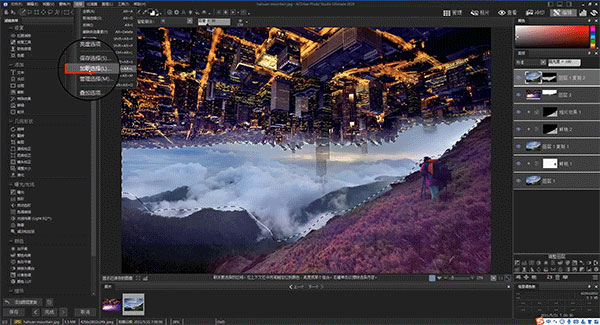
2、点击“画笔选择工具”,选中图片素材中的人物,点击“鲜艳”,调整除人物外部分的鲜艳度。
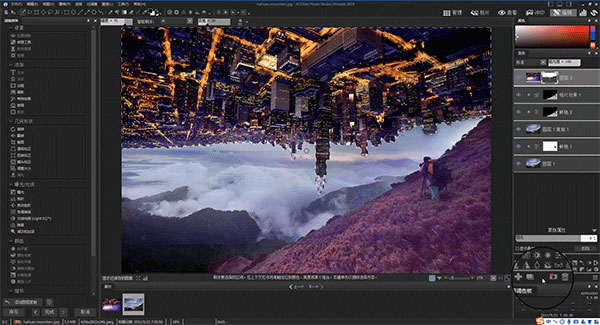
3、点击“重复图层”,复制一份“图层1”。使用“画笔选择工具”抠出绿山部分并保存选择。
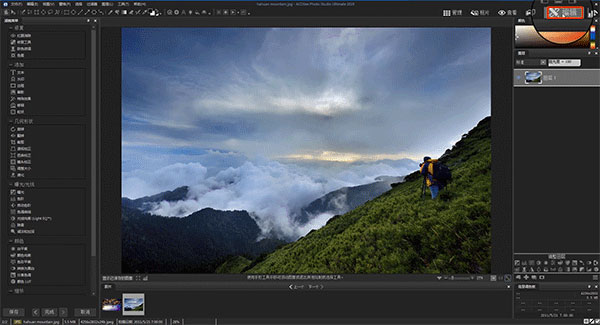
4、针对抠出的绿山部分,点击“鲜艳”和“相片效果”,调整其鲜艳度和为其添加相片效果。
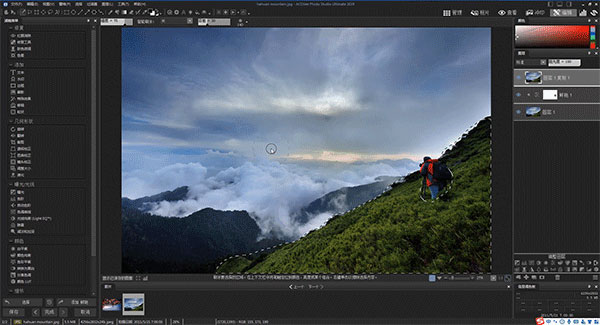
5、将一张建筑图片素材拖拽到图层面板,添加“图层2”。
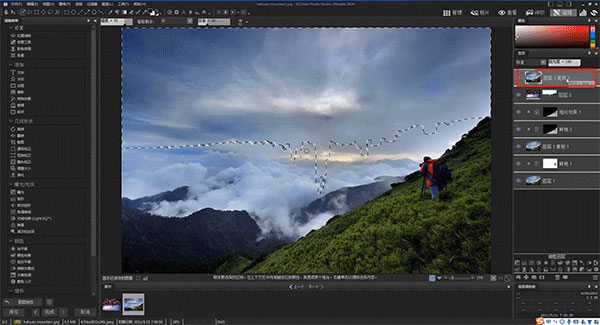
6、使用“画笔选择工具”抠出图层2的建筑部分,点击“添加图层蒙版”,拼接合成两张图片。
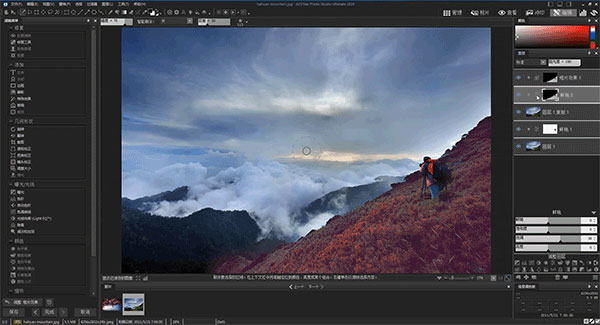
7、选中“图层1”,点击“重复图层”,再复制一份“图层1”并将其拖拽到图层面板的最上方。
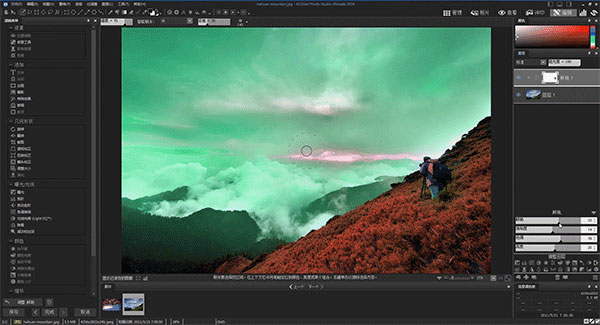
8、使用“画笔选择工具”抠出“图层1复制2”的云层部分,点击“添加图层蒙版”,添加云层效果。
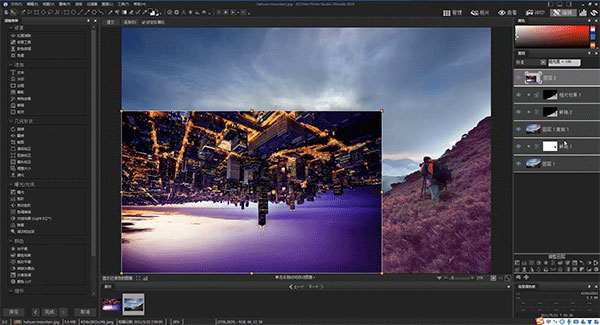
9、选中“图层1复制2”将之前抠出的绿山选择加载到图片上,点击“相片效果”、“反向蒙版”,为绿色选择外的部分添加相片效果。
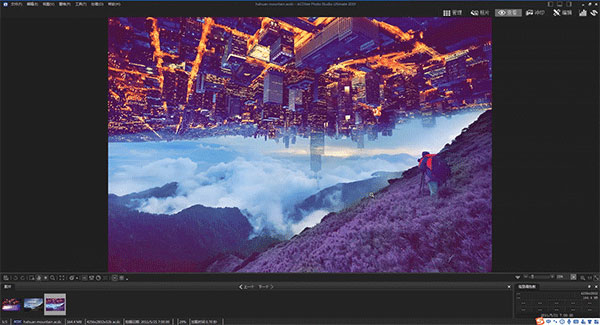
10、最后,进行一些细节上的涂抹后点击“查看”,在跳出的保存操作框中保存文件,保存之后即可跳转到查看模式对图片进行预览。
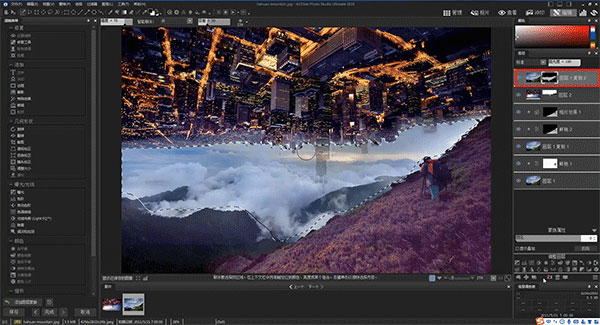
软件支持
系统要求
要激活您的软件、验证您的订阅或访问在线服务,您需要一个有效的电子邮件地址和互联网连接。
硬件
支持 64 位的 Intel或 AMD处理器
推荐 Intel i5 或更好的处理器
4 GB RAM(推荐8 GB RAM 或更多)
512 MB 视频 RAM (VRAM)
DirectX 10 兼容图形适配器
1280 x 800 显示分辨率(推荐 1920 x 1080) )
2 GB 可用硬盘空间
软件
Microsoft Windows 7 (SP1)、Windows 8、Windows 8.1 和 Windows 10/11(仅限 64 位版本)
Microsoft Internet Explorer 9+
Microsoft DirectX 10 或更高版本
Windows Media Player 9.0




























共有 0条评论