

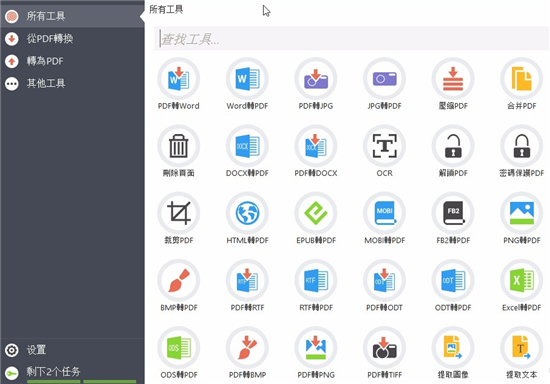
PDF Candy Desktop 是一款由 Icecream 官方推出的多功能 PDF 编辑器,功能强大又操作简单。它不仅支持将 PDF 转换为 Word、Excel、PPT 等格式,还能把文档、电子书、图片转换成 PDF,并提供合并、分割、提取 PDF 中的文本和图片等功能。软件界面简洁直观,所有功能一目了然,用户可以轻松上手。最让我觉得安心的是它的 100% 保密功能,适合在本地处理敏感数据时使用,完全不用担心隐私泄露。
此外,PDF Candy Desktop 还支持批处理,一次可以转换或合并多个文件,即使没有网络也能正常使用,这点真的很实用。软件内置了多种工具,比如文本提取、页面设置、加密保护等,几乎能满足所有 PDF 处理需求。对于需要频繁编辑和转换 PDF 文件的人来说,这款工具简直是神器。
总的来说,PDF Candy Desktop 是一款功能全面且操作友好的 PDF 编辑器,不仅适合办公场景,也很适合个人使用。无论是转换格式还是编辑 PDF,它都能轻松应对,完全值得推荐给有类似需求的小伙伴。
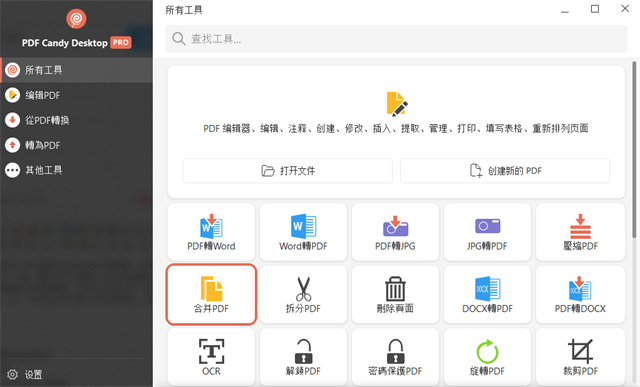
软件亮点
1、几十种转换 PDF 的工具,每个工具使用都是很简单的
2、可以选择将PDF 转换到网页、办公、邮件
3、提供一个提取文本功能,将一个编辑的 PDF 部分内容提取
4、操作很简单,如果需要加密也可以选择密码保护
5、在 PC 上本地处理敏感数据以保持最大的隐私
pdf candy desktop转换PDF为Word文件的方法
1、首先第一步我们打开软件之后,在软件界面中可以看到有很多的PDF文件处理功能,我们在其中选择自己想要使用的功能点击进去,比如PDF转Word。
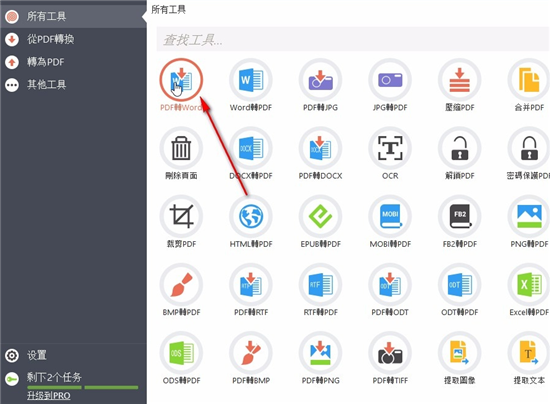
2、点击PDF转Word之后,下一步需要我们对想要转换的PDF文件进行选择,我们选中目标PDF文件之后点击右下角的打开按钮。
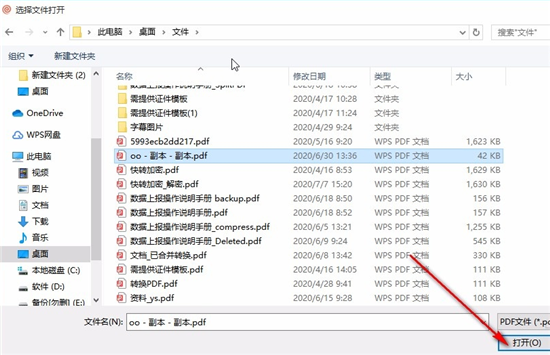
3、点击这个打开按钮成功添加软件到界面之后。
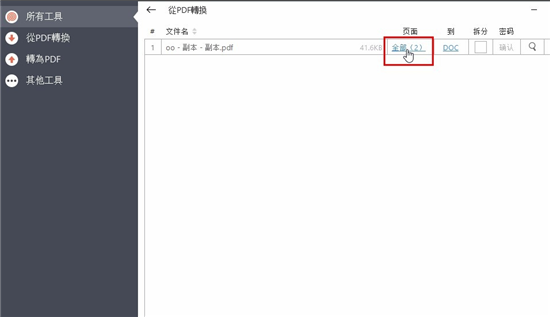
我们在其中找到页面这个选项,点击页面设置
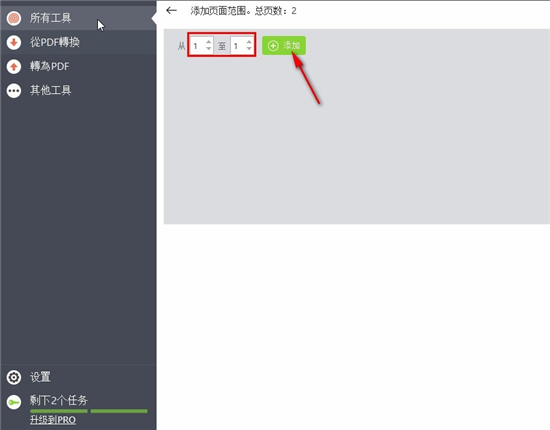
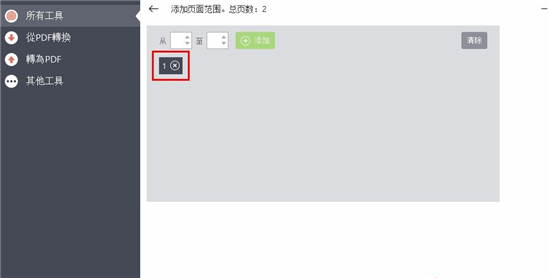
5、点击这个添加按钮之后,设置的页面范围就添加成功了,然后我们点击右下角的这个确定按钮。
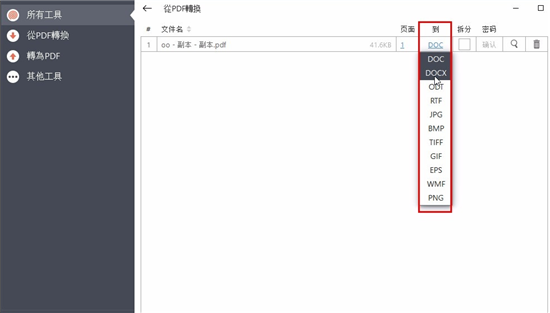
6、点击确定按钮之后,下一步在软件界面中,点击到这个选项下方的文件格式,就可以设置转换Word文件的格式类型了,有doc和docx可以选择。
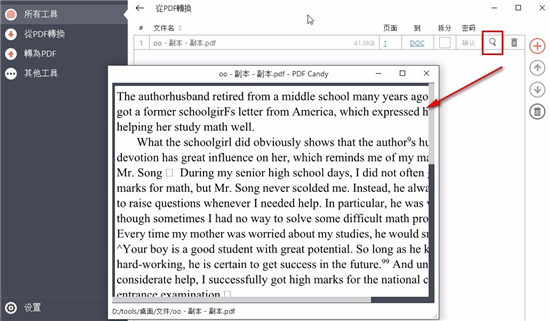
7、之后我们点击右边的放大镜图标,可以打开PDF文件的内容进行查看,检查文件选择是否有误。
8、最后一步我们在完成以上操作步骤之后,就可以点击转换按钮开始转换操作了。
pdf candy desktop怎么切换中文
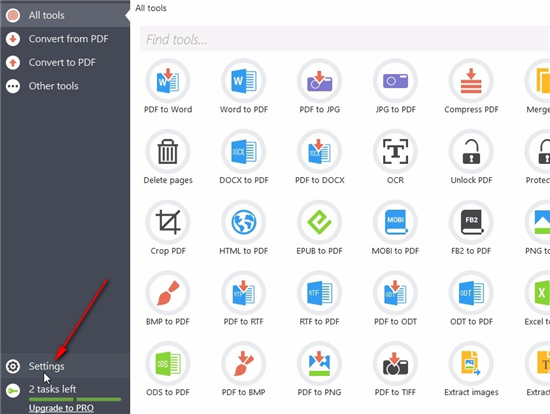
1、首先第一步我们打开软件之后,在界面的左下角找到Settings这个设置选项,找到之后点击这个设置选项进入到软件的设置界面。
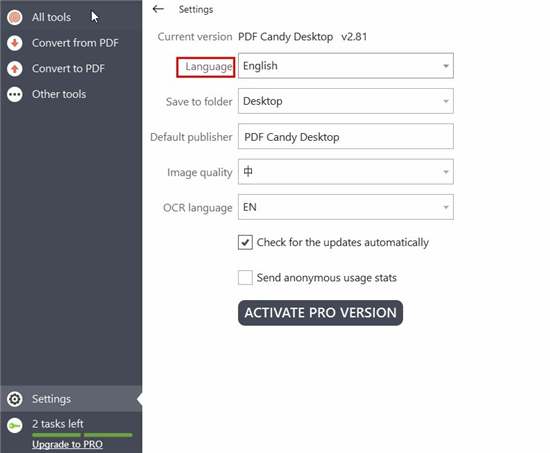
2、进入到软件的设置界面之后,我们在其中找到Language这个语言设置模块,如下图中所示。
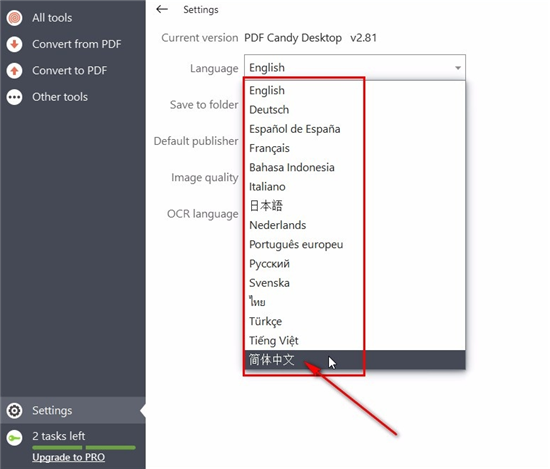
3、点击这个语言设置选项之后,下一步我们就可以打开选择语言的这些列表了,打开之后在其中找到简体中文这个选项选择。
4、选择为简体中文之后软件界面中的字体会立即变成中文的,我们可以点击左上角的所有工具选项切换到主界面中。
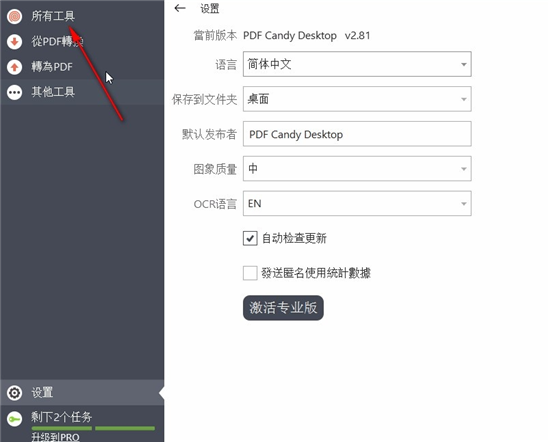
5、切换到主界面之后可以看到所有的功能选项都变成中文的了,如下图中所示。
软件特色
把PDF转为可编辑的Word文件
把 PDF 文件转换为高质量的 DOC 格式

100% 保密
在您的 PC 上本地处理敏感数据,最有效地保护隐私

批处理
同时转换、合并多个文件

无限制
可以转换、分割、合并任何大小的文件

OCR(文本识别)
识别 PDF 扫描件,生成可编辑文件

无需连接网络
无论何时何地,都可以处理您的文件


































共有 0条评论