

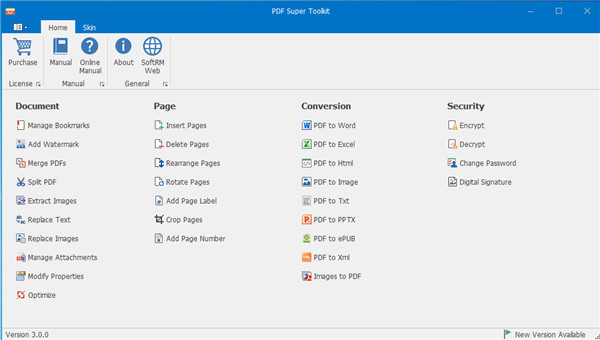
软件功能特色
1、添加或删除书签,将书签移动到新位置,为现有书签设置目标
2、添加水印,多行文本书签或图像书签可以添加到页面
3、合并多个PDF文件,将合并的文档保存到新的PDF文件中
4、从PDF文档中提取一些页面以创建新的PDF文件
5、将图像从PDF文档提取到图像文件
6、替换PDF文档中的文本或图像
7、管理PDF文档的附件,添加或删除附件,将现有的附件提取到文件中
8、修改PDF文档的属性
9、插入,删除,重新排列,旋转,裁剪页面
10、添加页面标签或添加页码
11、将PDF文档转换为其他格式的文件,包括Word,Excel,Html,Txt,PPTX,ePUB,Xml
12、将PDF文档的页面转换为图像
13、从图像文件创建PDF文件,支持多页TIFF文件
14、加密或解密PDF文档,将指定的安全设置添加到PDF文档
15、更改PDF文档的所有者密码或用户密码
16、用PFX文件签名PDF文档
PDF Super Toolkit安装教程
1、从本站下载解压后,即可得到PDF Super Toolkit源程序
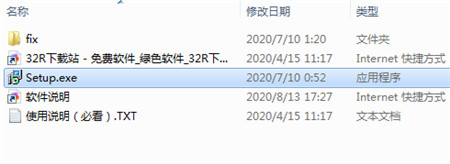
2、双击“Setup.exe”文件运行,进入安装导向
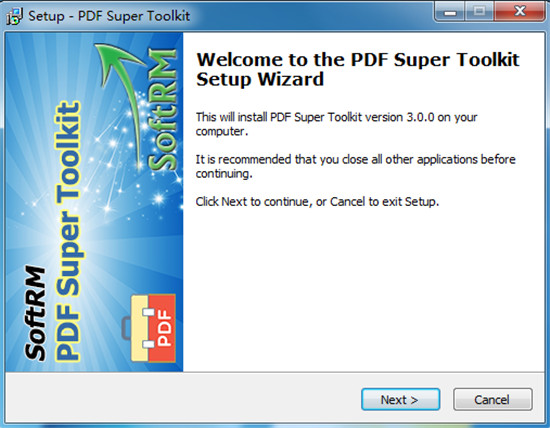
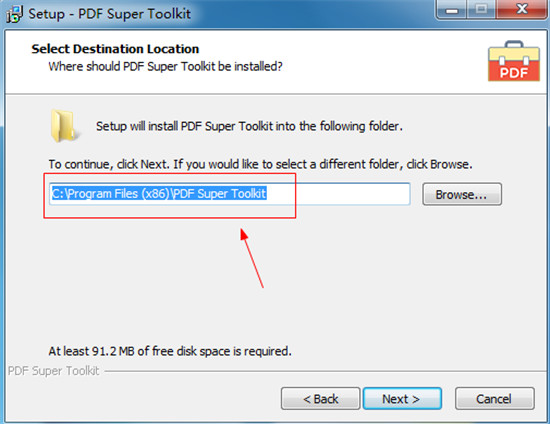
3、默认安装目录
4、创建桌面快捷方式
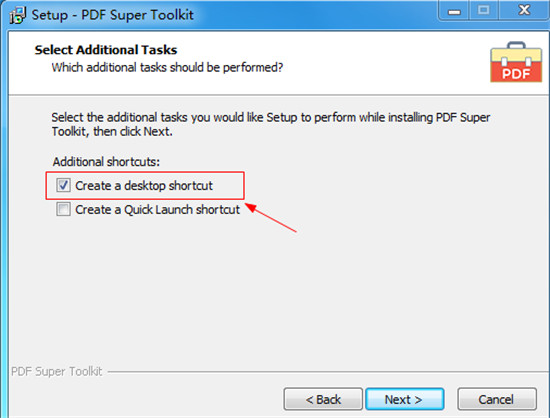
5、待软件安装完成,去掉勾选暂不宜行,退出
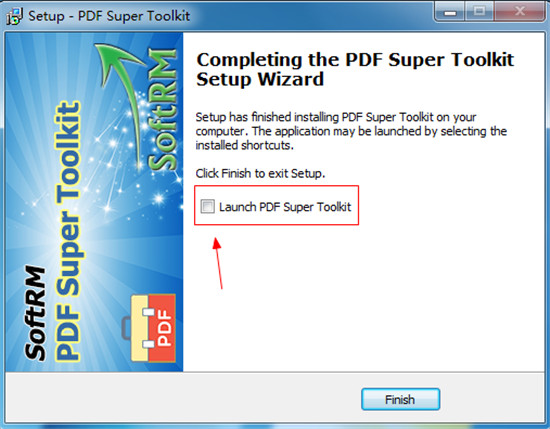
6、将Fix夹中“PDFSuperToolkit.exe”文件复制到安装目录中进行替换
默认安装目录为【C:\Program Files (x86)\PDF Super Toolkit】
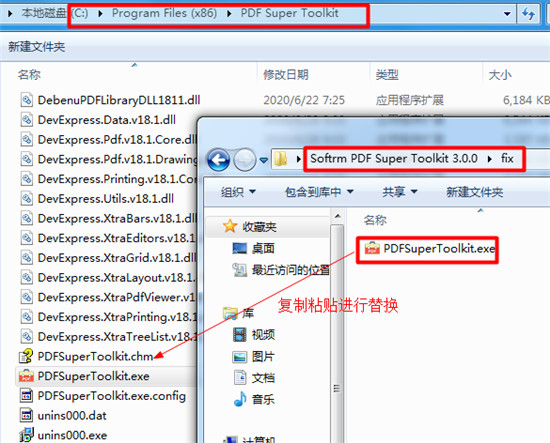
7、至此,软件即为安装激活成功,可放心使用
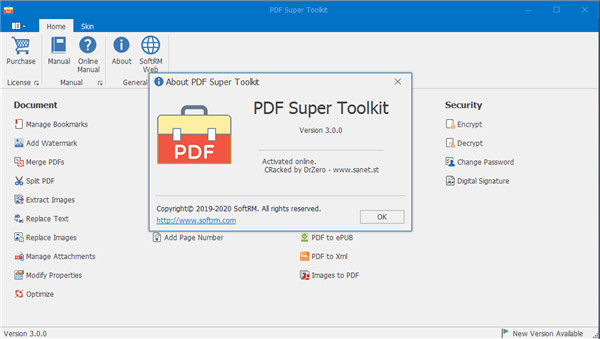
使用帮助
一、管理书签
1、运行PDF Super Toolkit,单击“管理书签”
2、单击窗口顶部的“浏览”按钮以从您的计算机中选择PDF文件,将显示PDF文档中的现有书签
3、用户可以添加新书签,删除现有书签,将书签拖放到新位置,设置现有书签的新目的地
4、单击窗口底部的“浏览”按钮以选择目标路径以保存输出PDF文件
5、单击“处理”按钮以保存修改后的书签以输出PDF文件。 处理后,将显示一条消息“成功处理书签”,按“是”以使用系统默认的PDF查看器打开输出的PDF文件
二、加水印
1、运行PDF Super Toolkit,单击“添加水印”
2、单击窗口顶部的“浏览”按钮以从您的计算机中选择PDF文件
3、它提供2个选项来添加文本水印或添加图像水印,它提供2个选项来向所有页面添加水印或向页面范围添加水印,因此请根据需要使用
4、单击窗口底部的“浏览”按钮以选择目标路径以保存输出PDF文件
5、单击处理按钮添加水印并保存到输出PDF文件。 处理完成后,将显示一条消息“成功添加水印”,按是使用系统默认的PDF查看器打开输出的PDF文件
三、合并PDF
1、运行PDF Super Toolkit,单击“合并PDF”
2、单击添加按钮以选择要合并的PDF文件。 选择文件时,可以使用CTRL键或SHIFT键选择多个文件
3、用户可以上下移动添加的PDF文件,以调整合并后的PDF文件的顺序
4、单击窗口底部的“浏览”按钮以选择目标路径以保存输出PDF文件
5、单击处理按钮以合并添加的PDF文件以输出PDF文件。 处理完成后,将显示成功合并的消息文件,按是使用系统默认的PDF查看器打开输出的PDF文件
四、分割PDF
1、运行PDF Super Toolkit,单击“拆分PDF”
2、单击窗口顶部的“浏览”按钮以从您的计算机中选择PDF文件
3、用户可以键入页面号和/或用逗号分隔的页面范围以设置要提取的页面范围
4、单击窗口底部的“浏览”按钮以选择目标路径以保存输出PDF文件
5、单击“处理”按钮以将键入的页面范围从源PDF文件提取到输出PDF文件。 处理后将显示消息“成功分割文件”,按“是”以使用系统默认的PDF查看器打开输出的PDF文件
六、提取图像
1、运行PDF Super Toolkit,单击“提取图像”
2、单击窗口顶部的“浏览”按钮以从您的计算机中选择PDF文件
3、它提供2个选项以从所有页面提取图像或从页面范围提取图像,因此可以根据需要使用
4、单击窗口底部的“浏览”按钮以选择目标文件夹以存储提取的图像文件
5、单击处理按钮以提取图像以输出图像文件夹。 处理完成后,将显示一条消息“成功提取图像”,按是打开输出图像文件夹
系统要求
1、Windows7/8/10
2、Microsoft.NET框架4
3、1G内存或以上
4、500M或更大的磁盘空间









































共有 0条评论