

这篇文章主要介绍了Seelen UI这款工具,它能让Windows桌面变得更酷更高效。这个软件可以无缝融入你的系统,提供很多个性化的功能,比如调整顶栏、底部 dock,还有窗口平铺管理器,感觉像是在用Linux一样。如果你喜欢折腾桌面,追求美学和效率,Seelen UI绝对是个不错的选择。
文章还提到它有很多实用的功能,比如内置的音乐播放器、快速启动器,以及一大堆可定制的主题和插件。听起来挺吸引人的,特别是窗口平铺功能,对于多任务处理来说真的很有用,不用再手动排列窗口了。
不过,虽然Seelen UI看起来很强大,我还是有点担心它的兼容性和稳定性。毕竟Windows原生界面改动太大可能会带来一些问题。如果能保证流畅运行的话,它确实是个不错的工具。对了,卸载方法也很简单,win+x就能找到应用列表直接卸载,这点挺方便的。
总的来说,Seelen UI适合那些想要摆脱默认桌面、追求个性化和效率的人。如果你喜欢折腾电脑界面,可以试试这个工具,可能会让你的工作更高效,桌面更好看。
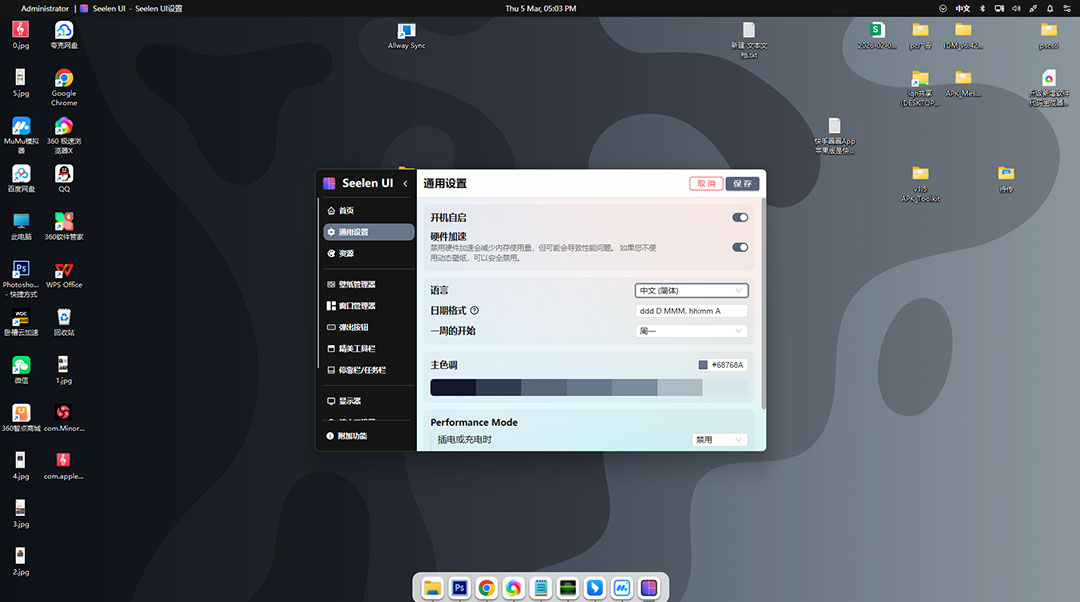
功能特色
【发挥创意 】
让您可以根据自己的风格和需求定制桌面。您可以调整菜单、小部件、图标和其他元素,打造个性化且美观的桌面环境。
【提升您的工作效率】
可帮助您高效地整理桌面。借助平铺式窗口管理器,窗口会自动排列以支持多任务处理,从而简化您的工作流程。
【尽情享受音乐 】
内置媒体模块,兼容大多数音乐播放器,让您流畅地欣赏音乐。您可以随时暂停、恢复和跳过曲目,无需打开其他窗口。
【速度更快】
应用启动器灵感源自 Rofi,提供了一种简单直观的方式,让您可以快速访问应用程序并执行命令。
【用户友好型配置 】
提供直观的界面,方便用户进行自定义设置。只需点击几下即可调整主题、任务栏布局、图标等设置。
Seelen UI使用方法
1、基础配置(GUI 模式)
启动程序后,你会看到一个直观的设置面板。
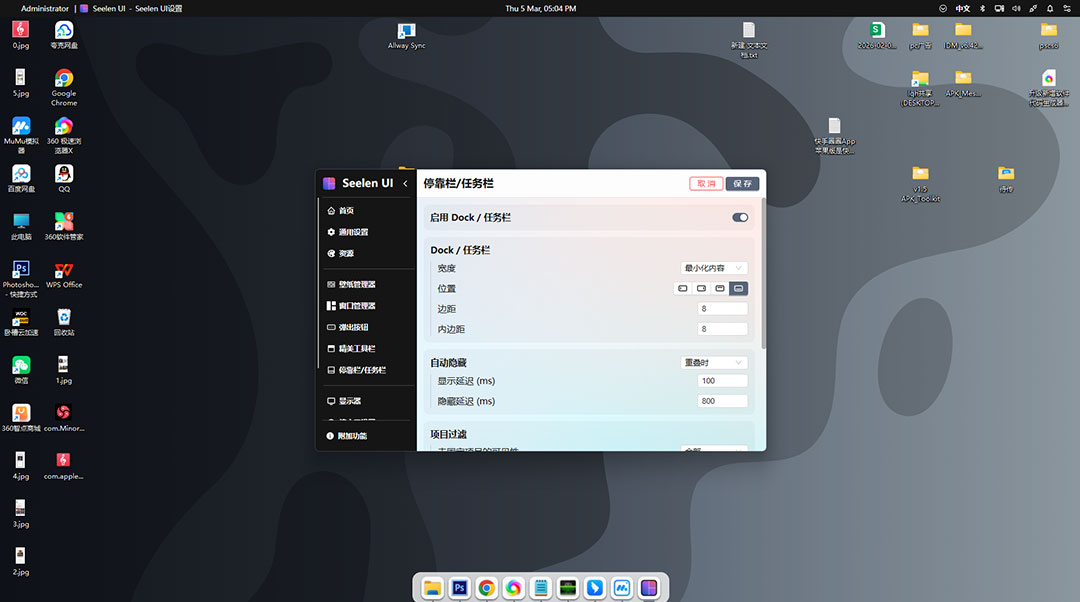
Top Bar (顶栏): 在设置中可以开关 Wi-Fi、蓝牙、音量等组件,并调整其颜色和透明度。
Dock (底栏): 类似于 macOS,可以自定义图标大小、间距,并支持“波浪动画”等特效。
2、核心功能:
窗口平铺 (TWM):这是 Seelen UI 的灵魂。进入 Window Manager 选项卡:
开启 Tiling: 勾选后,新打开的窗口将不再重叠,而是自动按照预设布局(如网格、主副窗)排列。
快捷操作: 你可以在设置中绑定快捷键,用于快速切换窗口位置或调整布局间距(Gaps)。
3、资源扩展
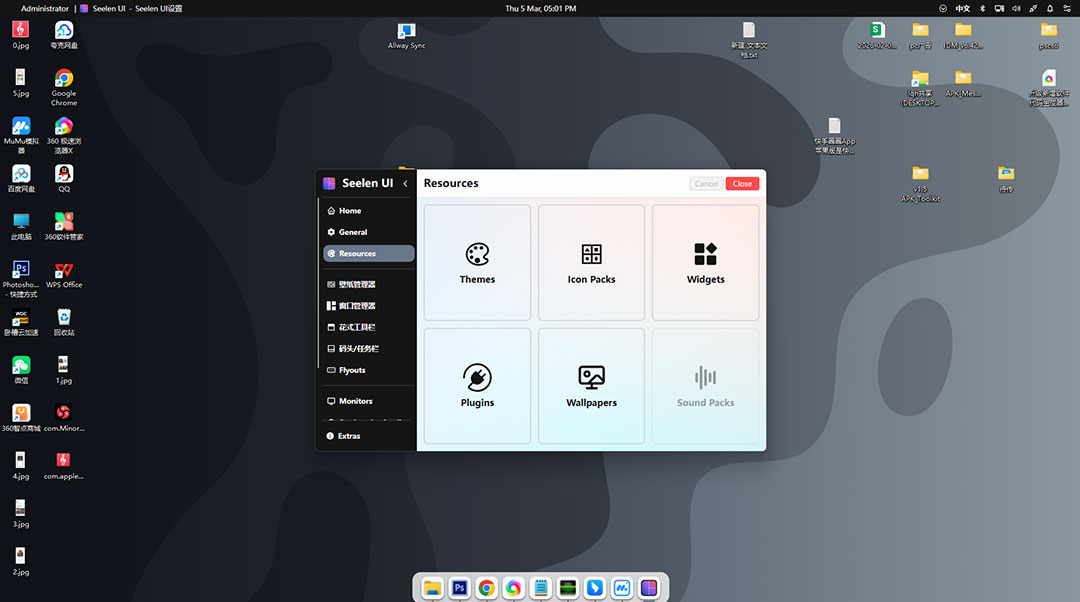
更换主题: 在 Resources 菜单中,你可以浏览并一键启用社区提供的主题(如经典的 Catppuccin 或 Minimalist)。
添加插件: 想要更酷的效果?去 Resources 搜索 "Wave Animation"(波浪动效)或 "Grid style tray"(网格任务栏)进行安装。
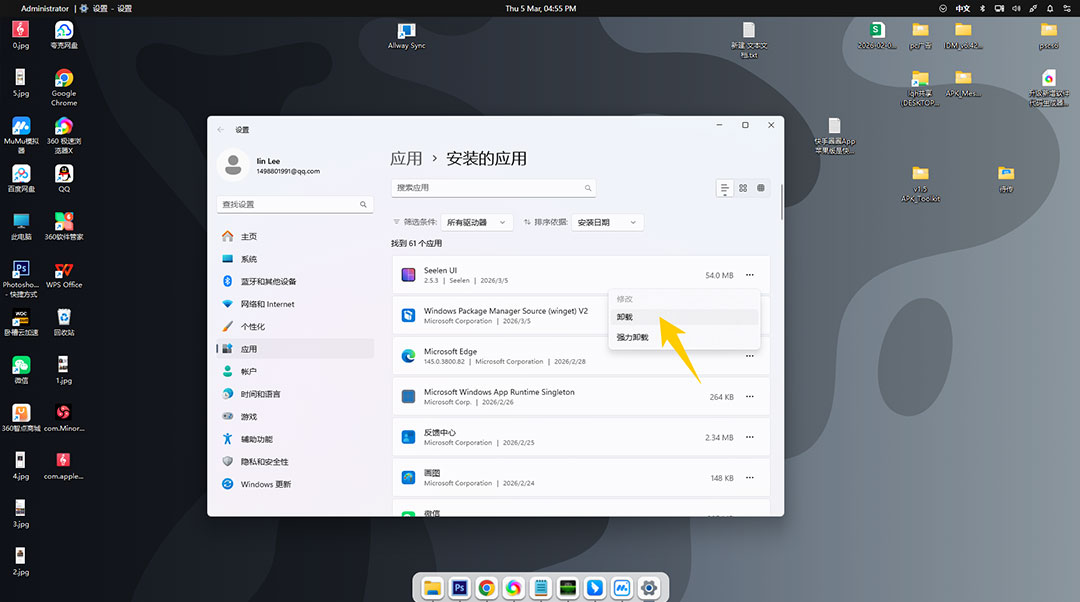
Seelen UI怎么卸载
1、使用win+x快捷键后选择【安装的应用】点击
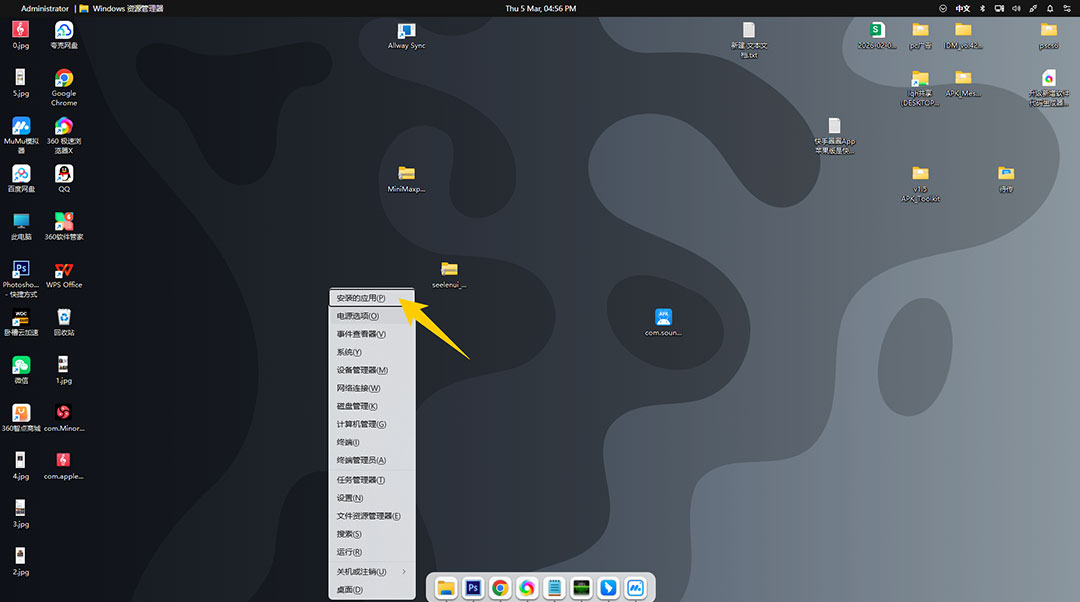
2、然后就可以在打开的新界面中选择这个软件卸载即可
更新日志
v2.5.8版本
功能
允许使用灵魂账号从设置中登录。
流媒体模式隐藏小部件中的敏感信息。
可重复使用的工具提示小部件。
增强
移除多余日志。
改进应用程序菜单的性能和行为。
重构
移除已弃用的主题和小部件文件夹加载器。
快捷键定义系统和设置。
修复
在会话暂停时发出活生生证明器事件。
服务在崩溃时不会重新启动应用程序。
快捷键无法按预期工作。
更改设置后,无法隐藏停靠栏和工具栏。
弹出窗口和覆盖层很少不是始终在最上面。
弹出窗口在自动调整大小时溢出监视器。
当容器为空时,无法将工具栏项目拖放到中心。
无法在工具栏小部件的内部按钮上拖动项目。
飞出式小部件在新通知被取消时显示旧通知。
在删除文件资源后不更新内存。




























共有 0条评论